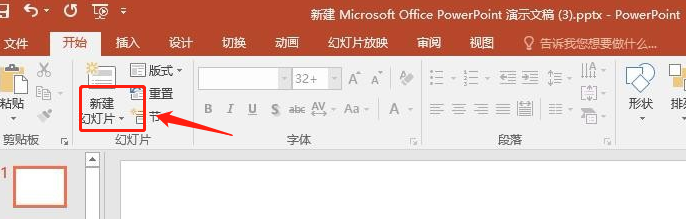
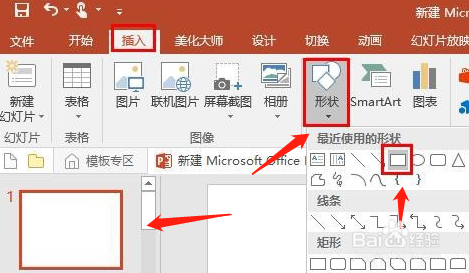
1、首先我们打开PPT文档,新建幻灯片,示例如下,插入,【形状】:按住Shift键、插入9个正方形,示例如下
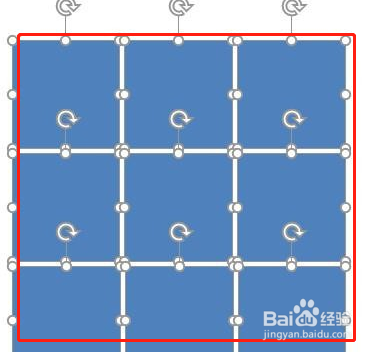
2、我们插入正方形以后,选中所有形状,然后我们按住Ctrl+G组合,接着在选中组合后的形状,右击【设置形状格式】,示例如下。

3、【设置形状格式】:形状选项,设置【图片或者文理填充】,选择图片,示例如下这个可不能再进行【取消组合】操作了,取消组合操作后变成9个形状填充一样的图片了,如下所示。

4、这个可不能再进行【取消组合】操作了,取消组合操作后变成9个形状填充一样的图片了,如下所示。

5、若是这9个形状先填充图片、然后再组合,也是显示的填充一样的9张图片,不过任然可以在【设置形状格式】再填充一次即可。

1、1.打开PPT文档新建幻灯片插入,形状,Shift键、插入9个正方形。
2.选中所有形状,按住Ctrl+G组合,选中组合后的形状,右击【设置形状格式】
