1、首先我们打开软件,新建一个800x400的画布(如图)。

2、选择矩形工具,在画布中绘制一个背景(如图)。

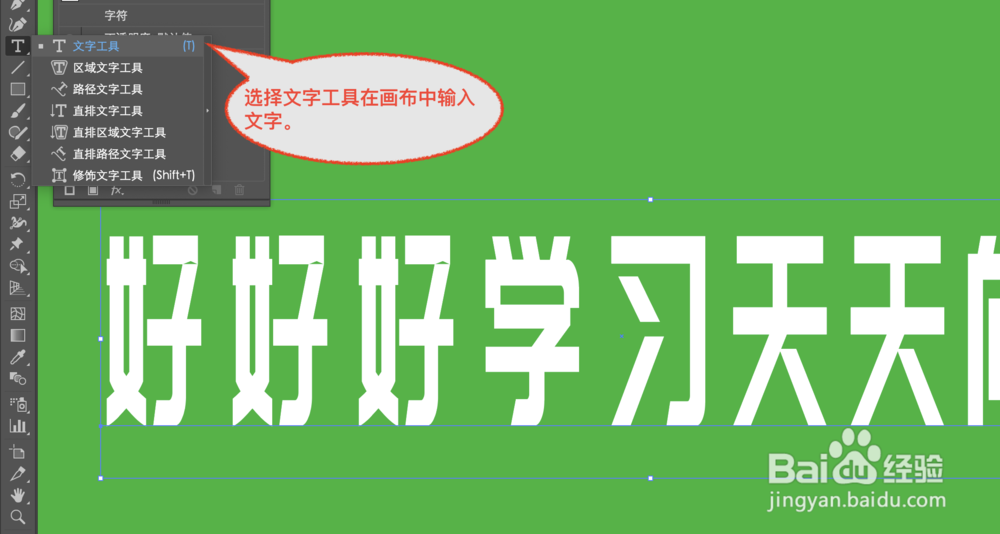
3、选择文字工具,在画布上输入您要制作的粉笔效果的文字,文字最好选择比较粗的字体(如图)。
4、输入文字后去掉文字的填充色,把文字改成描边(如图)。

5、设置成功后依次选择“效果”-“风格化”-“涂抹”(如图)。

6、然后在弹出的对话框中,参照下图输入对应的参数。记得勾选预览按钮,勾选预览后可以一边看一边调整参数。调整完后,点击“确定”制作完成(如图)。

时间:2026-04-23 16:06:15
1、首先我们打开软件,新建一个800x400的画布(如图)。
2、选择矩形工具,在画布中绘制一个背景(如图)。
3、选择文字工具,在画布上输入您要制作的粉笔效果的文字,文字最好选择比较粗的字体(如图)。
4、输入文字后去掉文字的填充色,把文字改成描边(如图)。
5、设置成功后依次选择“效果”-“风格化”-“涂抹”(如图)。
6、然后在弹出的对话框中,参照下图输入对应的参数。记得勾选预览按钮,勾选预览后可以一边看一边调整参数。调整完后,点击“确定”制作完成(如图)。
