1、首先启动桌面上的excel

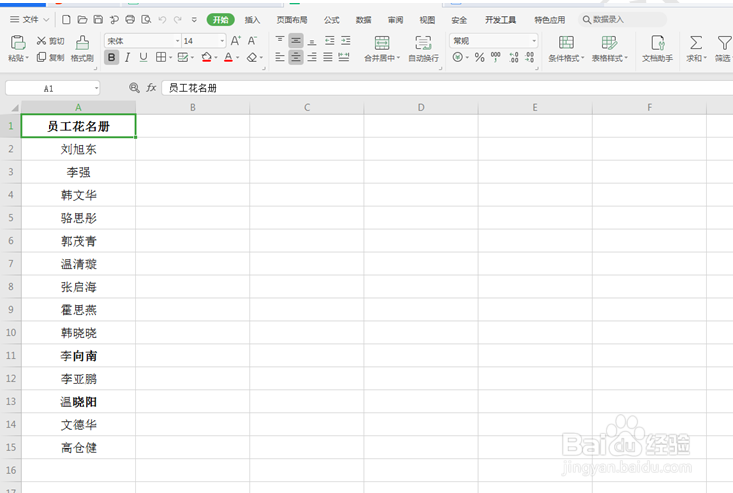
2、里面是某部门的员工花名册,我们想一次抽取其中三人,具体操作如下:
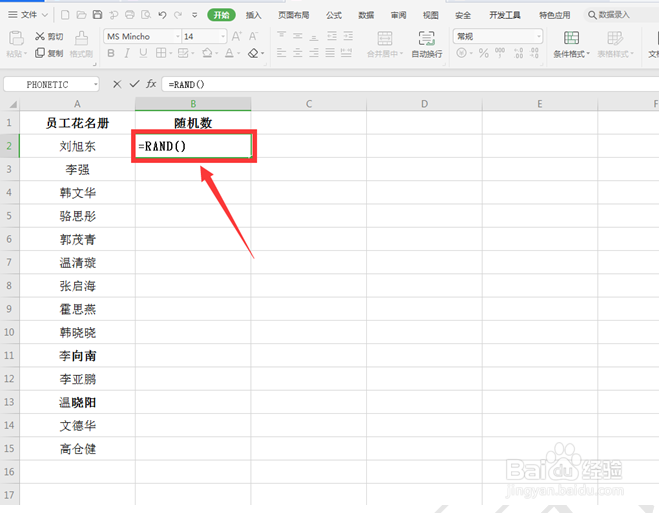
3、增加一列随机数,在B2单元格中输入=RAND():
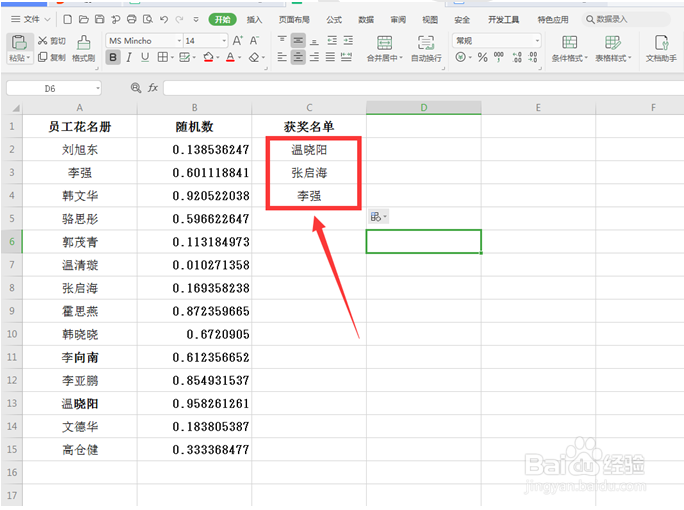
4、此时在B2中生成一个随机数,我们点击该单元格左下角的十字标志拖动,看到对应的B列单元格中全部出现了随机数字:

5、我们再增加一列“获奖名单”,在C2单元格中输入下列公式:

6、因为我们要选择三个获奖名单,因此需要需要将公式拖动到三个单元格中:
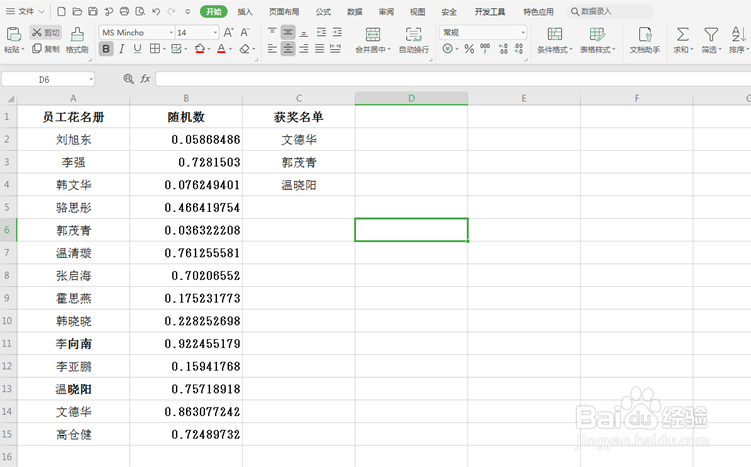
7、最后我们按键盘上的【F9】,会发现获奖名单是随机变动的:
时间:2026-04-23 21:05:25
1、首先启动桌面上的excel
2、里面是某部门的员工花名册,我们想一次抽取其中三人,具体操作如下:
3、增加一列随机数,在B2单元格中输入=RAND():
4、此时在B2中生成一个随机数,我们点击该单元格左下角的十字标志拖动,看到对应的B列单元格中全部出现了随机数字:
5、我们再增加一列“获奖名单”,在C2单元格中输入下列公式:
6、因为我们要选择三个获奖名单,因此需要需要将公式拖动到三个单元格中:
7、最后我们按键盘上的【F9】,会发现获奖名单是随机变动的:
