1、以往我们在使用vlookup函数时,查找不到某个数据时会返回错误值,当然也可以和iferror函数配合使用设置查找不到的返回值。今天就跟大家分享一下FILTER函数如何进行设置。
2、如下图左边是某学校某次竞赛成绩表,现在我们查询指定学生的语文成绩,当查找不到时返回“请确定学生姓名无误”

3、在H2单元格输入公式=FILTER(D2:D15,C2:C15=G2,"请确认学生姓名无误")即可完成。

1、FILTER函数还可以进行一对多查询,比如我们想要快速查询出1班的所有学生名单。
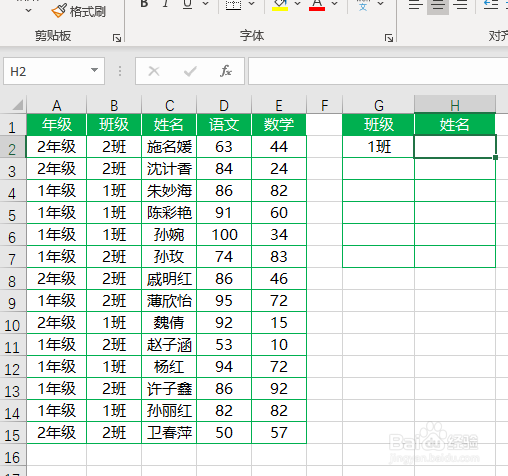
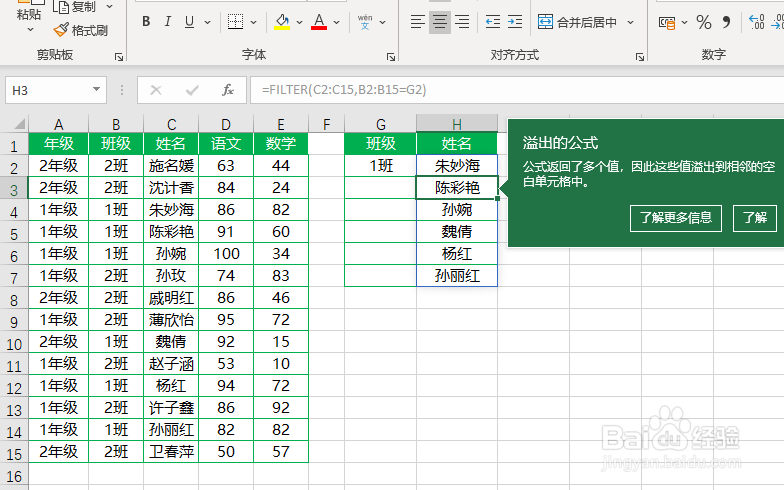
2、我们只需要在H2单元格输入公式=FILTER(C2:C15,B2:B15=G2),就可以返回所有的1班学生名单。
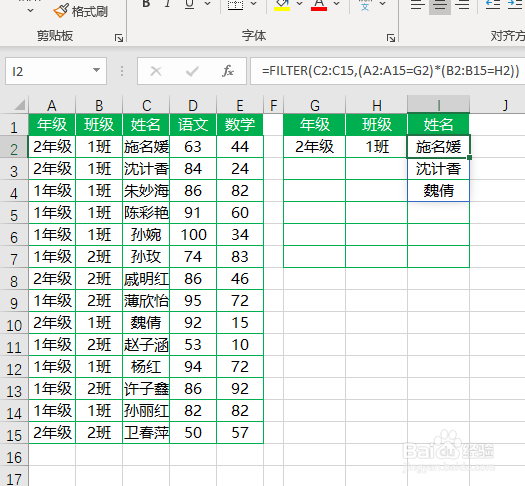
1、现在我们不仅仅想要查询所有1班的学生名,我们想要查询2年级1班的所有学生名单。

2、在单元格输入公式=FILTER(C2:C15,(A2:A15=G2)*(B2:B15=H2))即可完成。
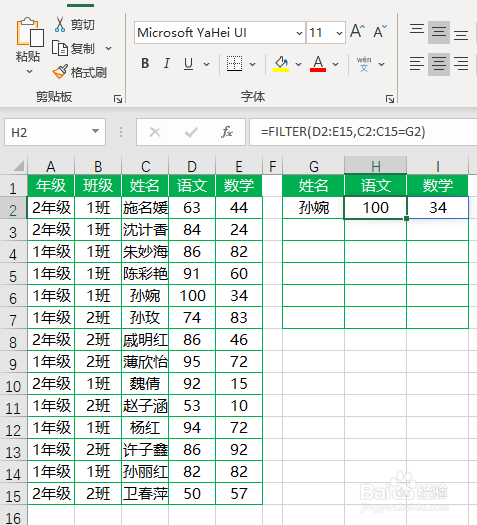
1、函数还可以一次性快速返回多列数据结果,如下图我们打算快速查询出指定学生的语文和数学成绩。

2、我们只需要在H2单元格输入公式=FILTER(D2:E15,C2:C15=G2)即可完成。