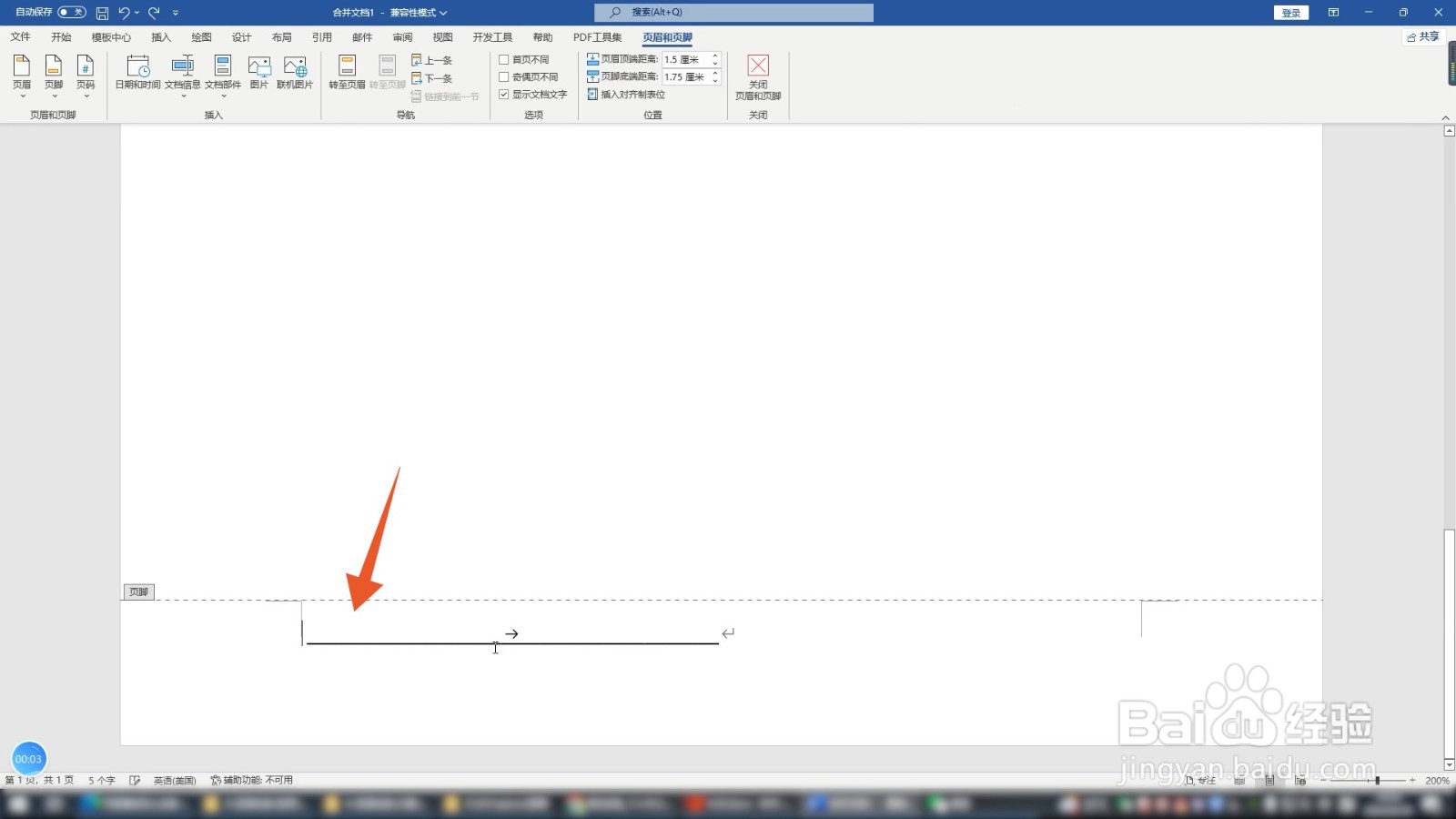
1、双击页脚横线
在word里面双击页脚横线进入到页脚设置界面。
2、点击页脚
点击上方的页脚的选项,弹出设置页脚的下拉菜单。
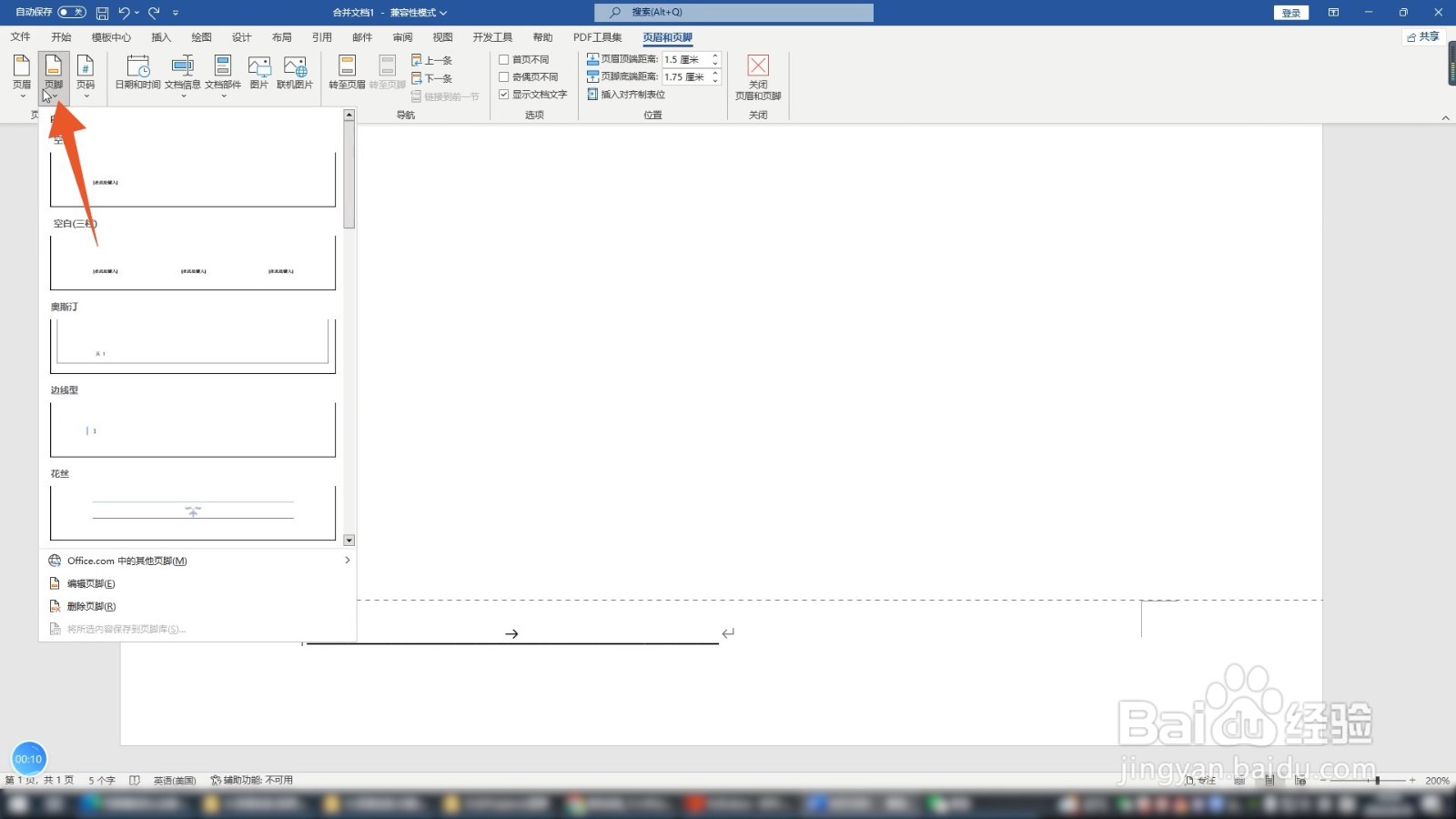
3、点击空白页脚
在这个菜单里面选择并点击第一个空白页脚,输入新的页脚后双击空白处即可。

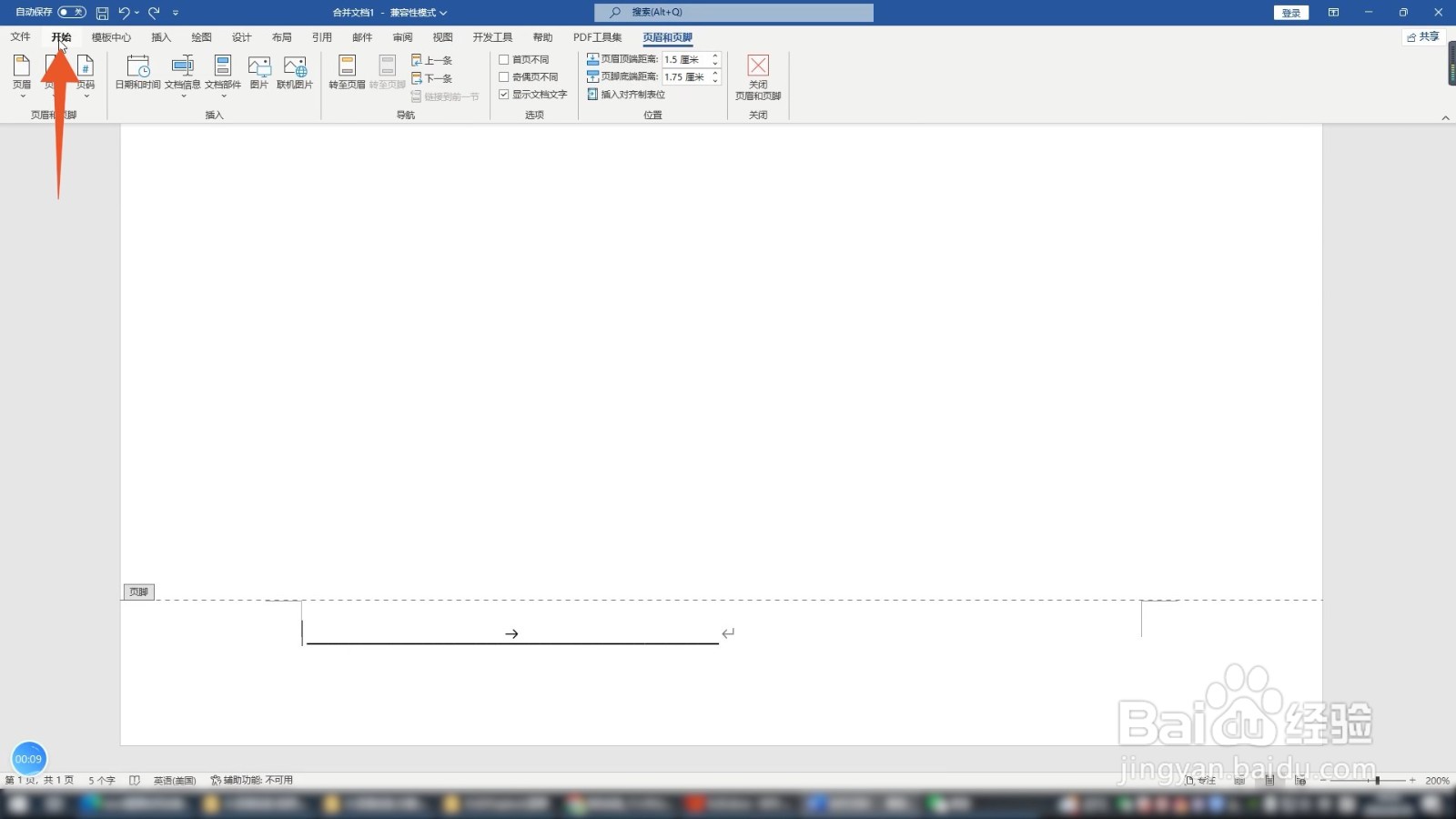
1、点击开始选项卡
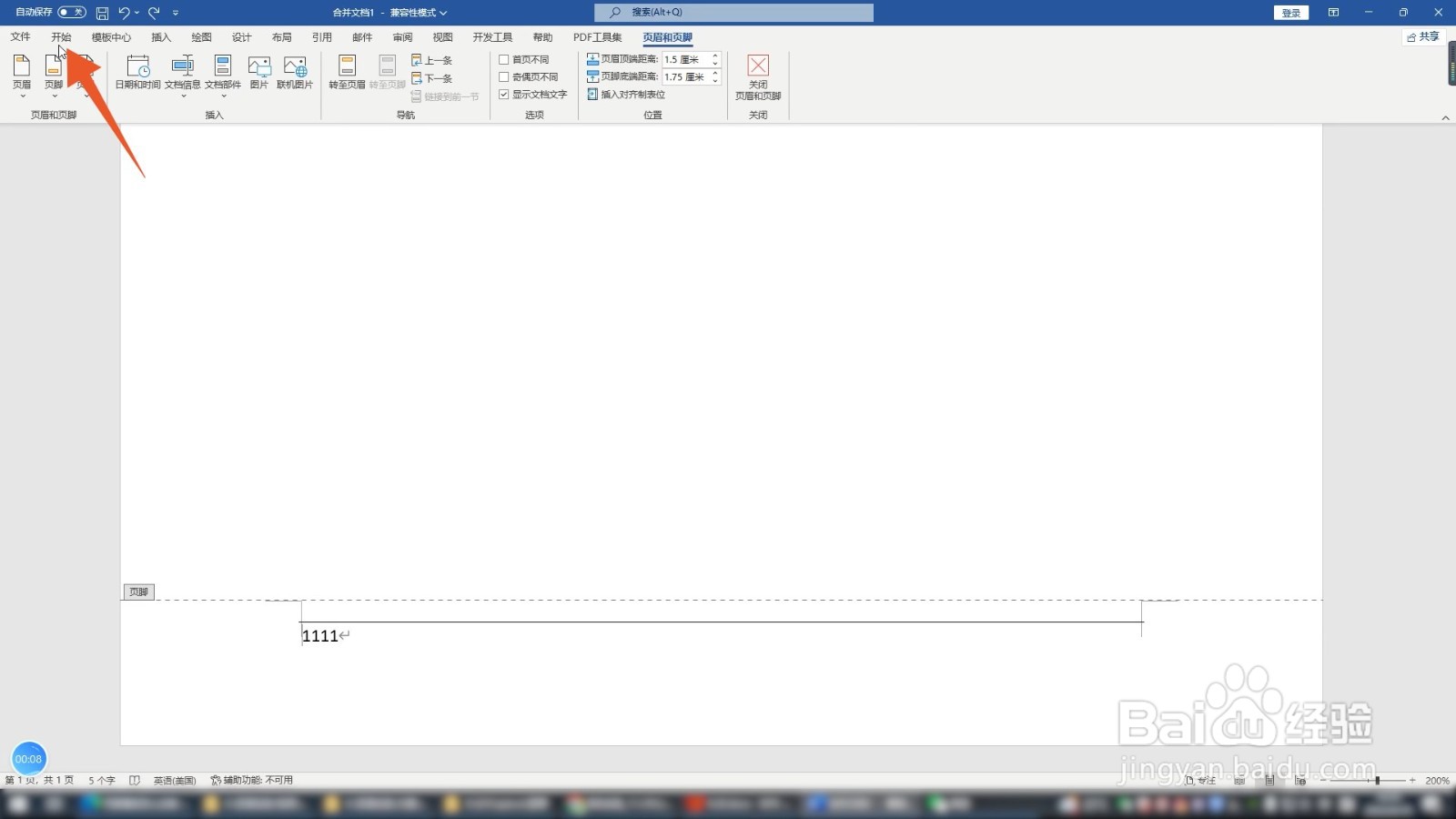
在word里面先双击页脚横线,点击上方的开始选项卡。
2、选中横线
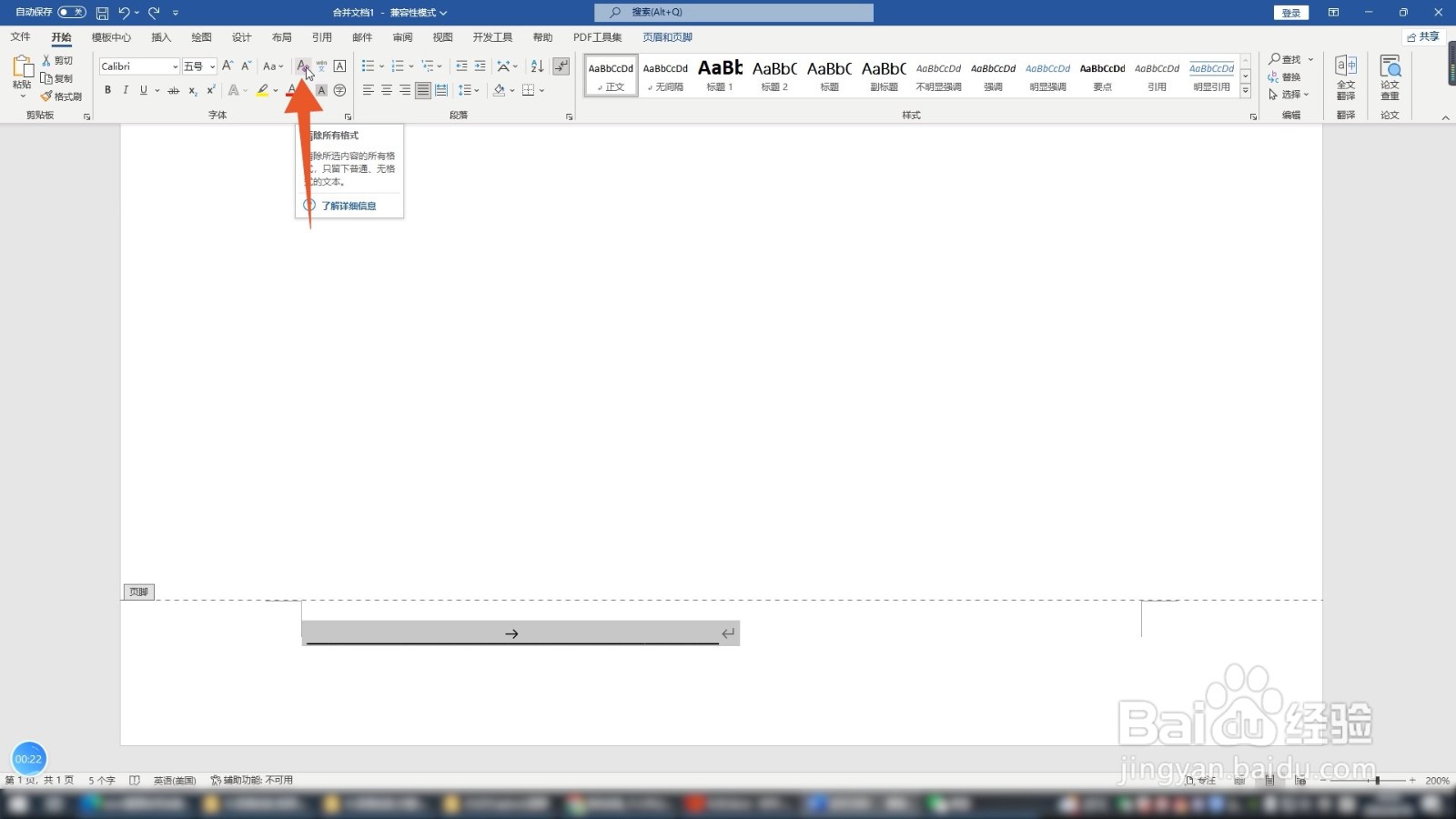
单击鼠标左键选中页脚里面的横线,找到上方的清除格式按钮。
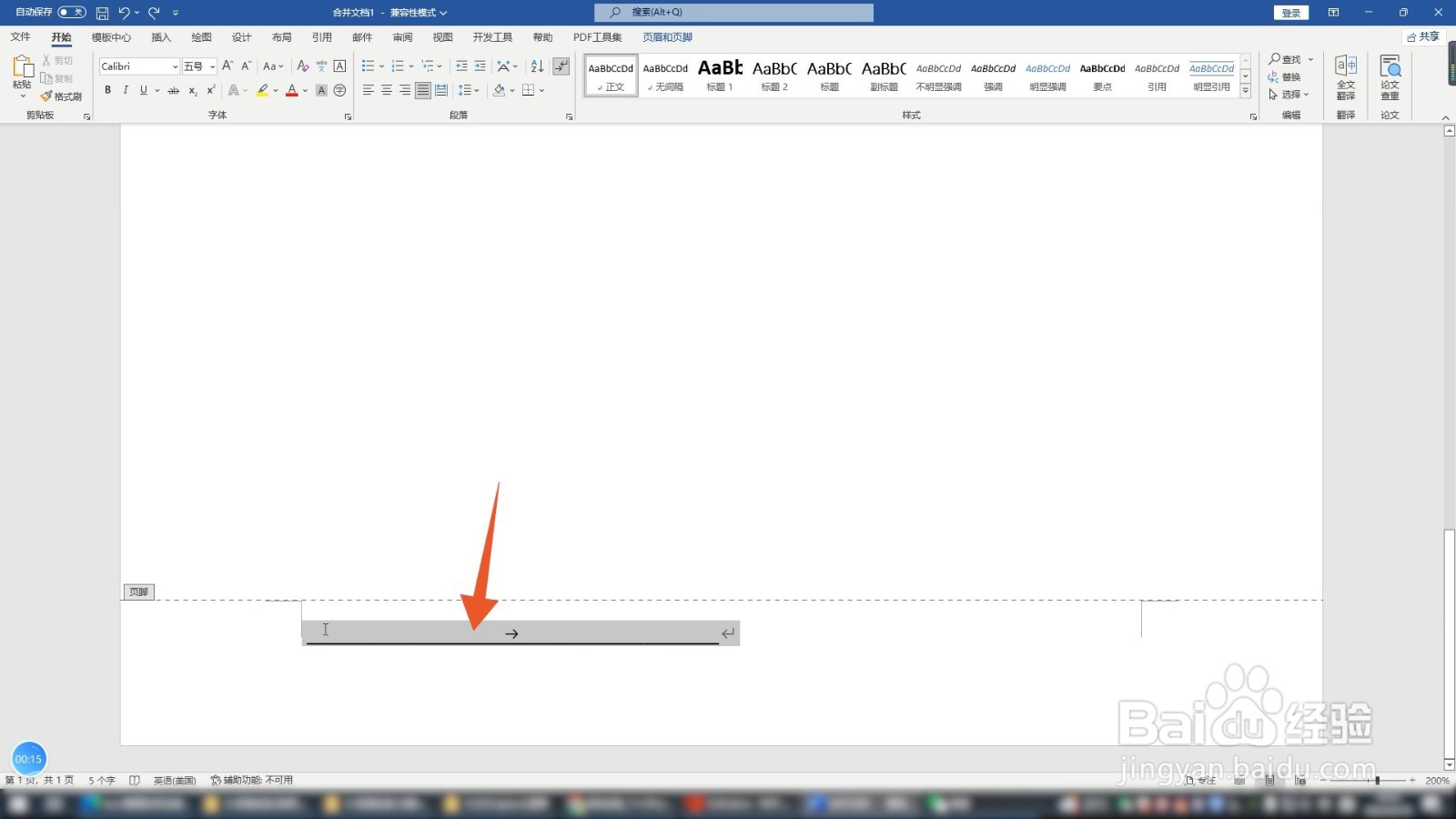
3、点击清除按钮
鼠标左键点击这个按钮,这样这个页脚横线就被删除了。
1、点击开始
在word里面双击页面页脚,点击上方的开始选项。
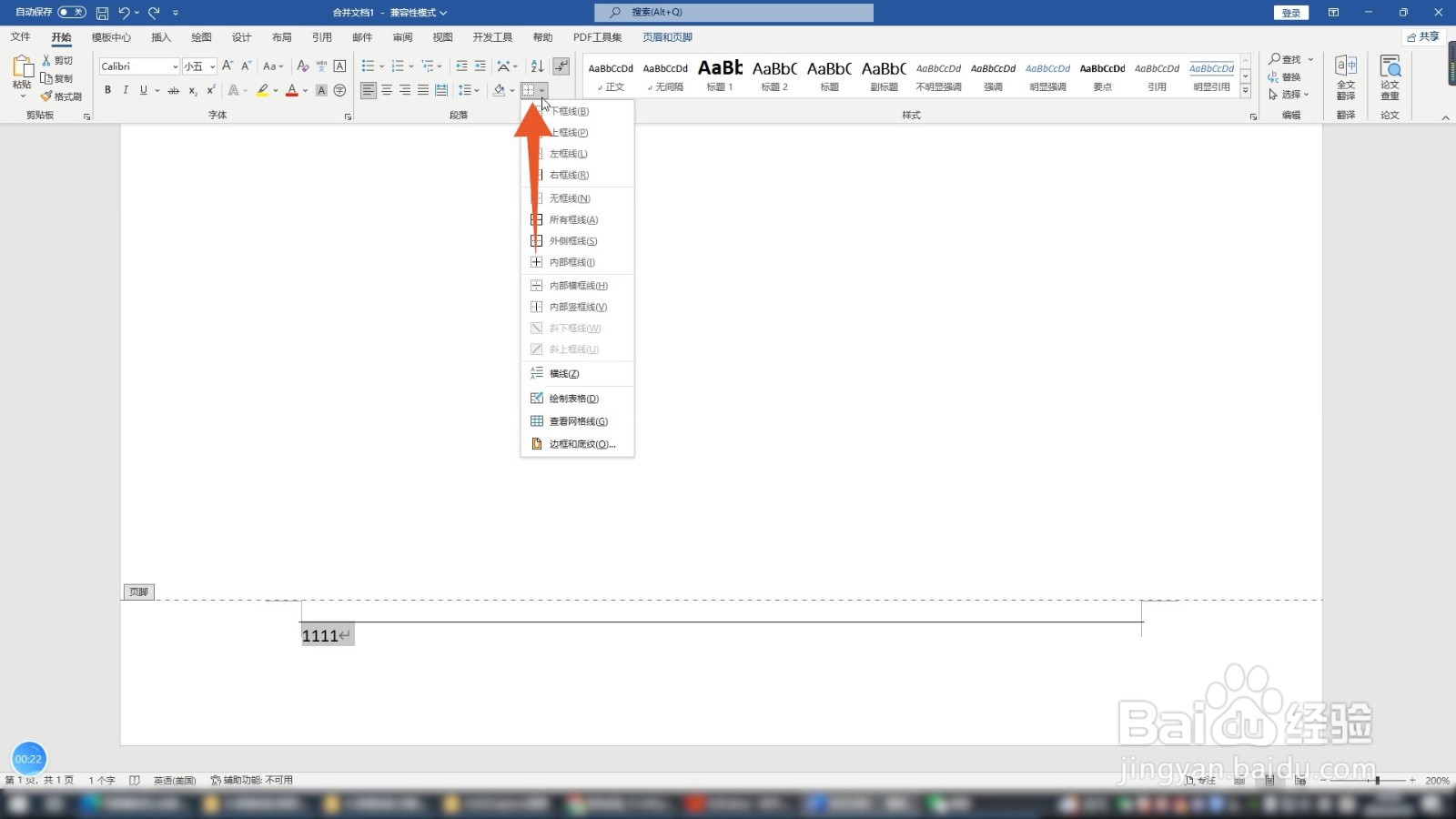
2、点击边框菜单
选中页脚里面的文字,点击上方的边框下拉菜单。
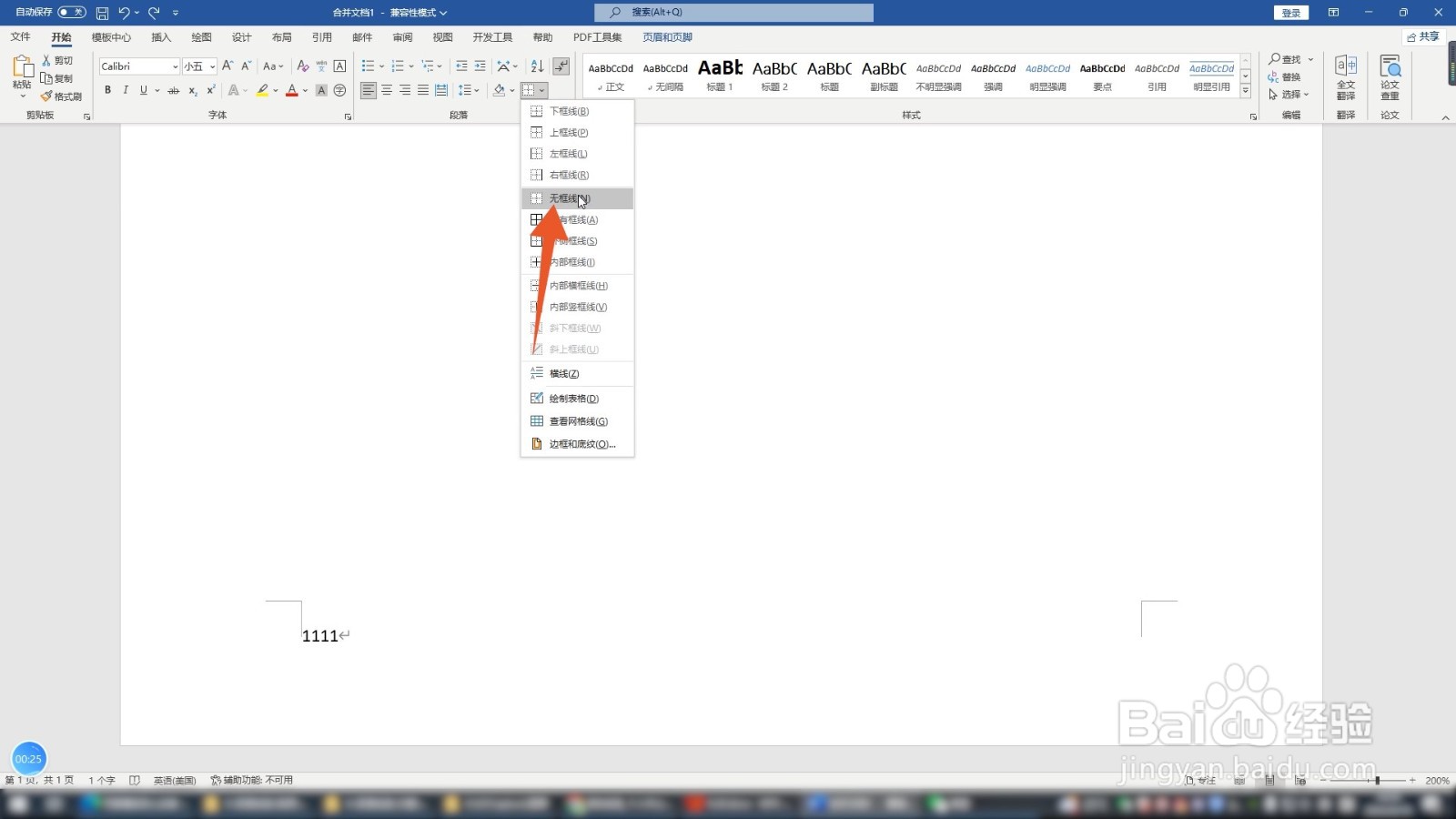
3、点击无框线
在这个菜单里面找到并点击无框线的选项就可以了。
1、点击设计选项
在word里面先点击上方各个功能选项卡里面的设计选项。
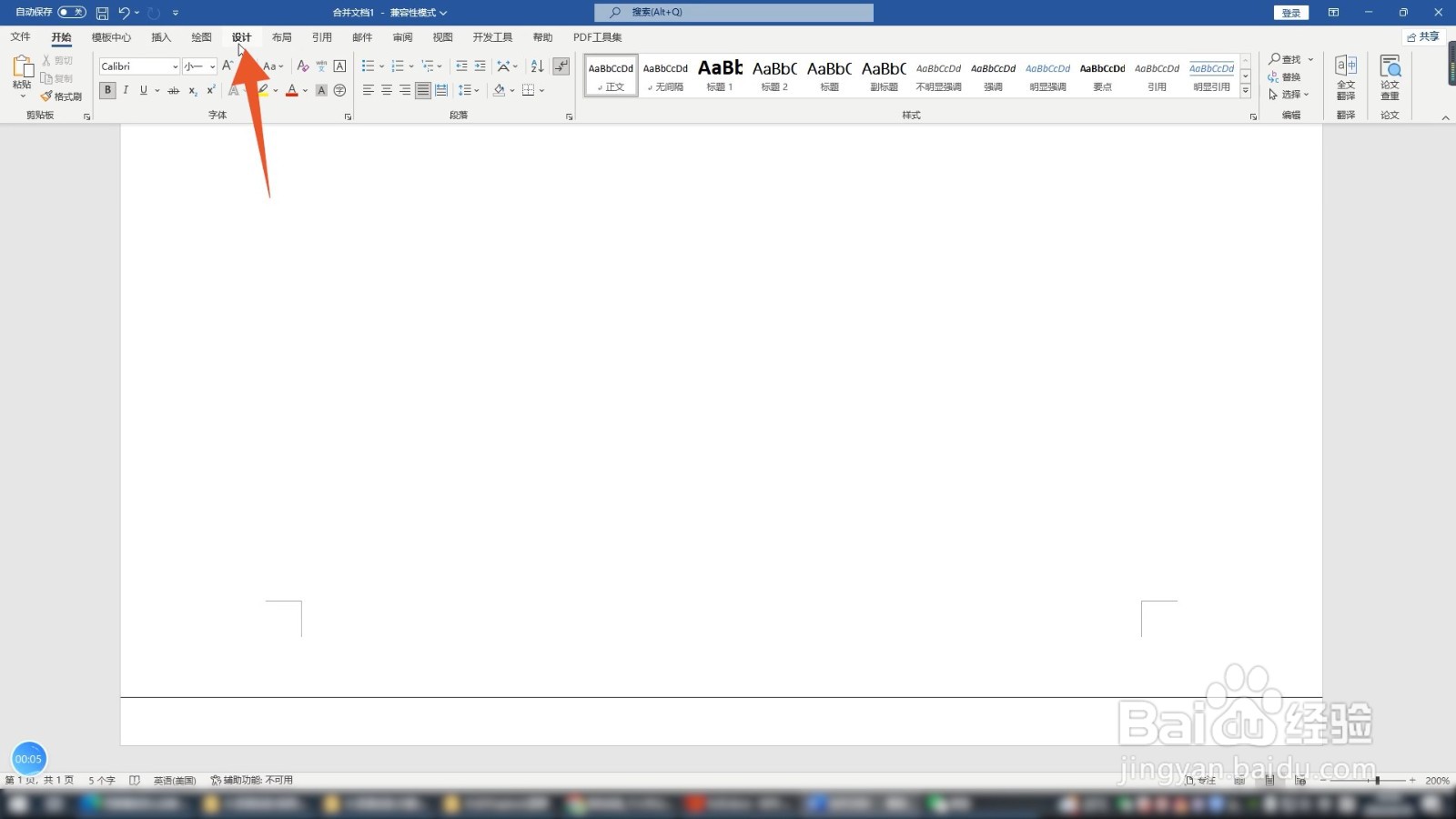
2、点击页面边框
再点击右侧的页面边框,再点击第一个无的选项。

3、点击确定按钮
选择好后点击下方的确定按钮,这样这个横线就消失了。

