1、变换可以针对整个图层,或选区内

2、在上方菜单栏找到编辑-自由变换 快捷键是Ctrl+T

3、选择自由变换后,图形(我用套索工具画的一个图形)外有一个框,这个框是自由变换的控件框,来控制变换效果
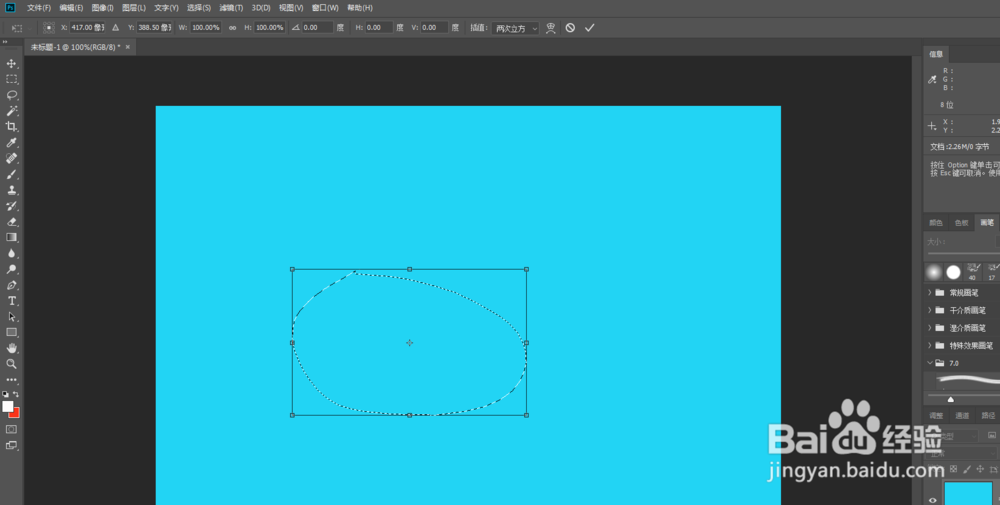
4、参考点是中间的那个点,是变换的轴心,参考点可以移动,鼠标左键拖拽或按ait键定位

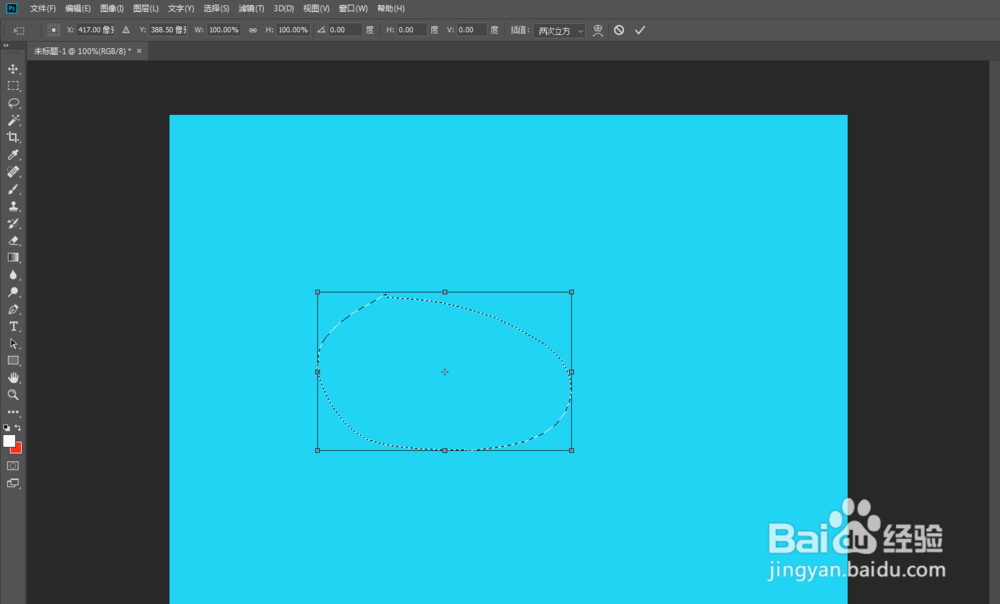
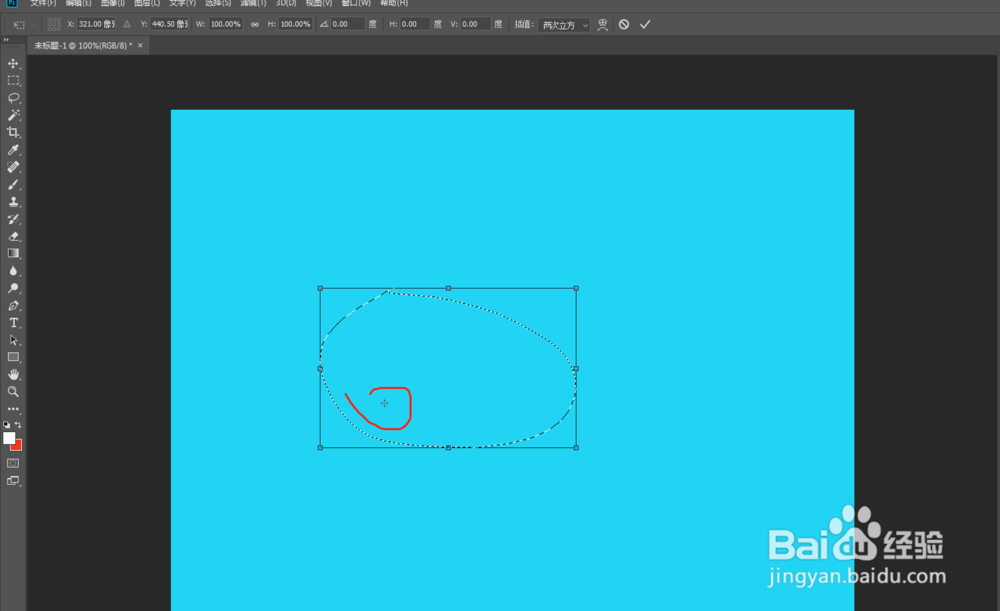
5、控点控制形变,控制控点到想要的形状
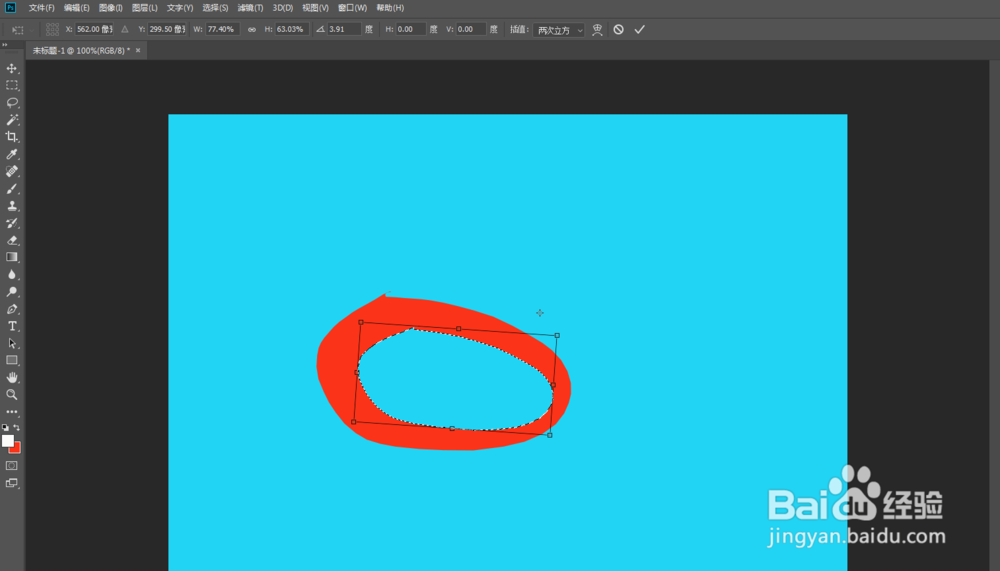
6、上方选项栏是自由变换参数选项设置

时间:2026-05-02 11:39:57
1、变换可以针对整个图层,或选区内
2、在上方菜单栏找到编辑-自由变换 快捷键是Ctrl+T
3、选择自由变换后,图形(我用套索工具画的一个图形)外有一个框,这个框是自由变换的控件框,来控制变换效果
4、参考点是中间的那个点,是变换的轴心,参考点可以移动,鼠标左键拖拽或按ait键定位
5、控点控制形变,控制控点到想要的形状
6、上方选项栏是自由变换参数选项设置
