1、在ps软件中打开原图,

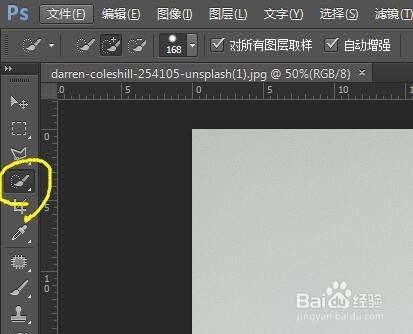
2、点击快速选择工具,在花朵上点击,就会产生选区,


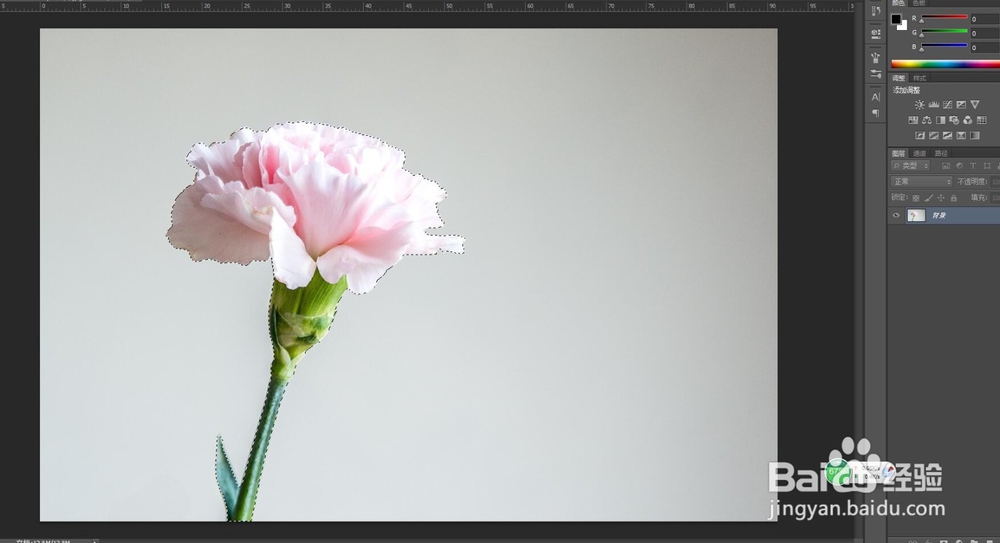
3、反复点击,然后直到全部选中为止,


4、然后按ctrl+j组合快捷键,得到新的图层叫图层1,

5、然后点击背景图层的眼睛使眼睛闭合,即隐藏背景图层,然后就只显示图层1。

6、然后就是抠出来的花朵图层了。

7、最终效果;

时间:2026-04-24 07:34:47
1、在ps软件中打开原图,
2、点击快速选择工具,在花朵上点击,就会产生选区,
3、反复点击,然后直到全部选中为止,
4、然后按ctrl+j组合快捷键,得到新的图层叫图层1,
5、然后点击背景图层的眼睛使眼睛闭合,即隐藏背景图层,然后就只显示图层1。
6、然后就是抠出来的花朵图层了。
7、最终效果;
