电脑操作:win10如何设置默认浏览器

 时间:2026-02-14 14:57:36

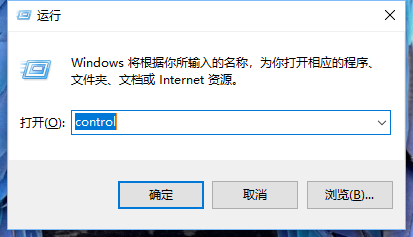
1、win+R调出运行窗口,输入命令:control
电脑操作:win10如何设置默认浏览器

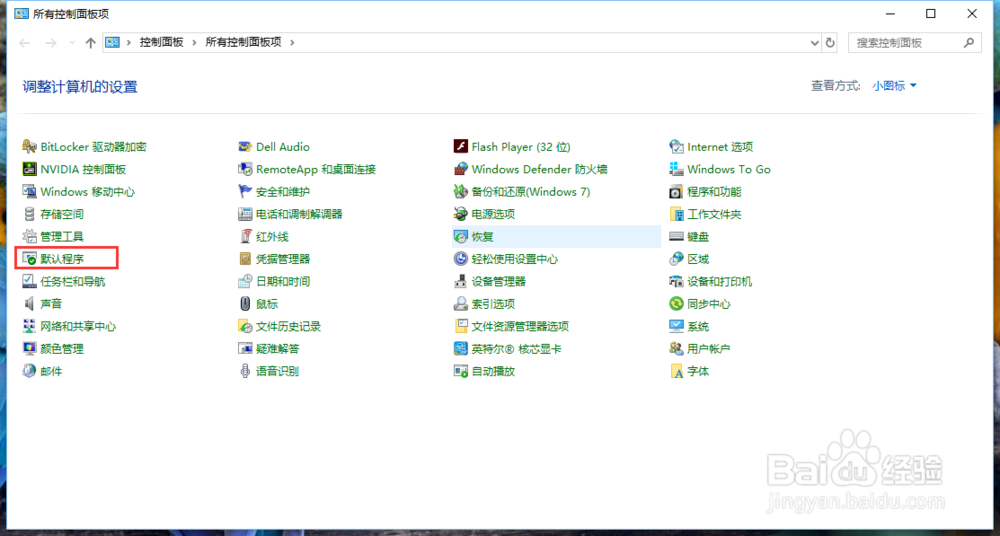
2、在所有控制面板项中选择“默认程序 ”

电脑操作:win10如何设置默认浏览器

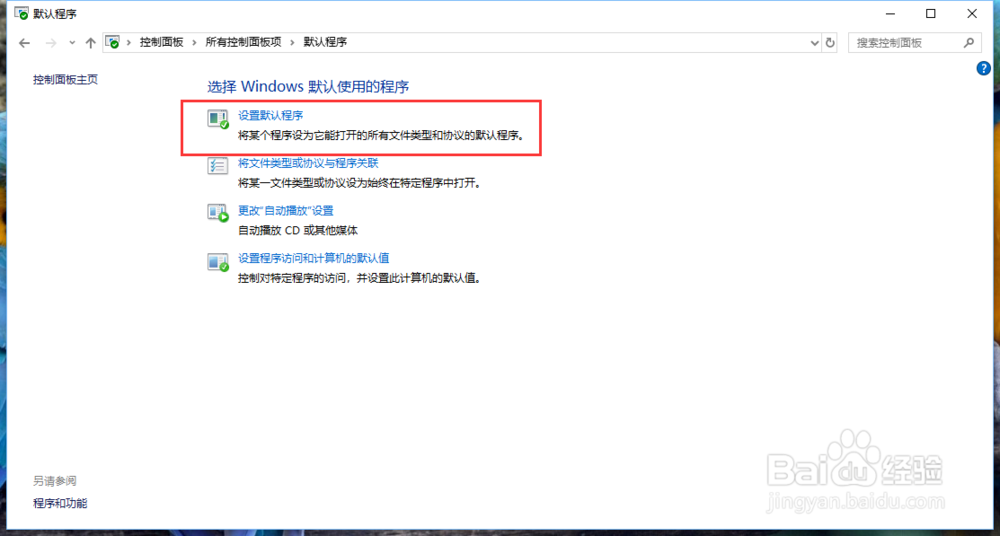
3、在“默认程序”中选择“设置默认程序”

(即将某个程序设为它能打开的所有文件类型和协议的默认程序)
电脑操作:win10如何设置默认浏览器

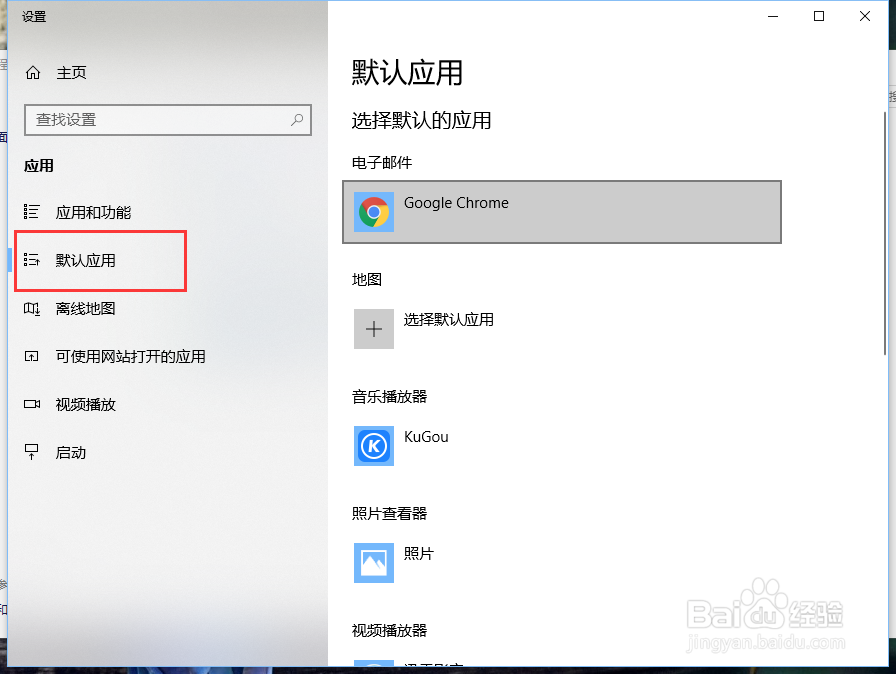
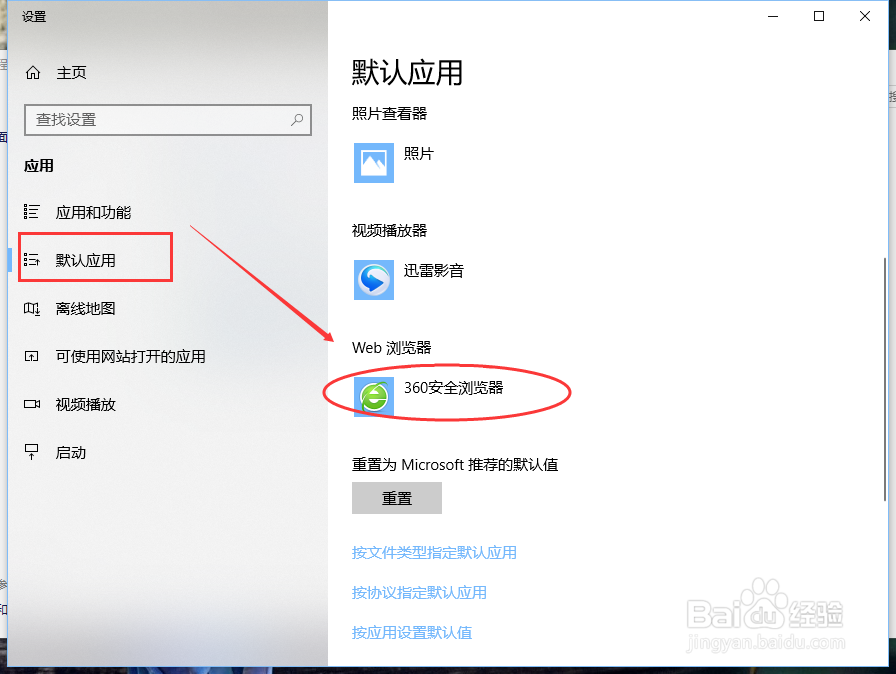
4、在默认程序设置对话框中,在左侧应用中点击“默认应用”

电脑操作:win10如何设置默认浏览器

5、在右侧的默认应用中下拉找到“web浏览器”选项,可以看到当前默认的为“360浏览器”
电脑操作:win10如何设置默认浏览器

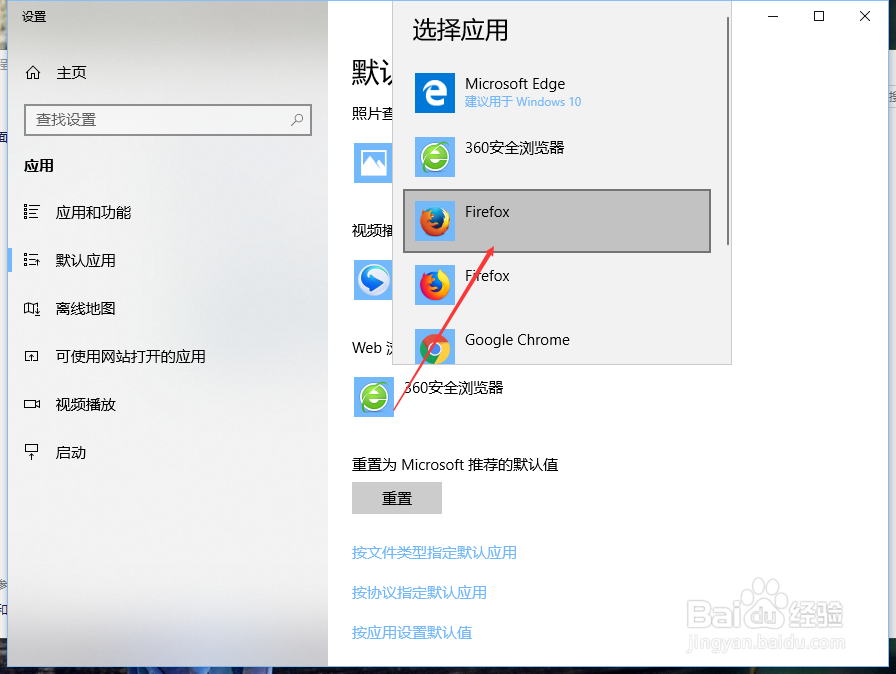
6、点击“web浏览器”的选项,在弹出的“选择应用”菜单中选择需要设置为默认浏览器的IE浏览器
电脑操作:win10如何设置默认浏览器

电脑操作:win10如何设置默认浏览器

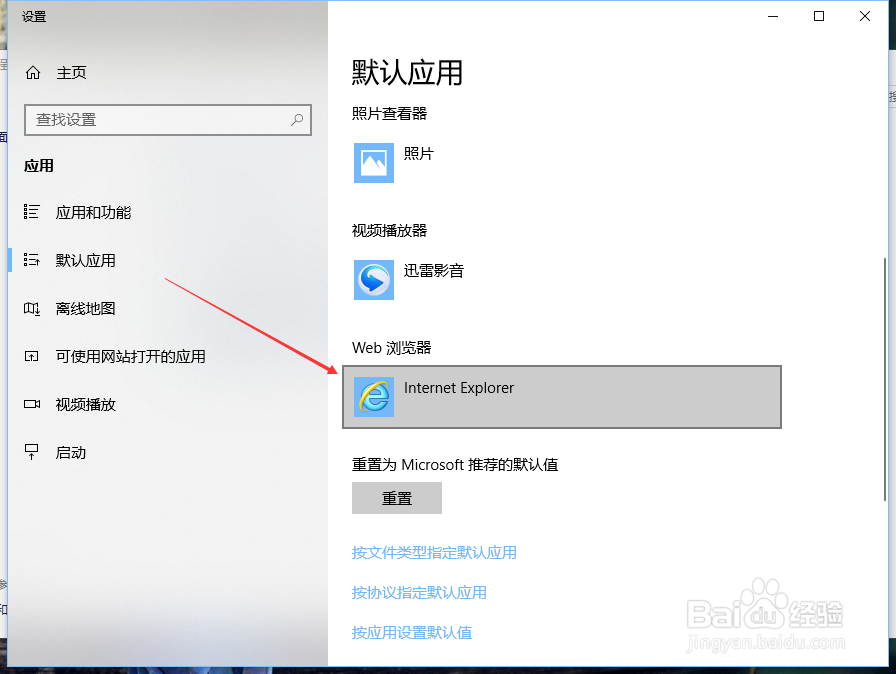
7、选择后即可设置,如果安装了电脑管家或者其他管理工具,如果提示默认浏览器被修改,一定要选择允许。
电脑操作:win10如何设置默认浏览器

8、设置默认浏览器为ie之后,打开快捷方式后自动就使用ie浏览器打开了。

电脑操作:win10如何设置默认浏览器

  • 解决cmd控制台窗口一闪而过运行后就消失的方法
  • 如何在注册表中将搜狗设置成默认浏览器
  • 如何在Windows 10中设置有限的用户帐户
  • Win10如何取消开始菜单的固定磁贴
  • Edge浏览器如何查看网站及密码的详细信息?
  • 热门搜索
    河北金融学院怎么样 妖魔哪里走 怎么输入特殊符号 结婚纪念日发朋友圈 如何开发app 如何练出马甲线 路由器设置界面 髋骨在哪里 乌镇旅游网 如何治疗抑郁症