如何用PS设置中性灰图片

 时间:2024-10-11 23:38:46

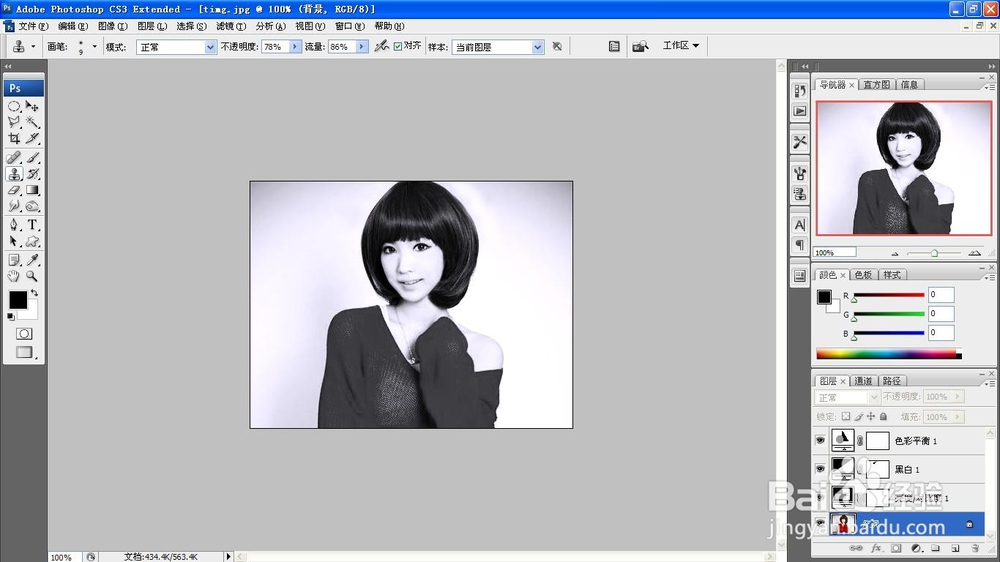
1、打开PS,按crl+O打开图片,如图
如何用PS设置中性灰图片

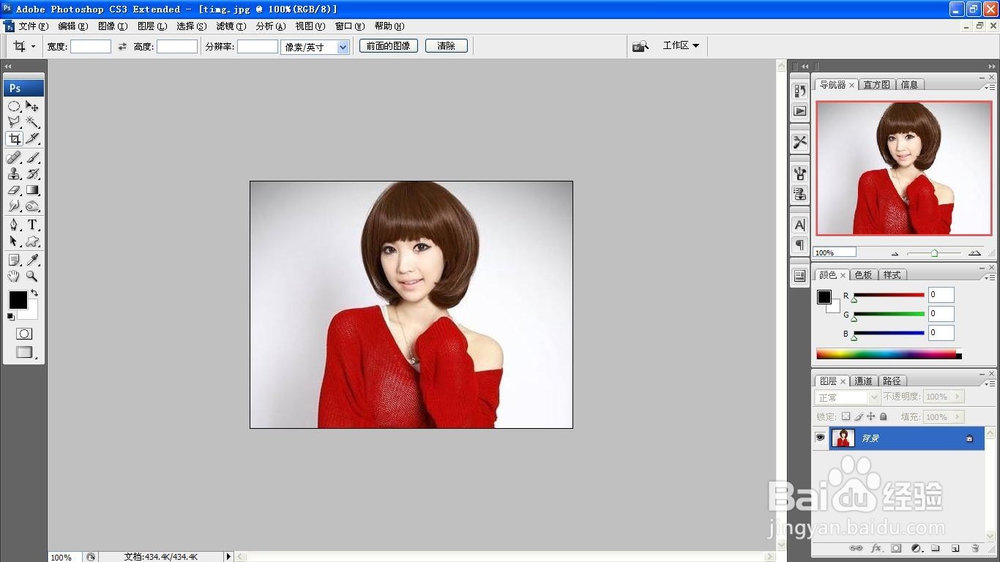
2、点击选择图层,选择图层调整为黑白图层,设置黑白对话框的色彩数值,点击确定,如图
如何用PS设置中性灰图片

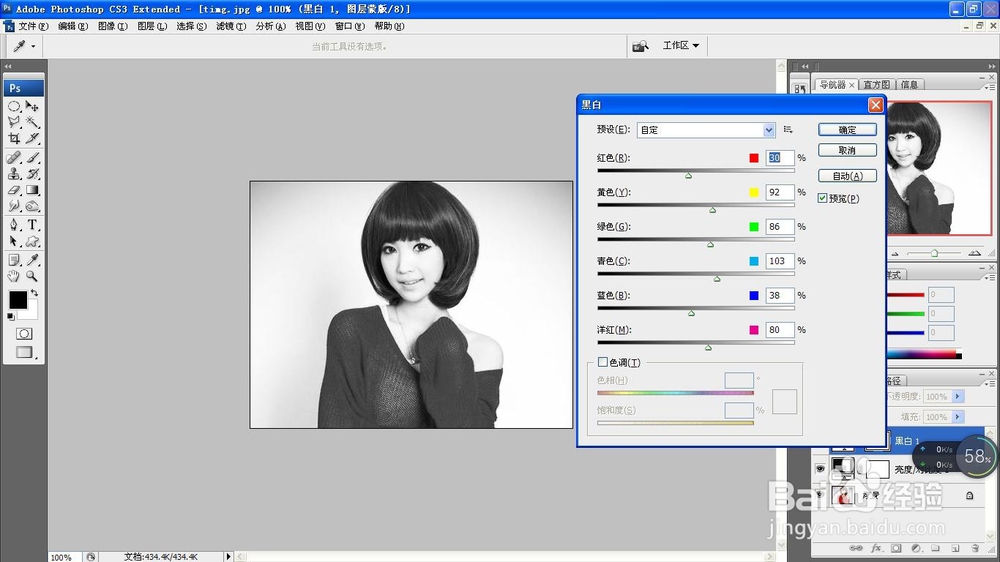
3、按crl+加号键放大图片,然后选择钢笔工具,把美女人物周围的头发边缘选区去掉,点击确定。

如何用PS设置中性灰图片

4、按crl+U打开色彩平衡对话框,打开色阶的数值,设置数值从左到右的数值分别为1,-3,+17数值,点击确定。

如何用PS设置中性灰图片

5、按crl+L打开色阶对话框,将图片中的颜色,黑白色的头发分开,如图

如何用PS设置中性灰图片

6、设置前景色为浅灰色,然后选择画笔工具,开始涂抹美女的头发,慢慢的涂抹。

如何用PS设置中性灰图片

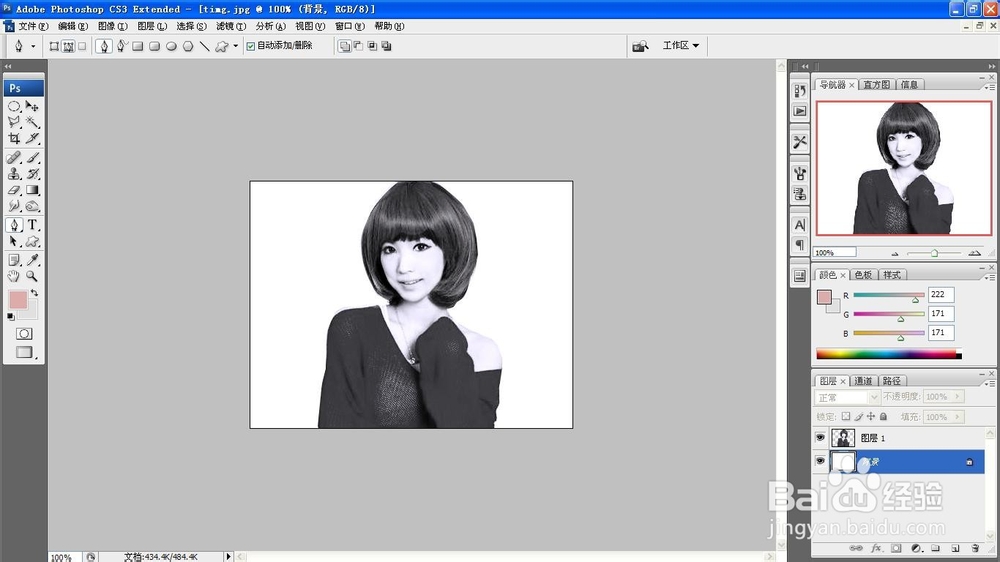
7、选择背景图层,设置前痔辏哔刂景色为白色,按alt+delete键填充为白色,然后调整人物美女的图片,让图片中的人物层次更加鲜明。
如何用PS设置中性灰图片
  • Photoshop打造简单的发光LED字
  • 在Ps中如何用渐变工具制作彩虹
  • PS 2018如何利用液化增加图片的褶皱
  • 如何利用PS制作烟雾效果
  • PS快速选择工具练习实例,抠出一个咖啡海报
  • 热门搜索
    电脑共享怎么设置 文件怎么解压 我的世界怎么酿造药水 腿长怎么量 地板革怎么铺 苹果怎么下载音乐 怎么在网上开店 粽子怎么画简笔画 眼睛痒怎么办 电脑桌面密码怎么设置