1、打开电脑上安装好的PS软件,Ctrl+O打开任意一张图片

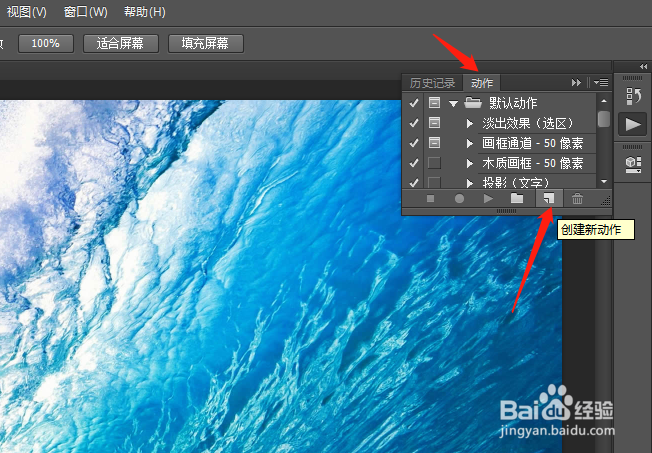
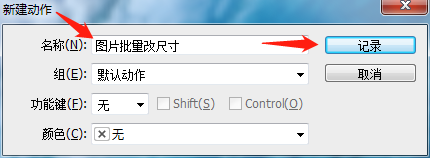
2、按Alt+F9打开动作面板,点击动作面板中的 创建新动作 按钮,在弹出的新建动作面板中,填写该动作的名称(后面会用到),其他设置可使用默认的,然后点击 记录 按钮
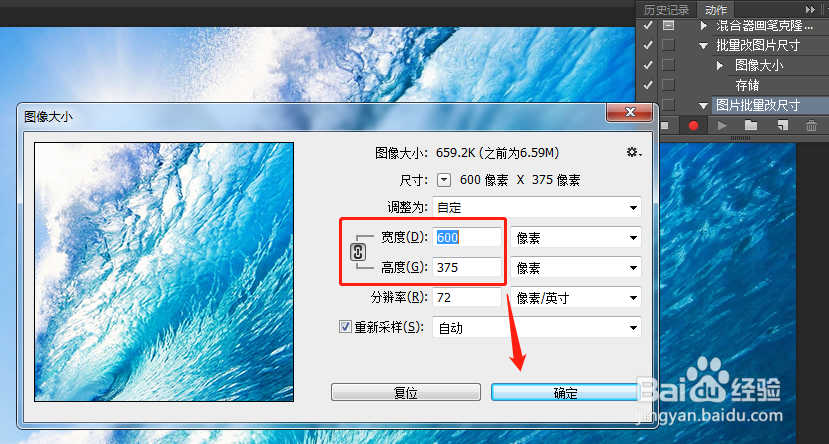
3、同时按住 Ctrl+Shift+I 键修改图片的尺寸,设置尺寸后点击 确定
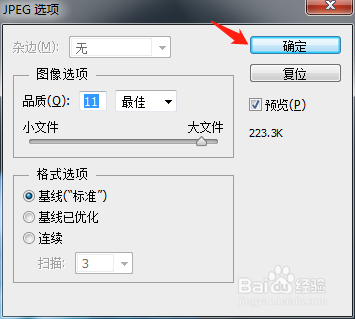
4、按Ctrl+S保存修改,点确定
5、点击动作面板中的 停止播放/记录 按钮
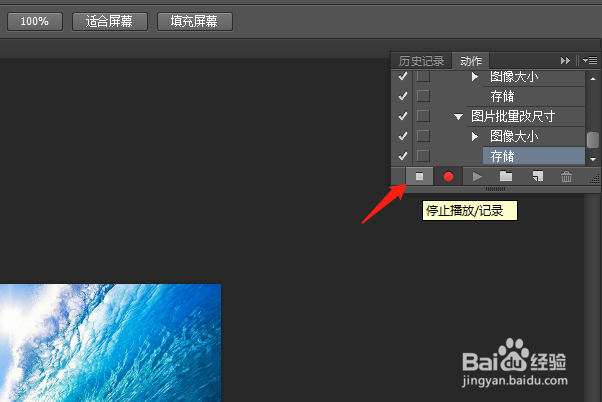
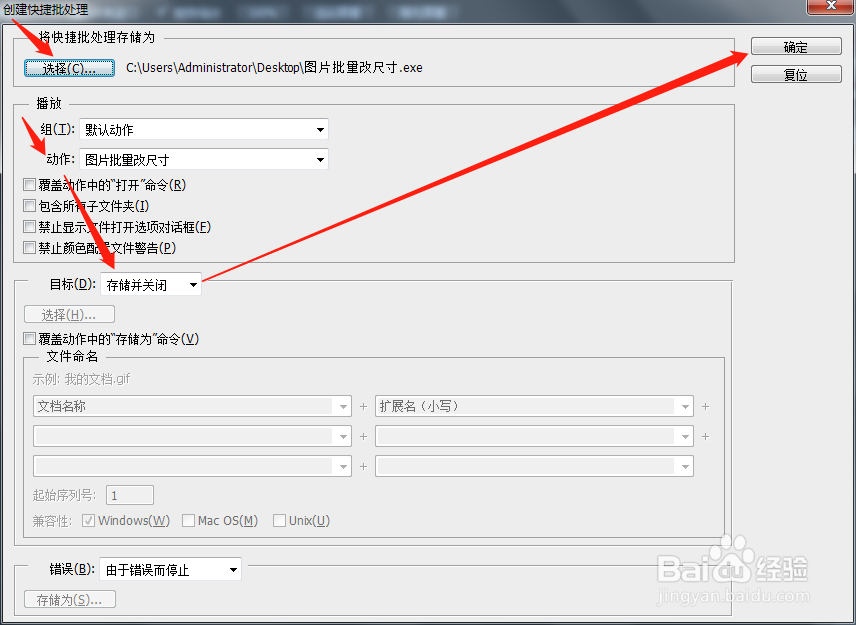
6、点击PS软件的文件 -> 自动 -> 创建快捷批处理,在弹出的创建快捷批处理面板中设置快捷批处理存储的位置 -> 动作选刚设置的动作名称 -> 目标选 存储并关闭 -> 确定

7、将要修改大小的图片选中后拖到快捷批处理的可执行文件上,接下来会自动修改图片的尺寸

1、PS批量修改图片尺寸总结
1、打开PS软件,任意打开一张图片
2、新建动作并开始记录
3、修改刚打开图片的尺寸并保存,停止动作记录
4、创建快捷批处理
5、将要修改尺寸的图片拖到快捷批处理可执行文件上
