Word 文字删除后变红仍存在怎么办(修订模式)

 时间:2026-02-16 22:10:06

1、电脑中,打开Word文档

Word 文字删除后变红仍存在怎么办(修订模式)

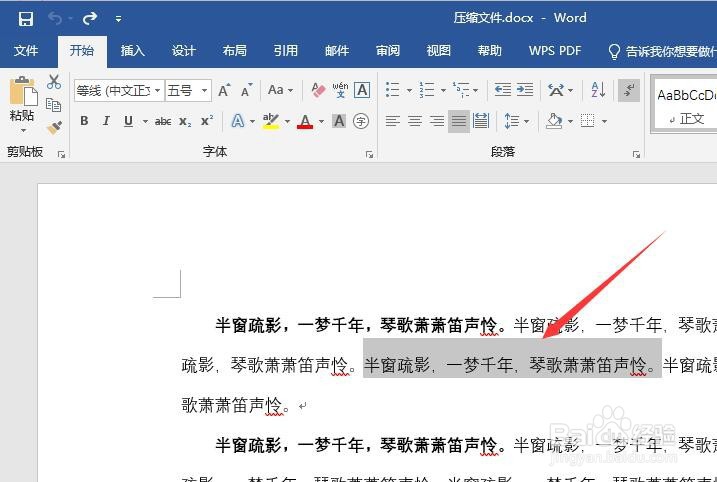
2、先选择需要删除的文字

Word 文字删除后变红仍存在怎么办(修订模式)

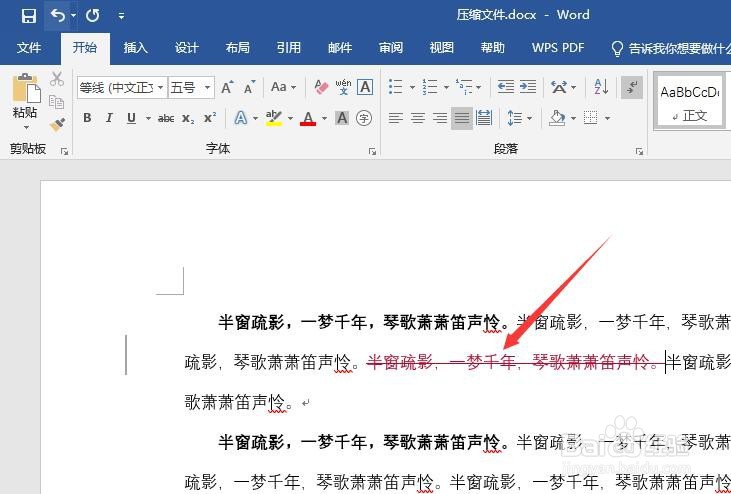
3、删除选择文字后,发现文字变红,但仍然存在

Word 文字删除后变红仍存在怎么办(修订模式)

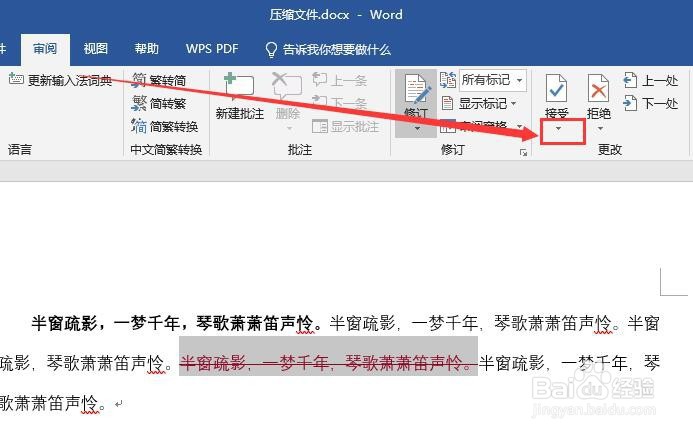
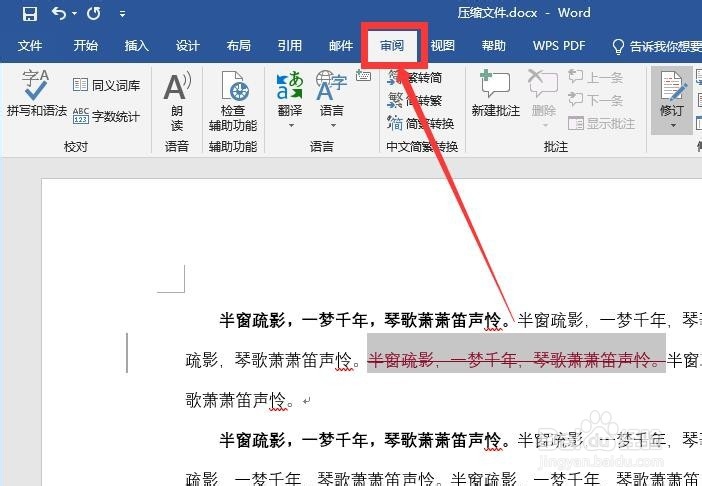
4、这时候,继续选择这段删除变红的文字,然后点击菜单栏“审阅”
Word 文字删除后变红仍存在怎么办(修订模式)

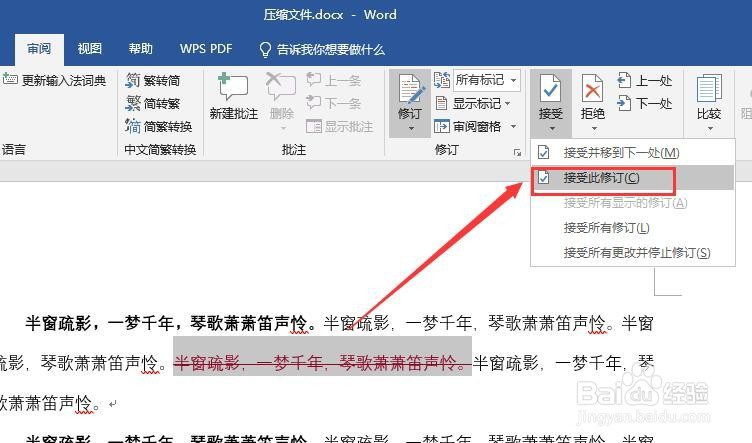
5、再点击“接受”下方的下拉三角标

Word 文字删除后变红仍存在怎么办(修订模式)

6、点击“接受此修订”

如果文档中所有修改都不需要保留修改痕迹的,可以直接点击“接受所有修订”
Word 文字删除后变红仍存在怎么办(修订模式)

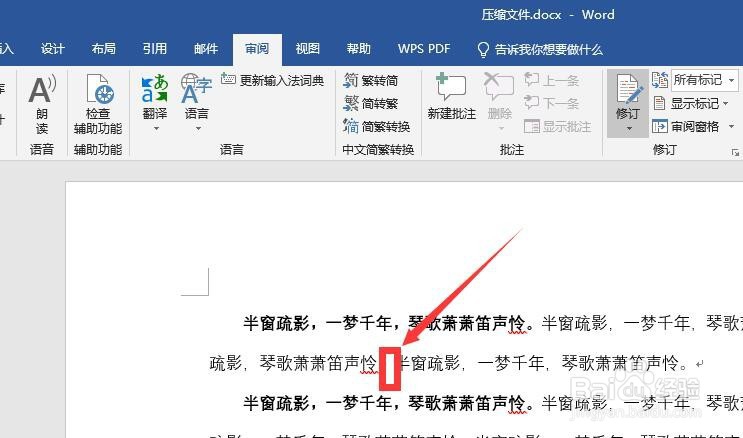
7、回到文档中,就能看到删除的文字已消除

Word 文字删除后变红仍存在怎么办(修订模式)

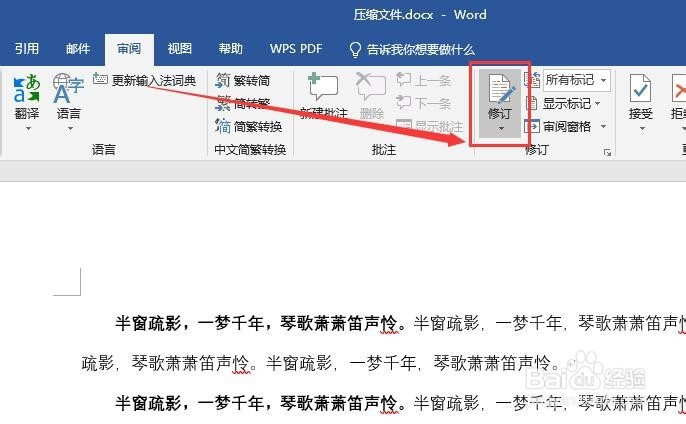
8、如果文档不需要修订模式的,可以在修订模式下,点击菜单栏“审阅”——修订就可以取消修订模式,后续再修改文档就是直接保留修改后的内容,而不会显示修改痕迹了
Word 文字删除后变红仍存在怎么办(修订模式)

9、总结:

1、选择文字删除后,发现文字变成红色但仍然存在

2、点击菜单栏“审阅”——“接受”下方的下拉三角标——“接受此修订”即可删除文字

3、点击菜单栏“审阅”——修订可以退出修订模式

  • 怎么把批注去掉把word变正常
  • word文档批注怎么删除,使文档正常格式
  • word的页面前有大片空白,无法编辑怎么处理
  • 怎么删除Word文档右侧的批注栏?
  • word如何设置显示空格回车符号
  • 热门搜索
    大同旅游景点大全 如何画眼线 如何删除分页符 手机开发者选项在哪里 天目湖在哪里 旅游发朋友圈的精美句子 如何打造品牌 洞庭湖在哪里 u盘识别不了怎么办 贺词怎么写