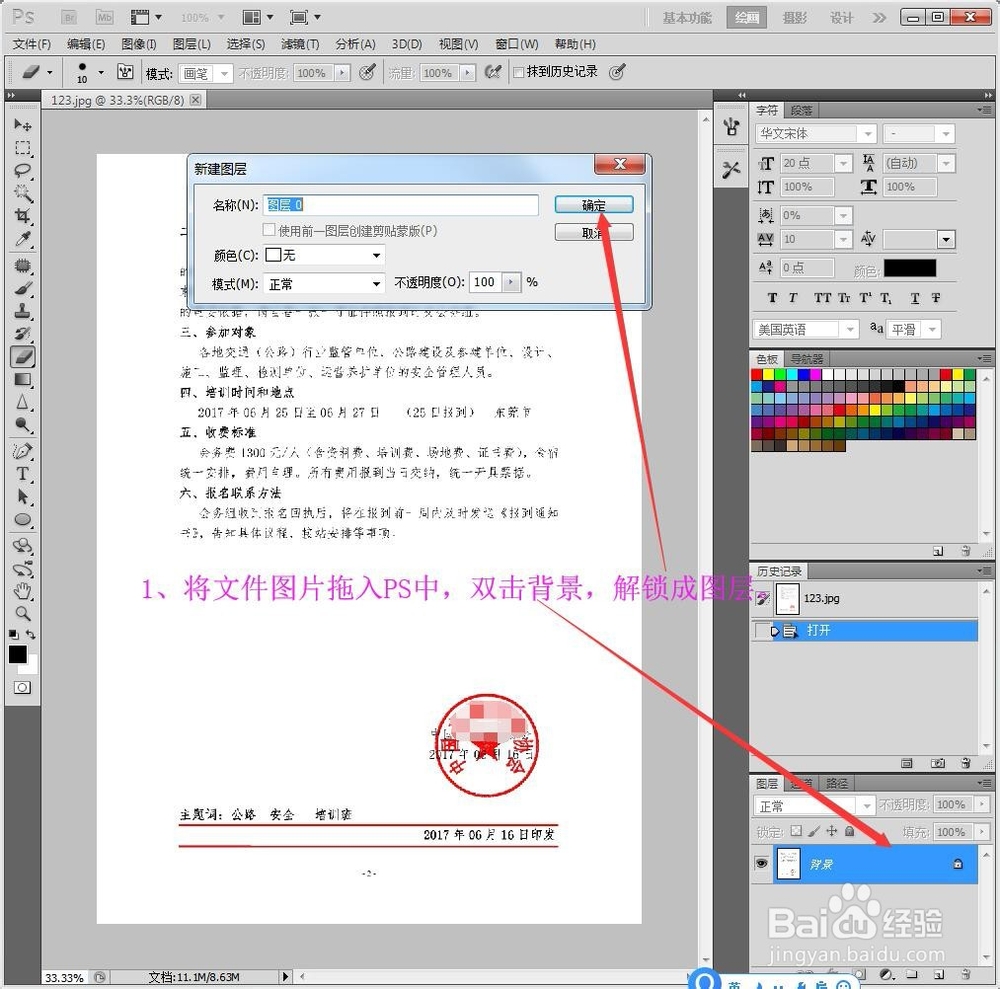
1、将文件【图片】【拖入】【PS】中,双击背景,【解锁】成【图层】。
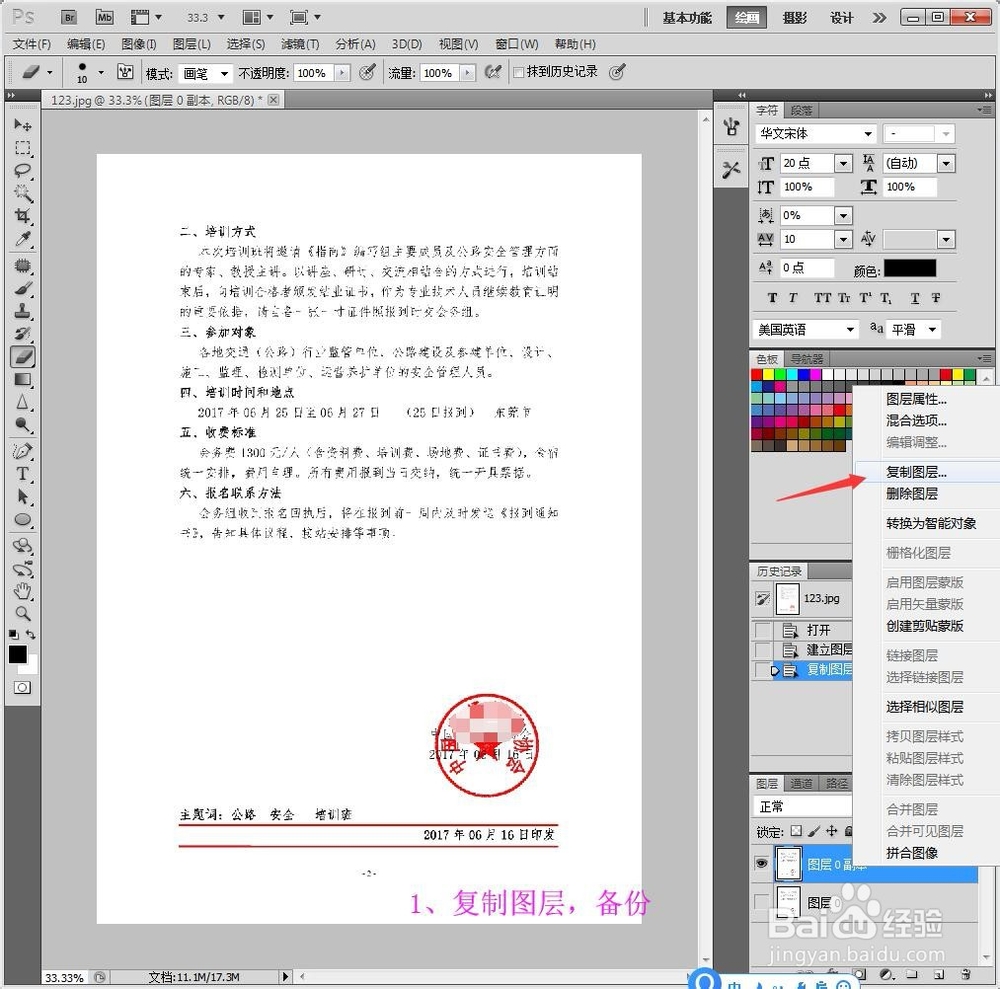
2、复制图层,备份
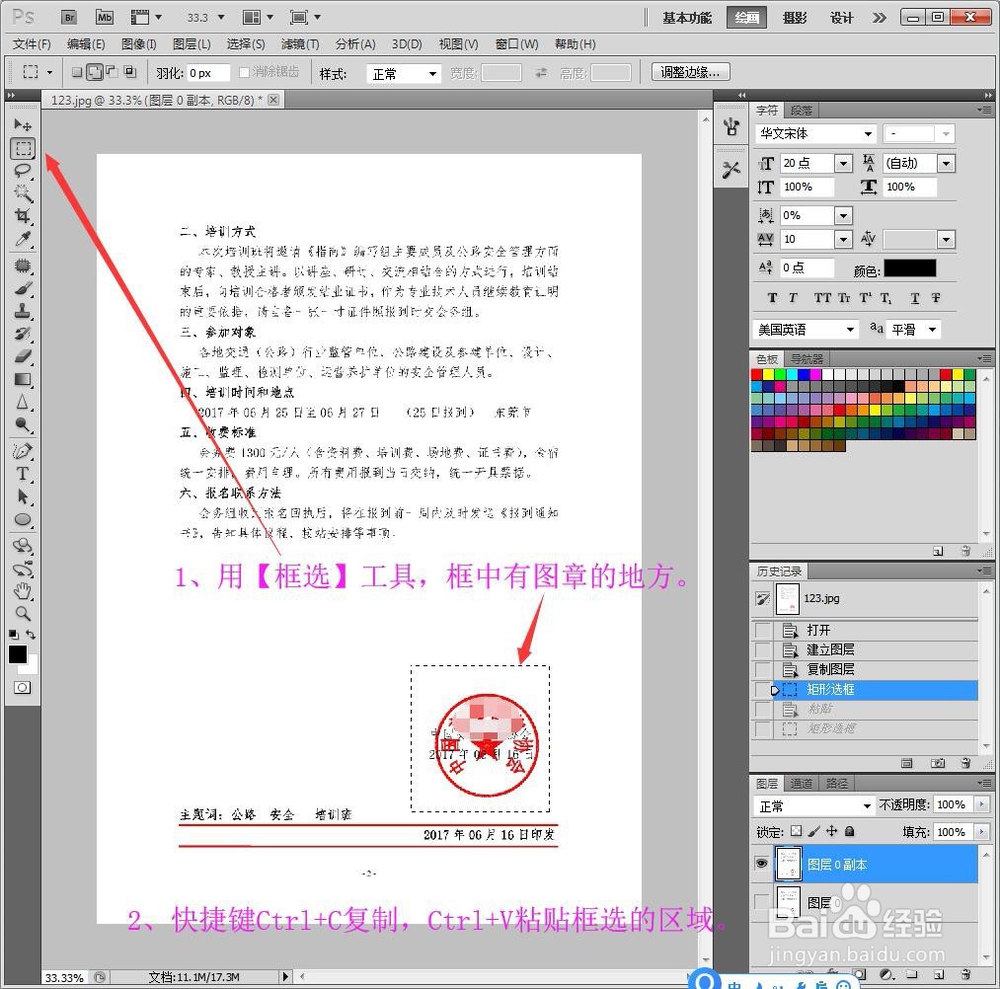
3、用【框选】工具,框中有图章的地方;快捷键Ctrl+C复制,Ctrl+V粘贴框选的区域。
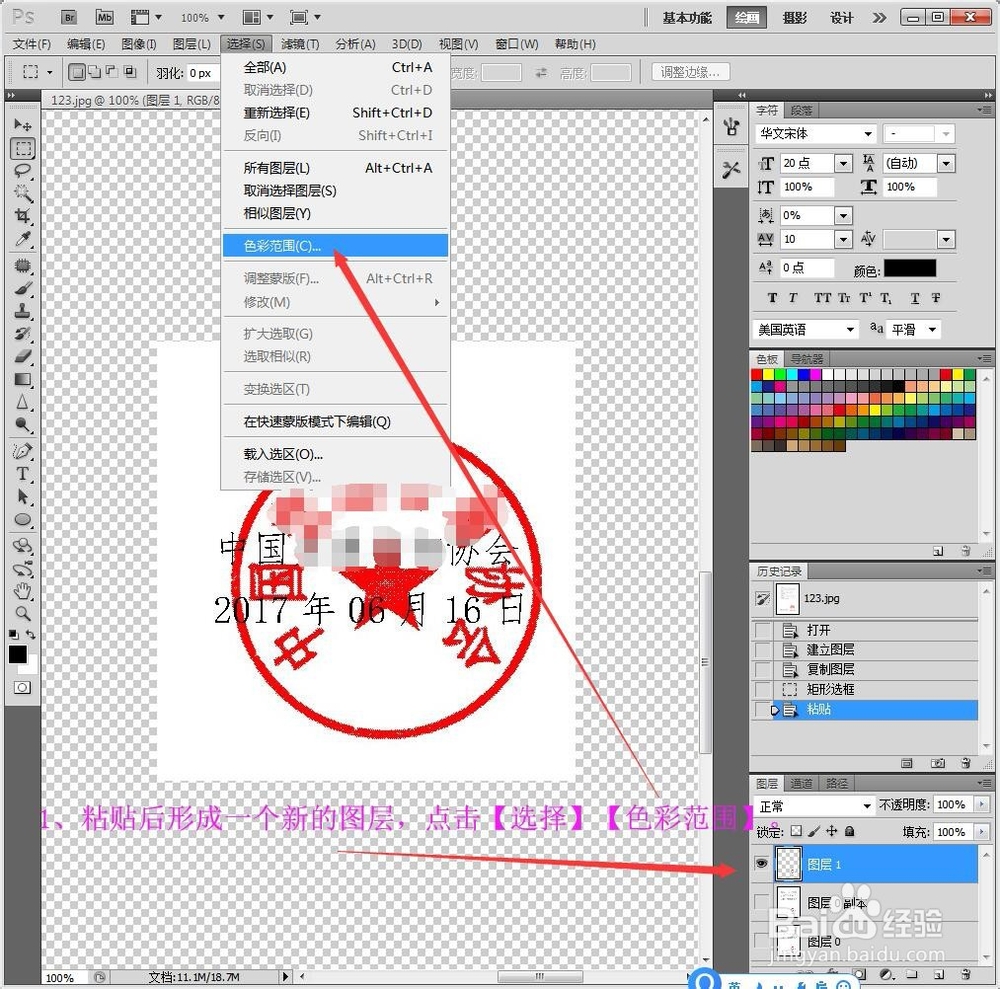
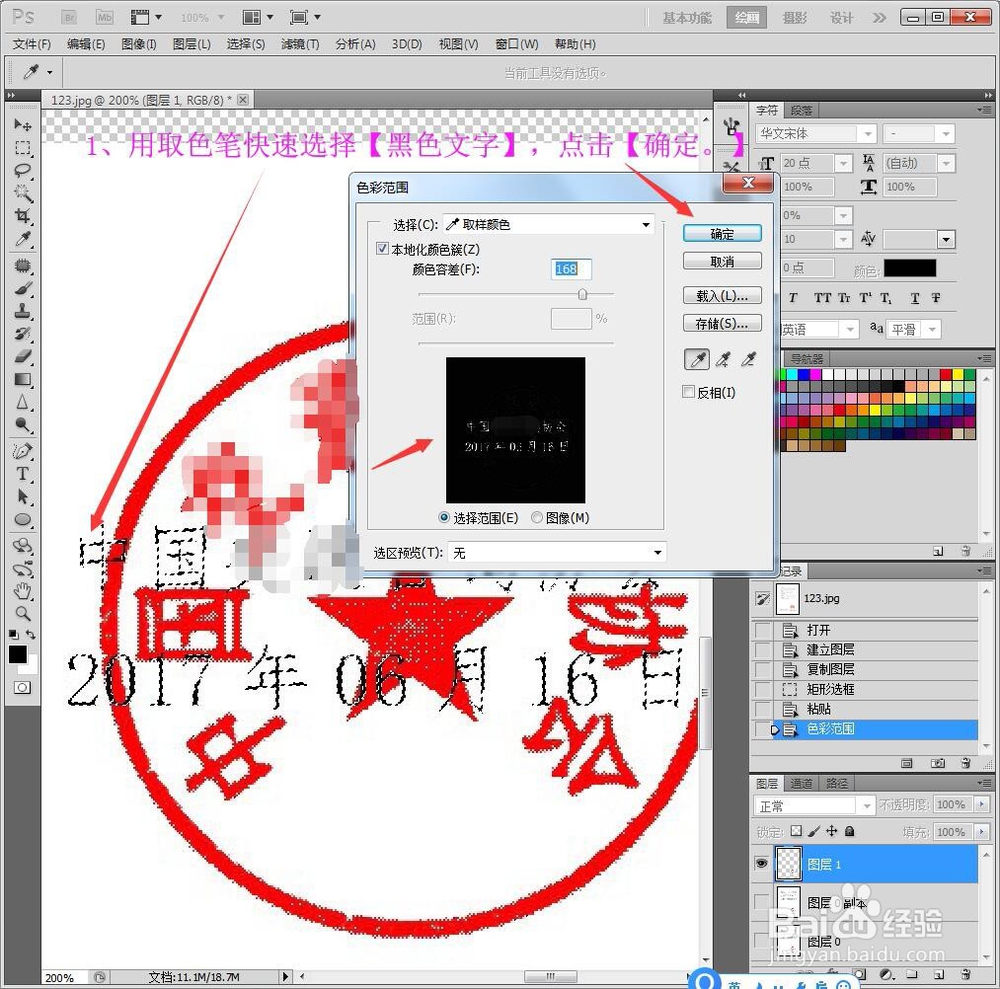
4、粘贴后形成一个新的图层,点击【选择】【色彩范围】。
5、用取色笔快速选择【黑色文字】,点击【确定。】
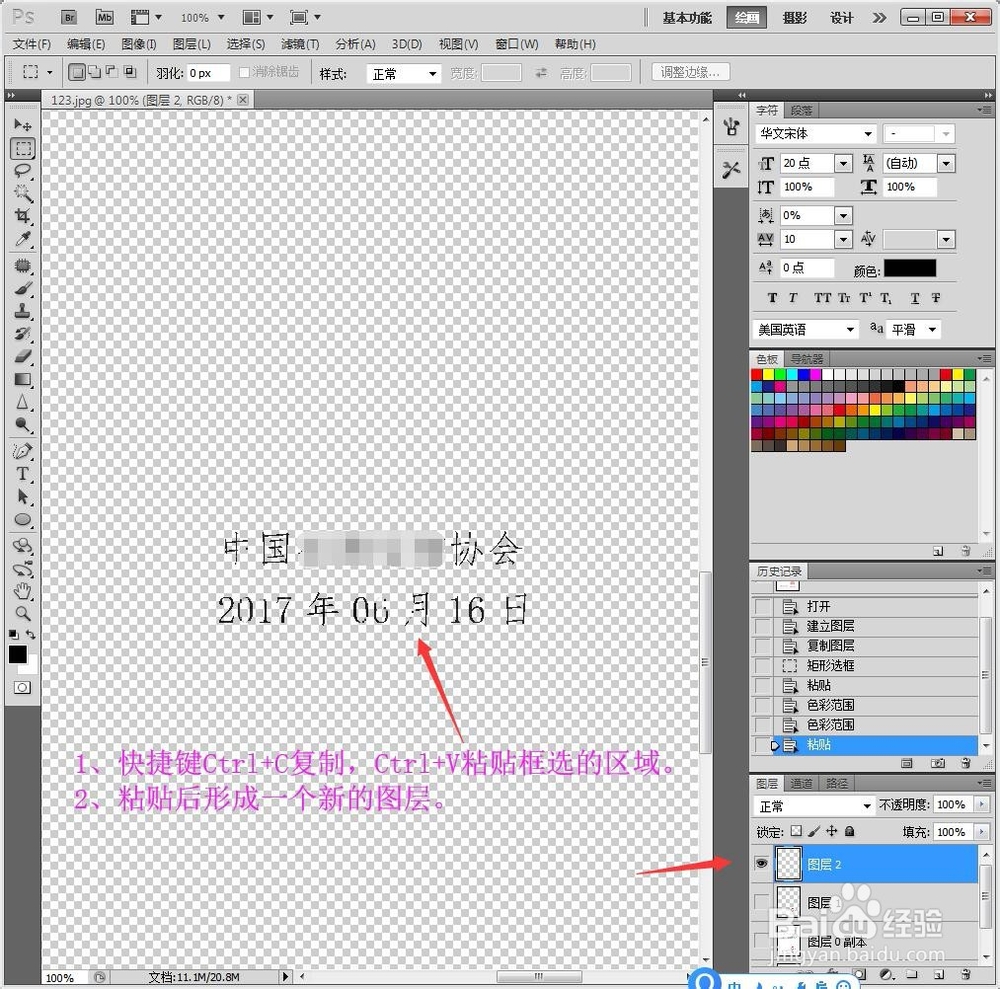
6、快捷键Ctrl+C复制,Ctrl+V粘贴框选的区域;粘贴后形成一个新的图层。
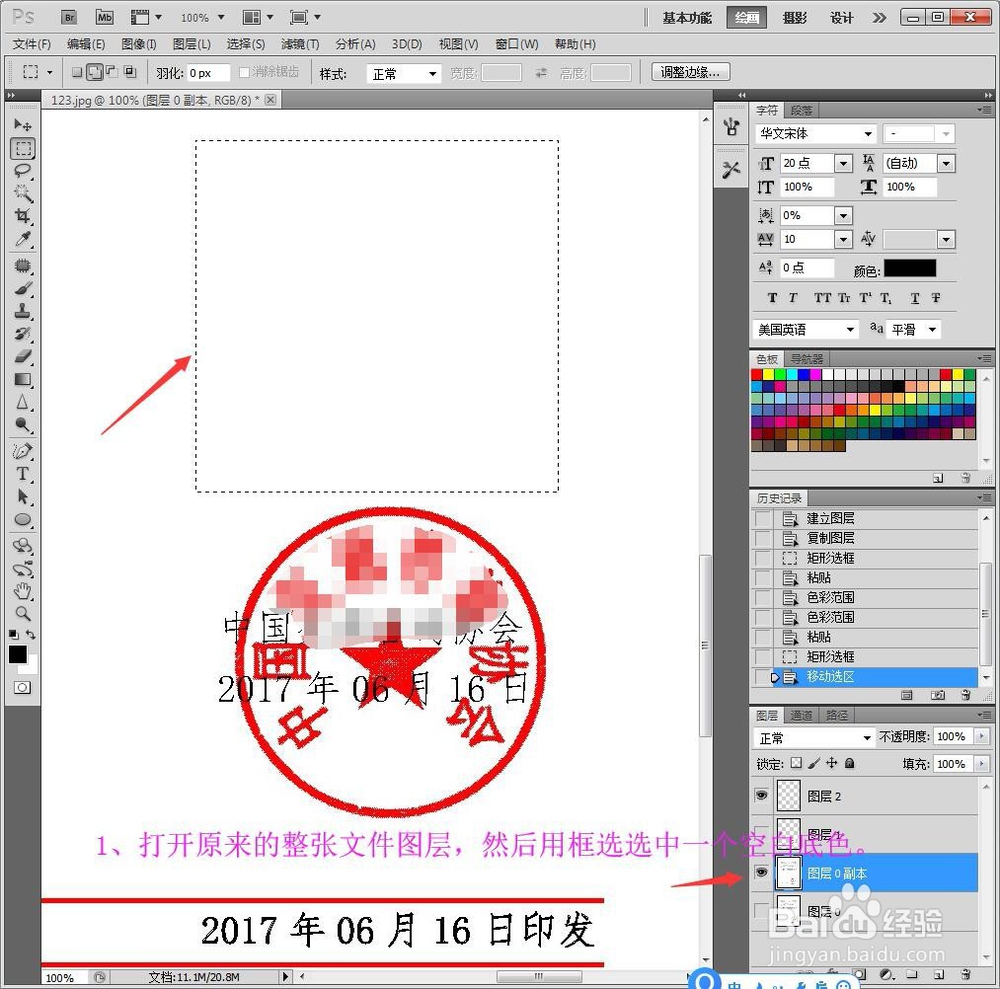
7、【打开】原来的【整张文件】图层,然后用【框选】选中一个【空白底色】。
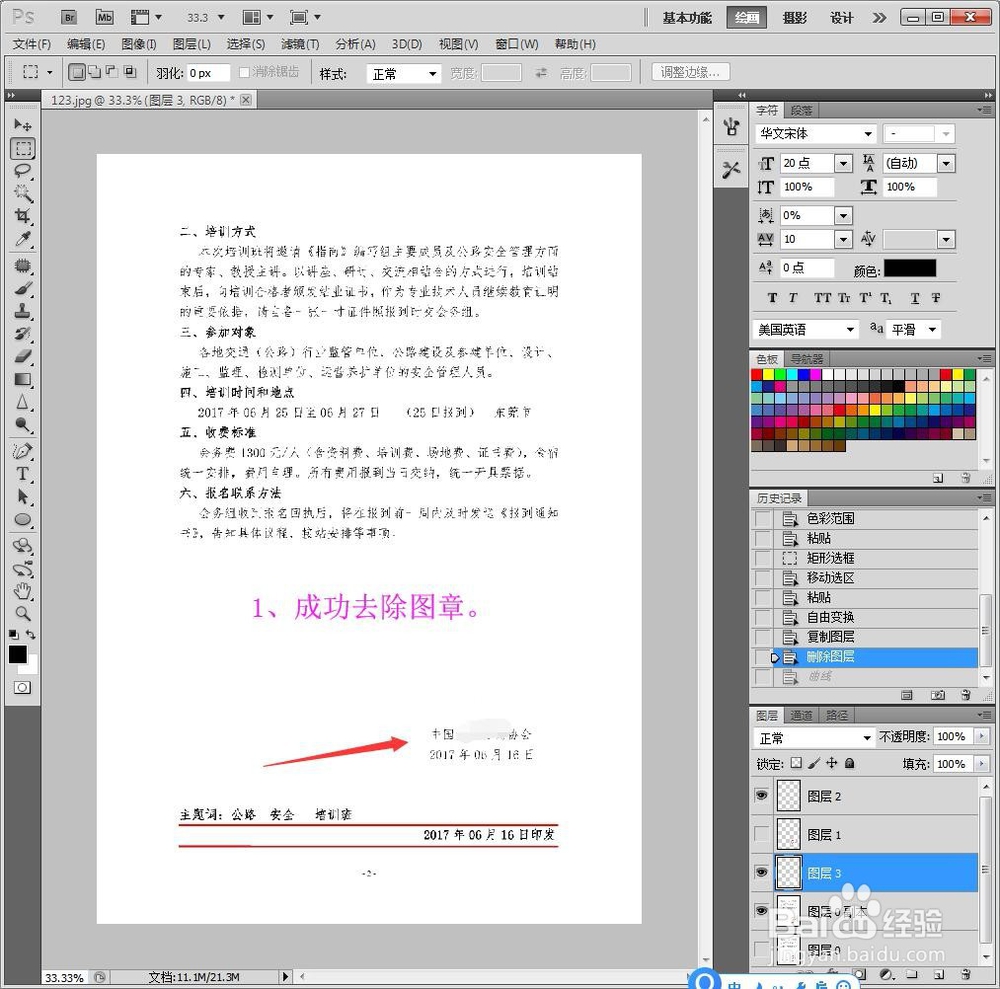
8、将白色底色放到文字的下方,文件图层的上方,遮住图章。

9、成功去除底色。
1、【图片】【拖入】【PS】,双击【解锁】【图层】。
2、【鼠标右键】复制图层,备份。
3、用【框选】,框中有图章地方;Ctrl+C复制,Ctrl+V粘贴框选区域。
4、粘贴后形成一个新图层,点【选择】【色彩范围】。
5、取色笔快速选【黑色文字】,点【确定。】
6、Ctrl+C复制,Ctrl+V粘贴框选区域;形成一个新图层。
7、【打开】原来【整张文件】图层,用【框选】选【空白底色】。
8、将【白色底色】放【文字】【下方】,文件图层上方,遮住图章。
