PPT中合并形状中剪除的介绍

 时间:2024-10-12 09:44:49

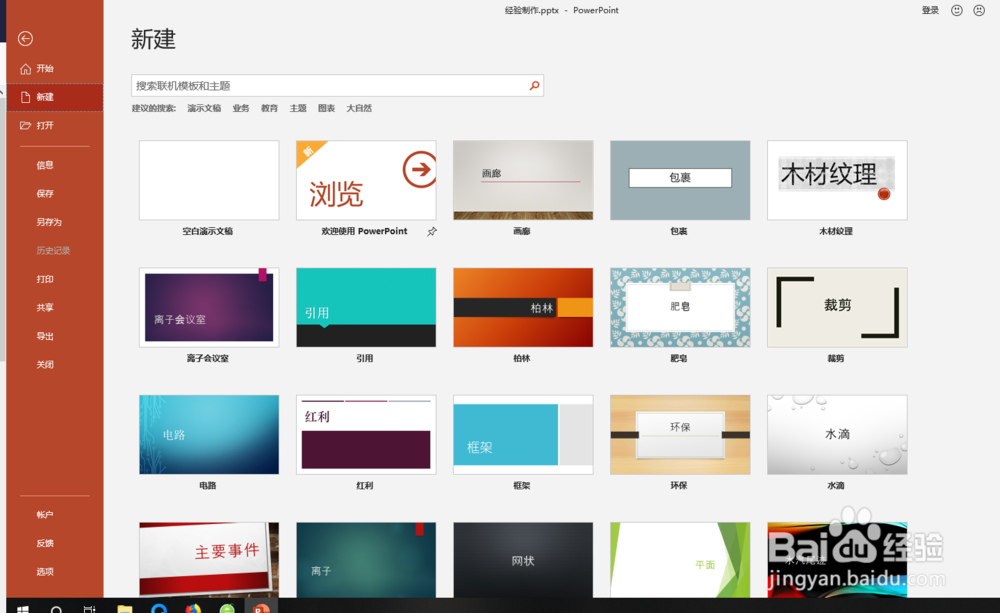
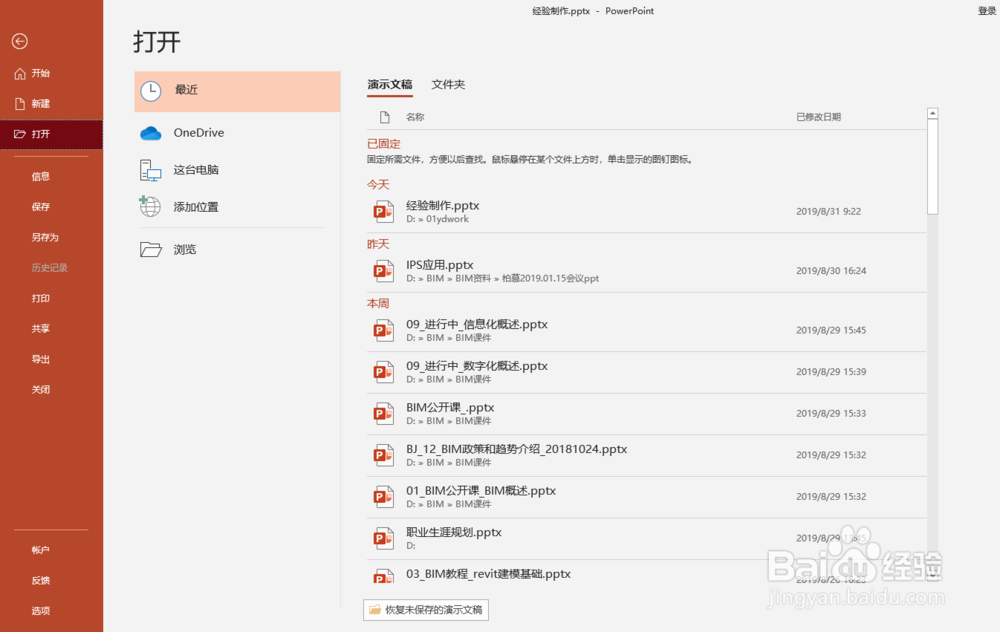
1、打开或新建PPT文件;

PPT中合并形状中剪除的介绍PPT中合并形状中剪除的介绍

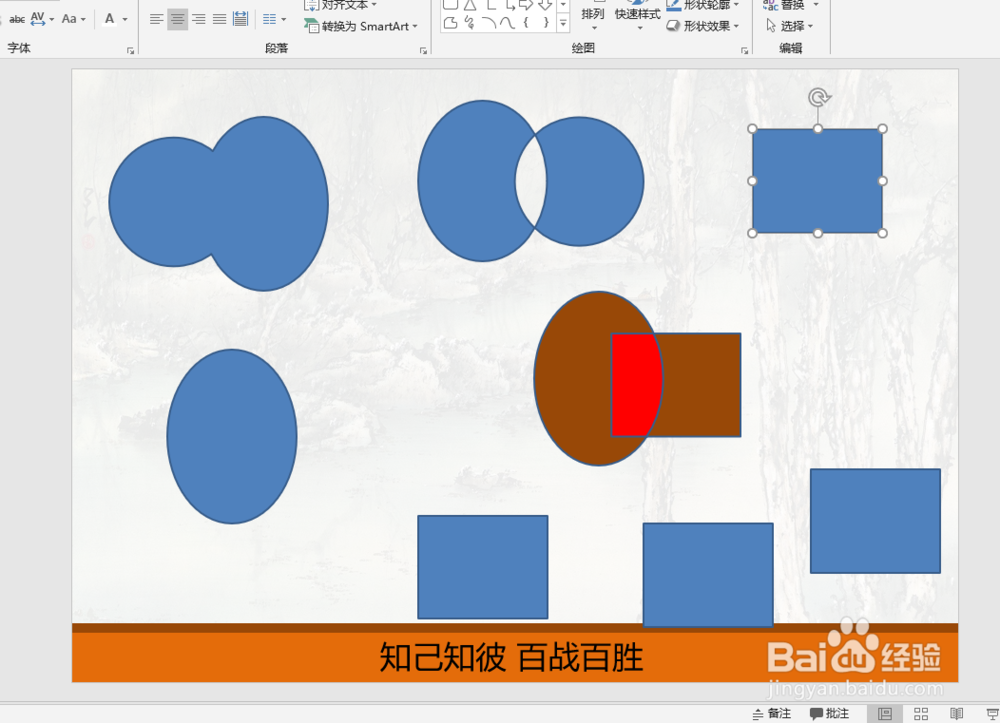
2、使用插入工具创建几个图形;

PPT中合并形状中剪除的介绍

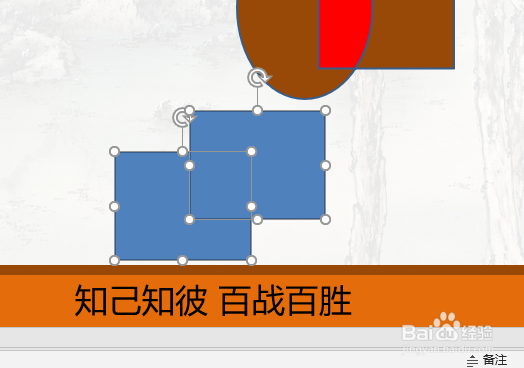
3、移动让要编辑的两个图形有重叠;

PPT中合并形状中剪除的介绍

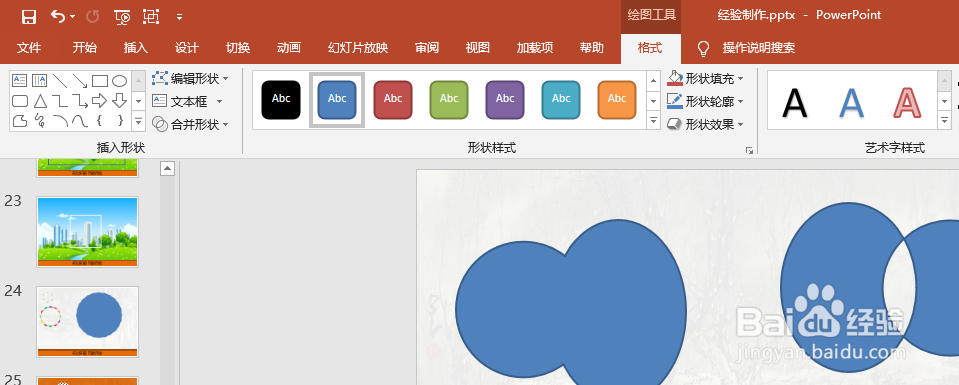
4、选中要结合的两个图形,点击工具面板里的绘图工具下面的格式;

PPT中合并形状中剪除的介绍PPT中合并形状中剪除的介绍

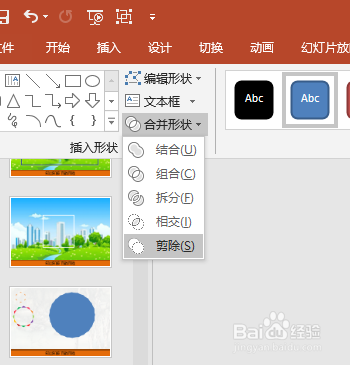
5、再合并形状下拉别表中选择剪除工具;

PPT中合并形状中剪除的介绍

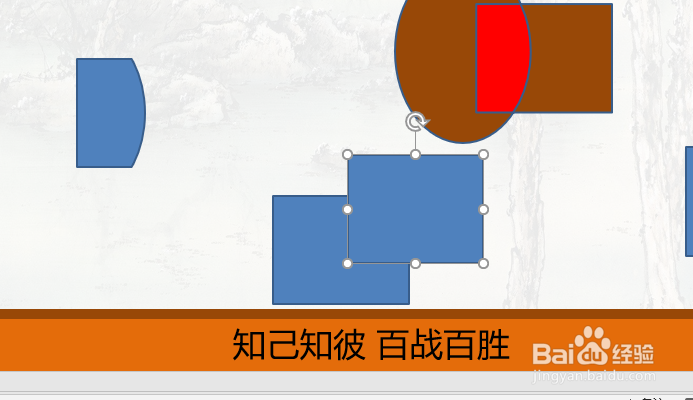
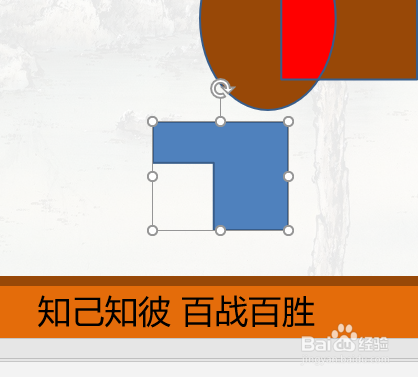
6、最后的效果如下图。

PPT中合并形状中剪除的介绍
  • PPT2019 如何制作感叹图标?
  • PPT怎么插入图片并处理图片
  • ppt绘图工具在哪里
  • PPT2016中怎样快速设置形状格式
  • PPT里合并形状的用法-布尔运算
  • 热门搜索
    蒲公英泡水喝有什么作用和功效 奥林匹克运动格言 健康码什么情况下会变色 运动会稿子100字 负荆请罪什么意思 八上历史知识点 合肥有什么好吃的 什么是高汤 皂角刺的作用 attach什么意思