如何在 Word 文档中快速删除整页空白页

 时间:2024-10-12 11:11:51

1、首先把光标置于字斤谯噌最后一页,持续按删除键到光标位于前一页的最后一行,删掉了最后一页。将光标置于倒数第二页最后,按键盘上的Delete键或Ctrl+Delete键,删除最后一页了。

如何在 Word 文档中快速删除整页空白页如何在 Word 文档中快速删除整页空白页

2、接着将光标置于倒数第二页的最后,点击菜单栏字体选项右下角,效果选择隐藏点击确定,就可以删除最后一页了。

如何在 Word 文档中快速删除整页空白页

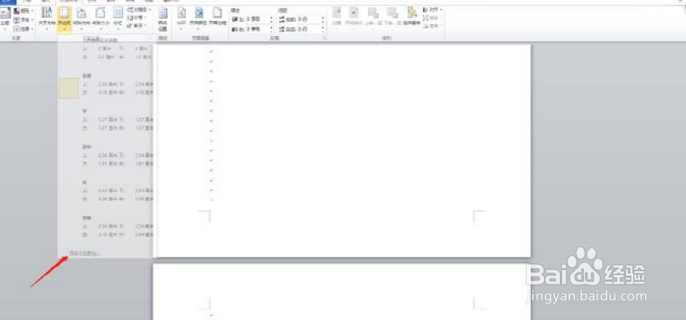
3、然后菜单栏选择页面布局,点击页边距下拉标志,选择自定义边距将页边距的上下值调小一点,就可以删除最后一页了。
如何在 Word 文档中快速删除整页空白页如何在 Word 文档中快速删除整页空白页

4、将光标置于倒数第二页的最后,点击菜单栏段落选项右下角,行距选择固定值,设置值为1磅点击确定,就删掉了最后一页

如何在 Word 文档中快速删除整页空白页

5、总结:1.光标置于最后一页,持续按删除键删掉。2.光标置于倒数第二页的最后就可以删除最后页。3.设置值为1磅点击确定,就删掉了。

  • word整页删掉怎么删
  • 怎样删除word中的空行
  • 如何为word文档页眉中添加图标
  • 如何删除word空白页?
  • word多了一页空白页怎么删除不掉
  • 热门搜索
    荣威350怎么样 手机启动不了怎么办 软件下载大全 汉武帝简介 胃药大全 红旗车型大全 比亚迪速锐怎么样 空调扇制冷效果怎么样 哪吒图片大全 山海经简介