分区助手怎么扩大C盘

 时间:2024-10-13 18:34:37

1、打开分区助手软件。

分区助手怎么扩大C盘

2、选择一个剩余空间较多的磁盘。

分区助手怎么扩大C盘

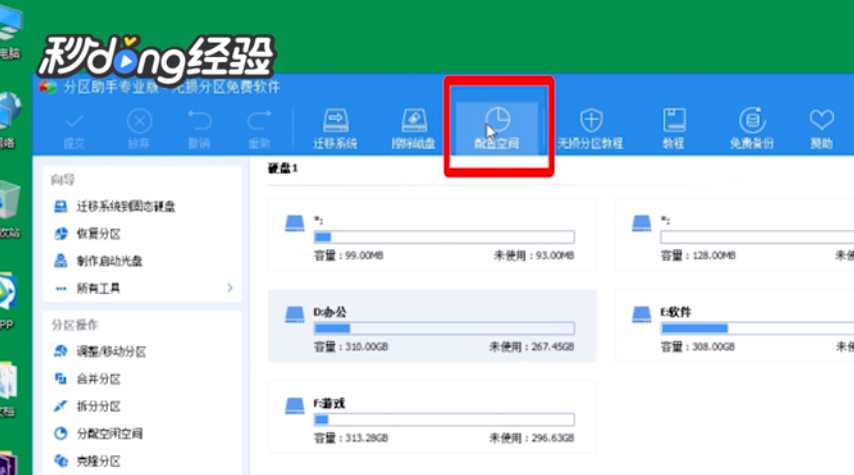
3、点击“配置空间”。

分区助手怎么扩大C盘

4、调整分配大小。

分区助手怎么扩大C盘

5、选择从D盘给C盘。

分区助手怎么扩大C盘

6、点击“确定”,等到分配完成即可看到C盘的空间扩大。

分区助手怎么扩大C盘

7、总结如下。

分区助手怎么扩大C盘
  • 如何使用傲梅分区助手将D盘空间分给C盘
  • 如何把d盘空间分给c盘
  • 如何在Windows7系统下进行C盘的扩容
  • 电脑C盘如何扩容
  • c盘太小怎么扩大?
  • 热门搜索
    小男孩的发型 仓鼠冬天怎么保暖 坚强的近义词是什么 三个月的宝宝咳嗽怎么办 热闹的近义词是什么 常识题库 男生长头发发型 长针眼了怎么办 月工作总结怎么写 好听的近义词是什么