1、打开PPT,建立空白演示文稿。
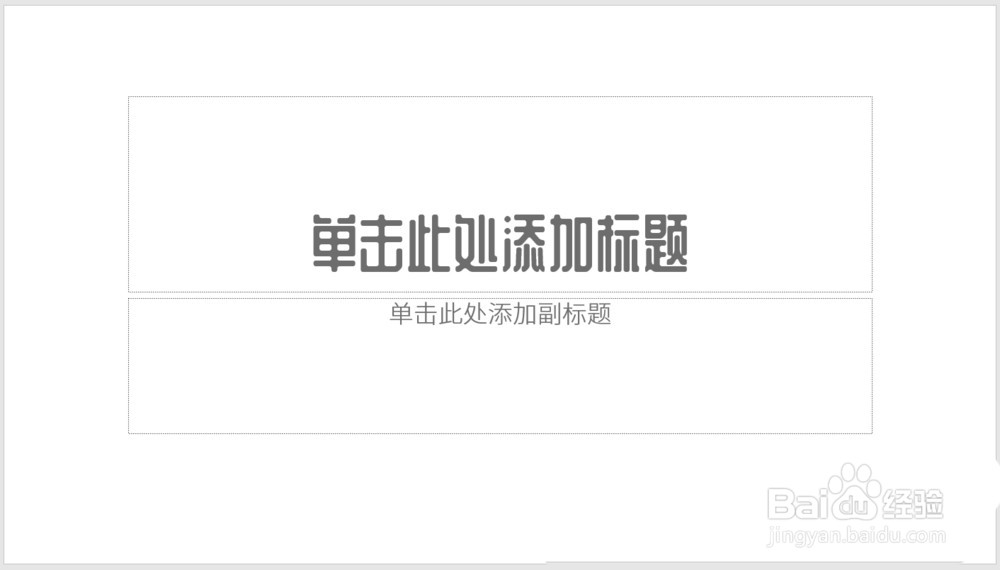
2、显示出页面的二等分参考线。

3、插入一个矩形,再添加上矩形的二等分线。
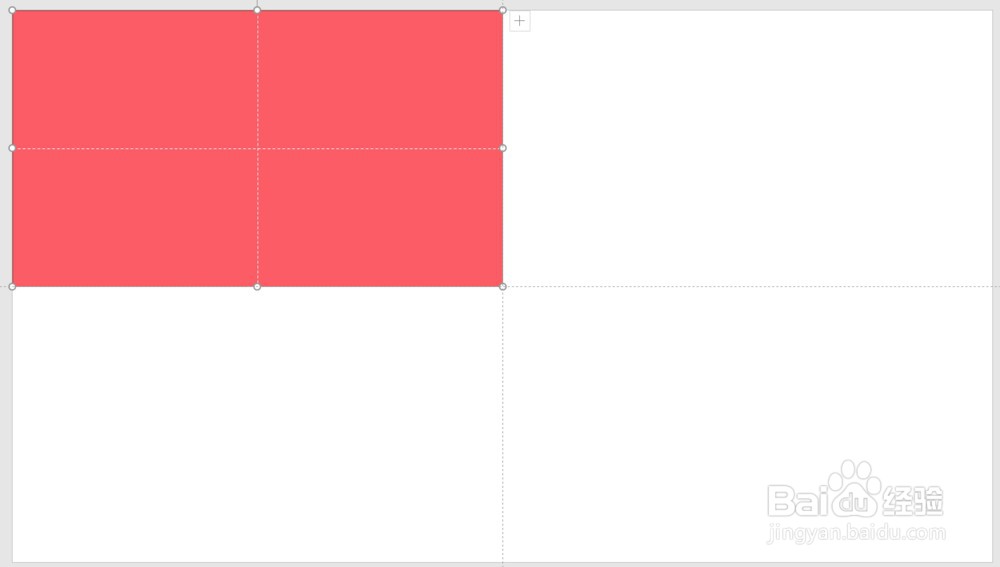
4、再插入一个小矩形,占大矩形的四分之一。
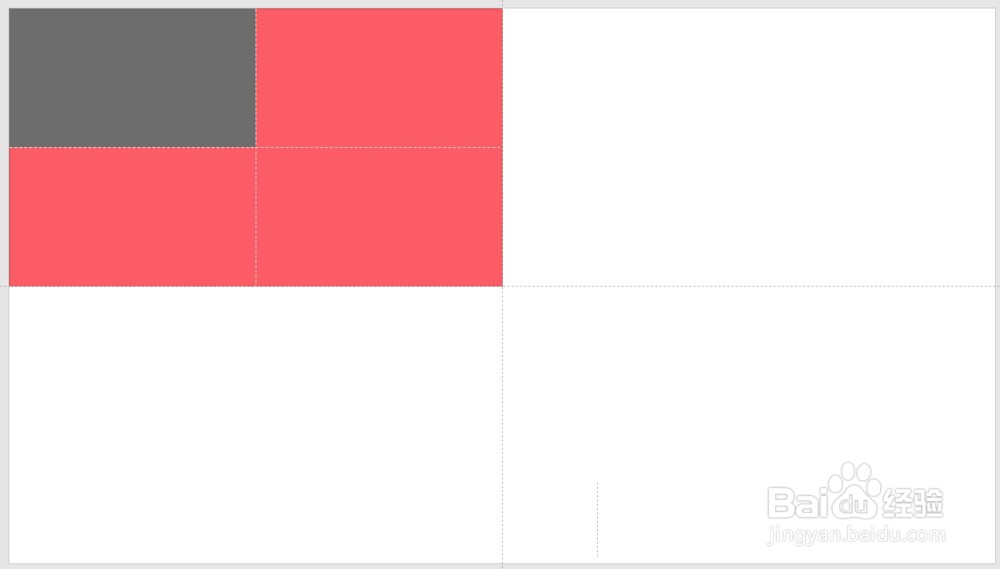
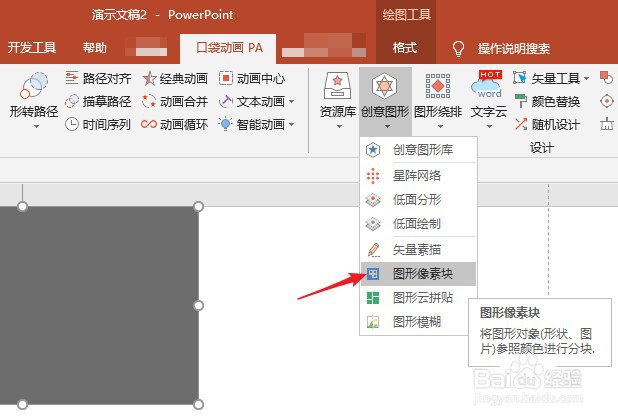
5、选中矩形,点击口袋动画PA菜单下的图形像素块。
6、在打开的窗口中设置像素化的参数。

7、点击执行,则矩形就变成了像素块。这一步操作很占内存,所以拆分为对小矩形像素化。
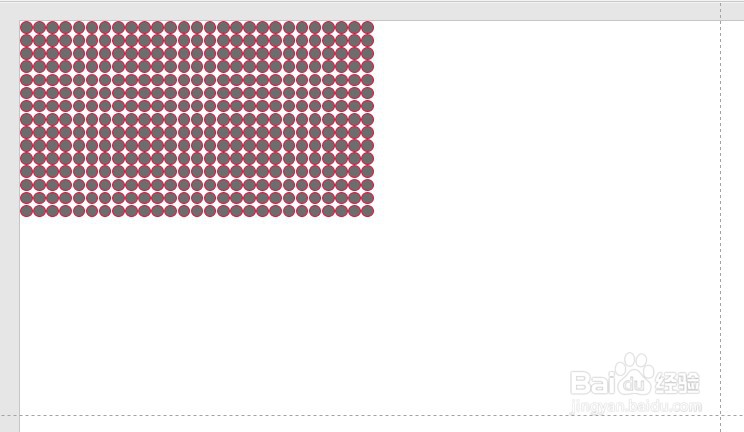
8、给像素块设置上颜色和轮廓,执行放大。
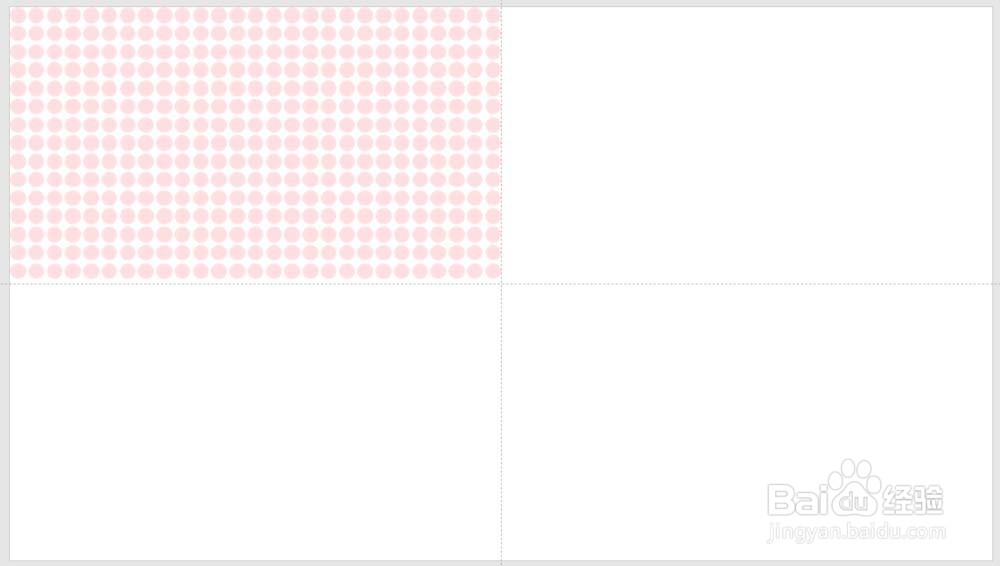
9、然后复制多份,就得到了像素化背景效果。

1、打开PPT,建立空白演示文稿。
2、显示出页面的二等分参考线。
3、插入一个矩形,再添加上矩形的二等分线。
4、再插入一个小矩形,占大矩形的四分之一。
5、选中矩形,点击口袋动画PA菜单下的图形像素块。
6、在打开的窗口中设置像素化的参数。
7、点击执行,则矩形就变成了像素块。这一步操作很占内存,所以拆分为对小矩形像素化。
8、给像素块设置上颜色和轮廓,执行放大。
9、然后复制多份,就得到了像素化背景效果。