PS如何快速抠取发丝(效果最好)

 时间:2026-04-22 20:30:13

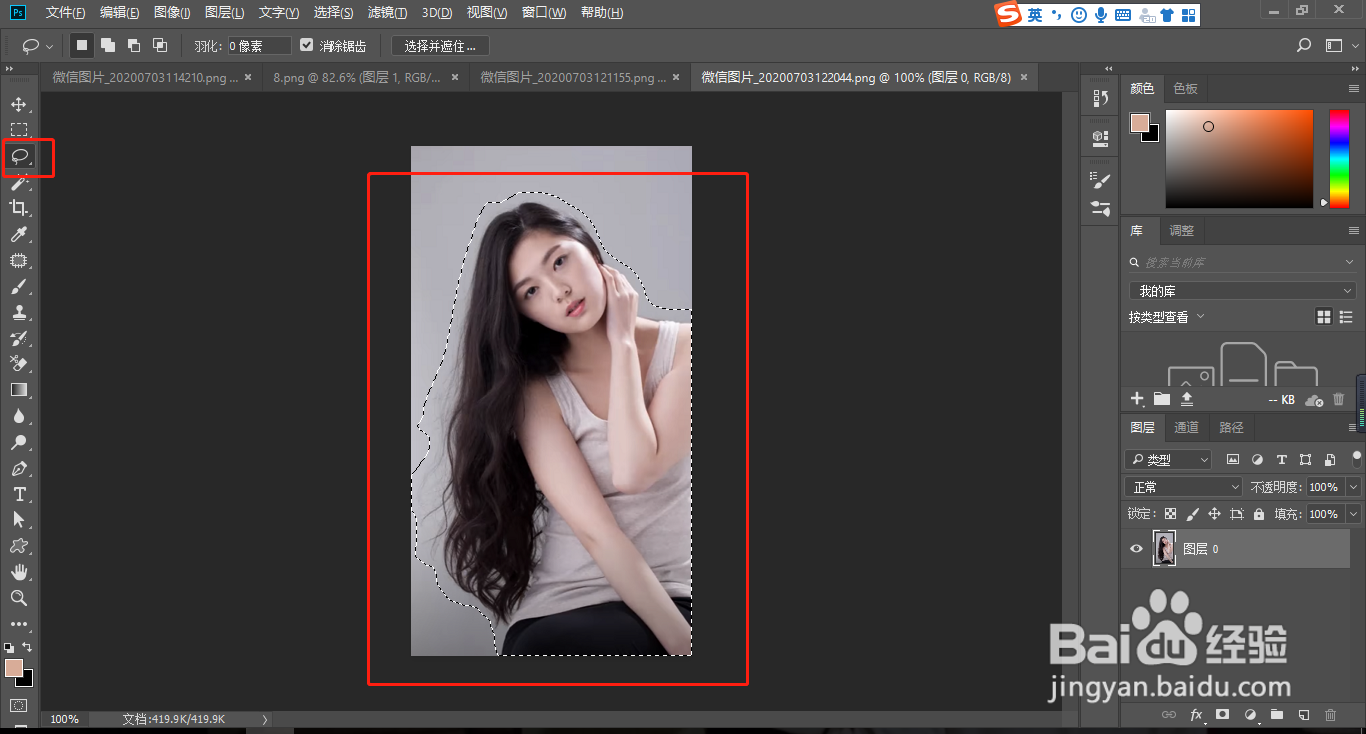
1、用套索工具把人物框选出来。

PS如何快速抠取发丝(效果最好)

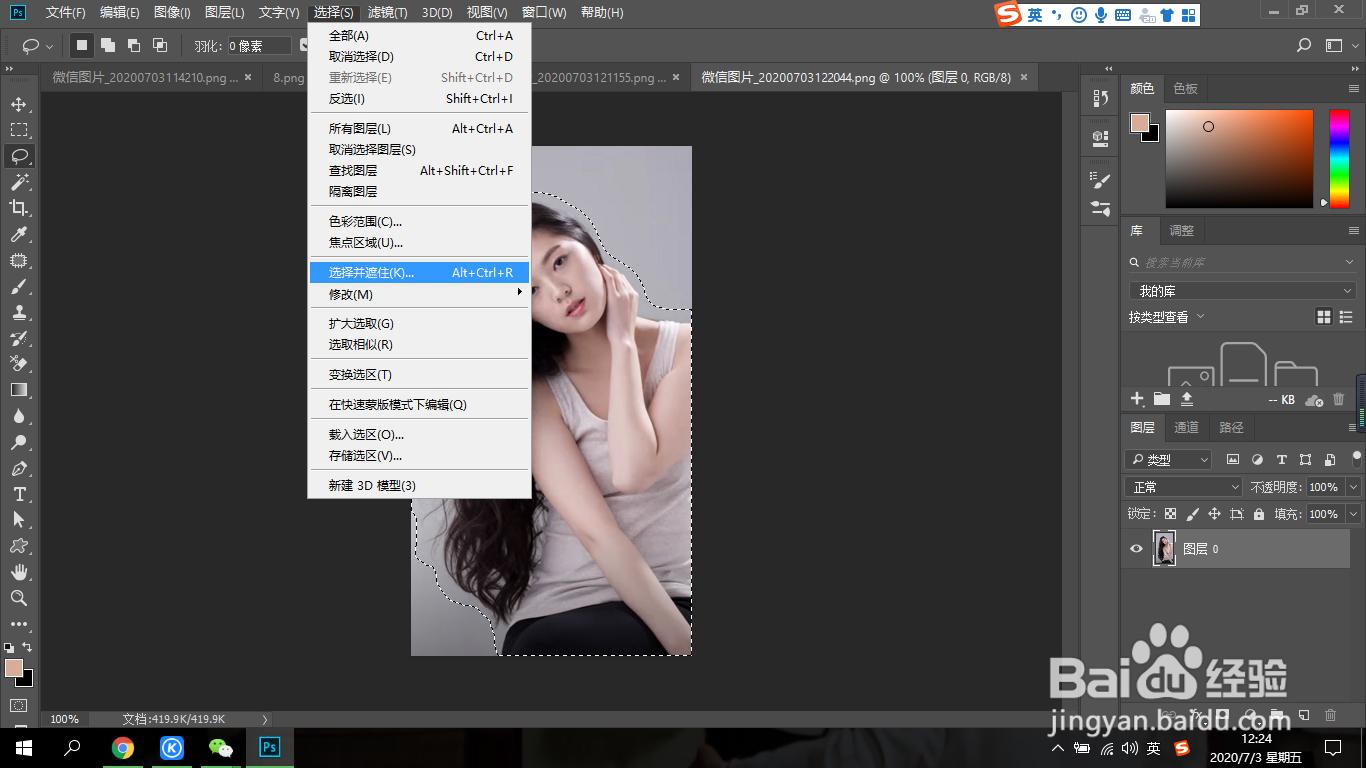
2、执行选择>选择并遮住。

PS如何快速抠取发丝(效果最好)

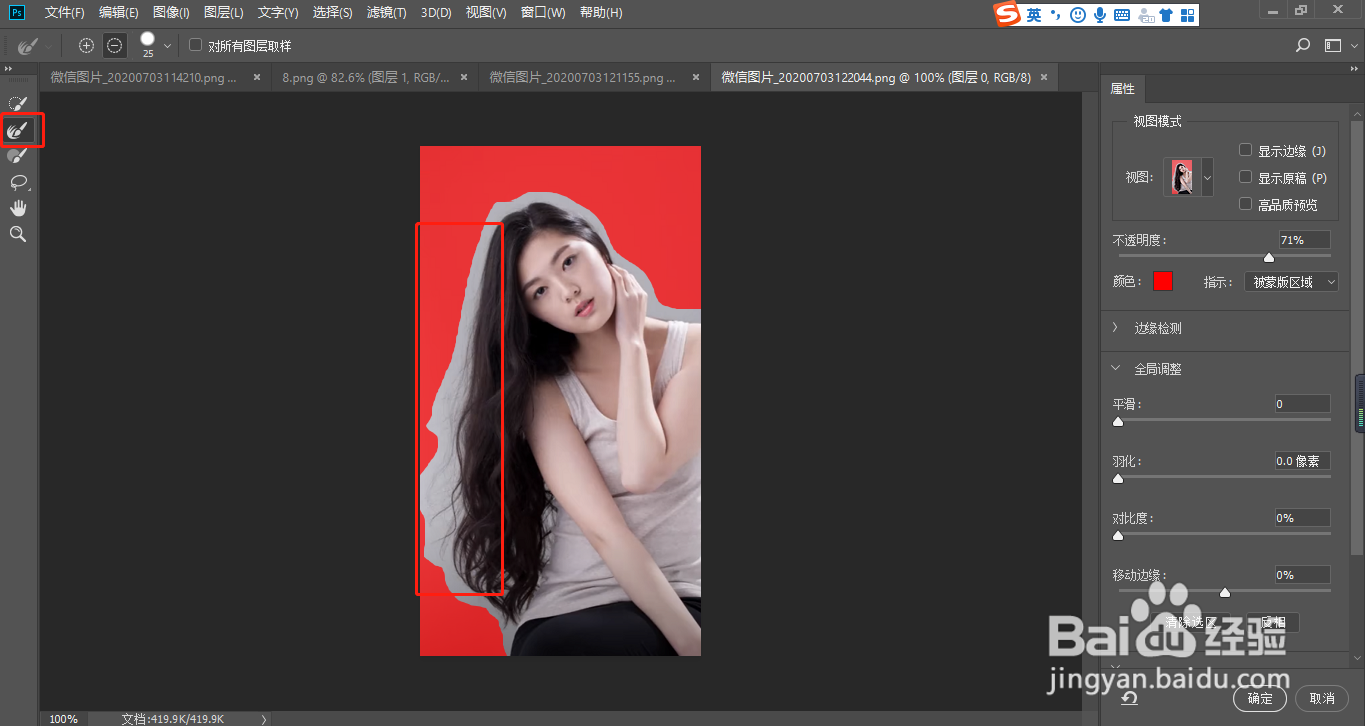
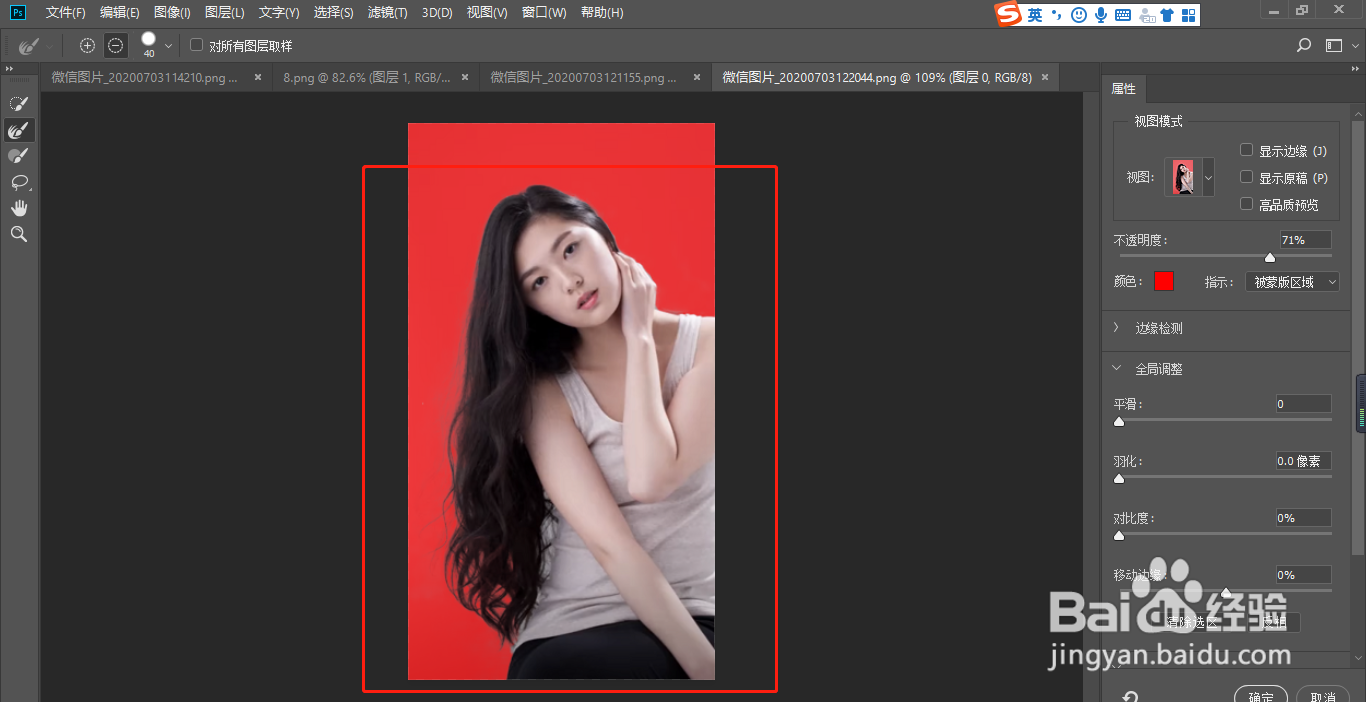
3、选择第二个画笔,沿着边缘涂抹。

PS如何快速抠取发丝(效果最好)

PS如何快速抠取发丝(效果最好)

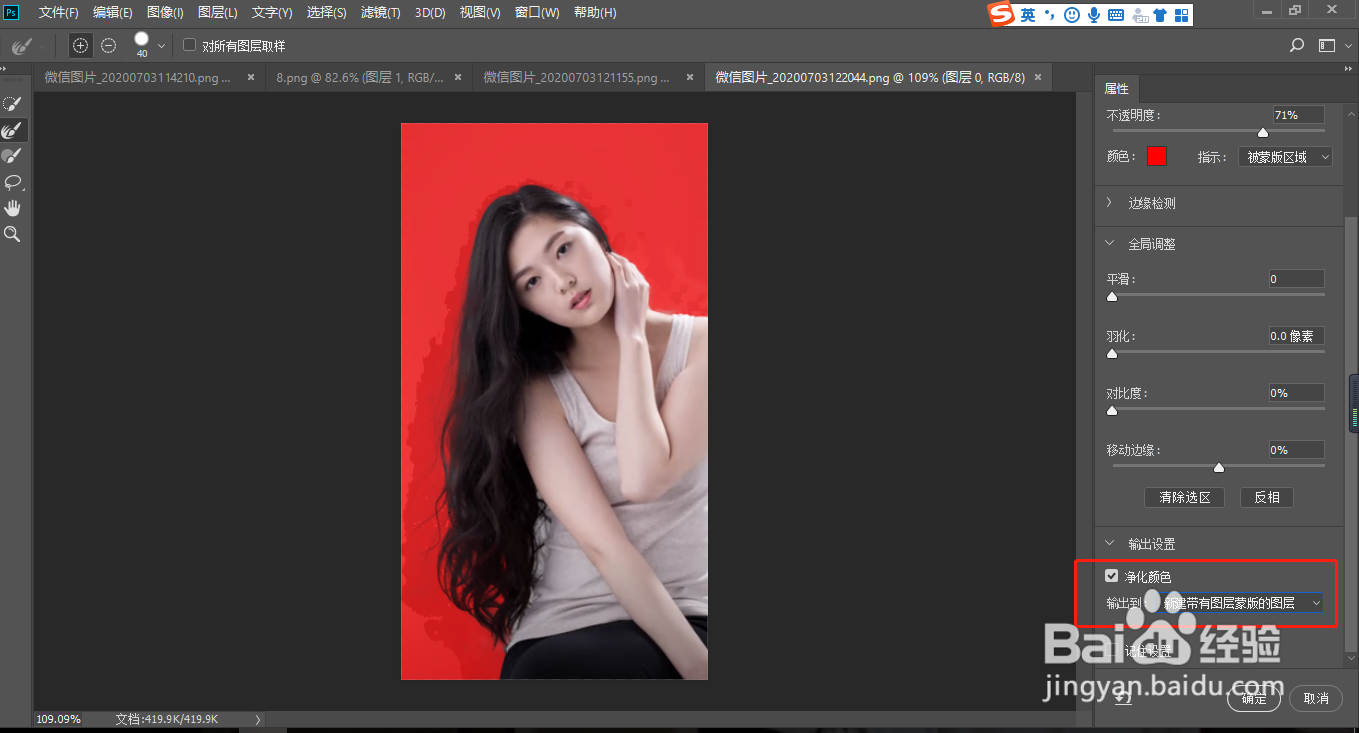
4、勾选净化颜色。输出到新建带有图层蒙版的图层。

PS如何快速抠取发丝(效果最好)

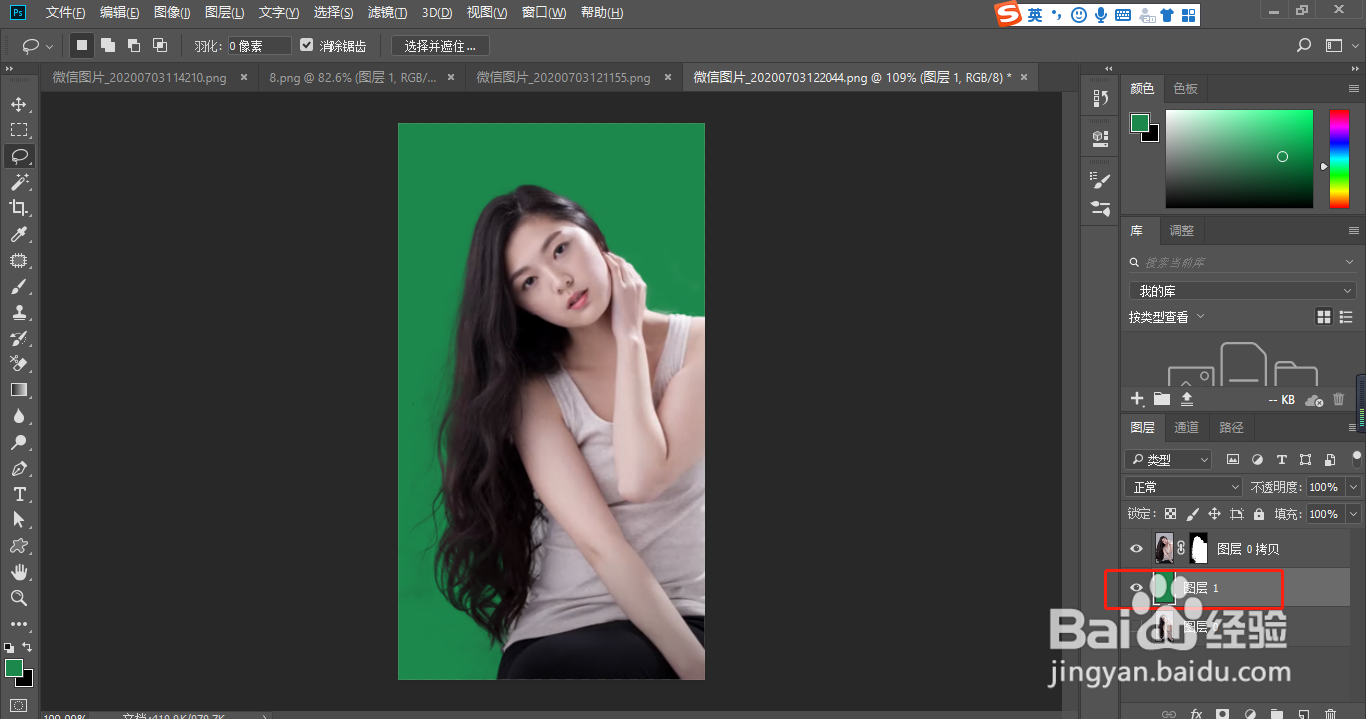
5、人物发丝就抠好啦。加个背景看看效果吧。

PS如何快速抠取发丝(效果最好)

  • photoshop如何快速抠取人物以及发丝
  • 如何用ps通道抠发丝?
  • ps快速去除抠出人物的发丝白边
  • 浅色背景下怎么抠发丝?
  • PS抠发丝(背景橡皮擦工具)
  • 热门搜索
    衣长怎么量 竹笋怎么处理 阅读心得怎么写 磨牙是怎么回事 怎么下载小说 职称怎么填 本田雅阁怎么样 先马电源怎么样 新生儿奶瓶怎么选 胡萝卜怎么吃最有营养