photoshop(PS)怎么单独改变某个图层图片大小

 时间:2026-02-15 10:02:02

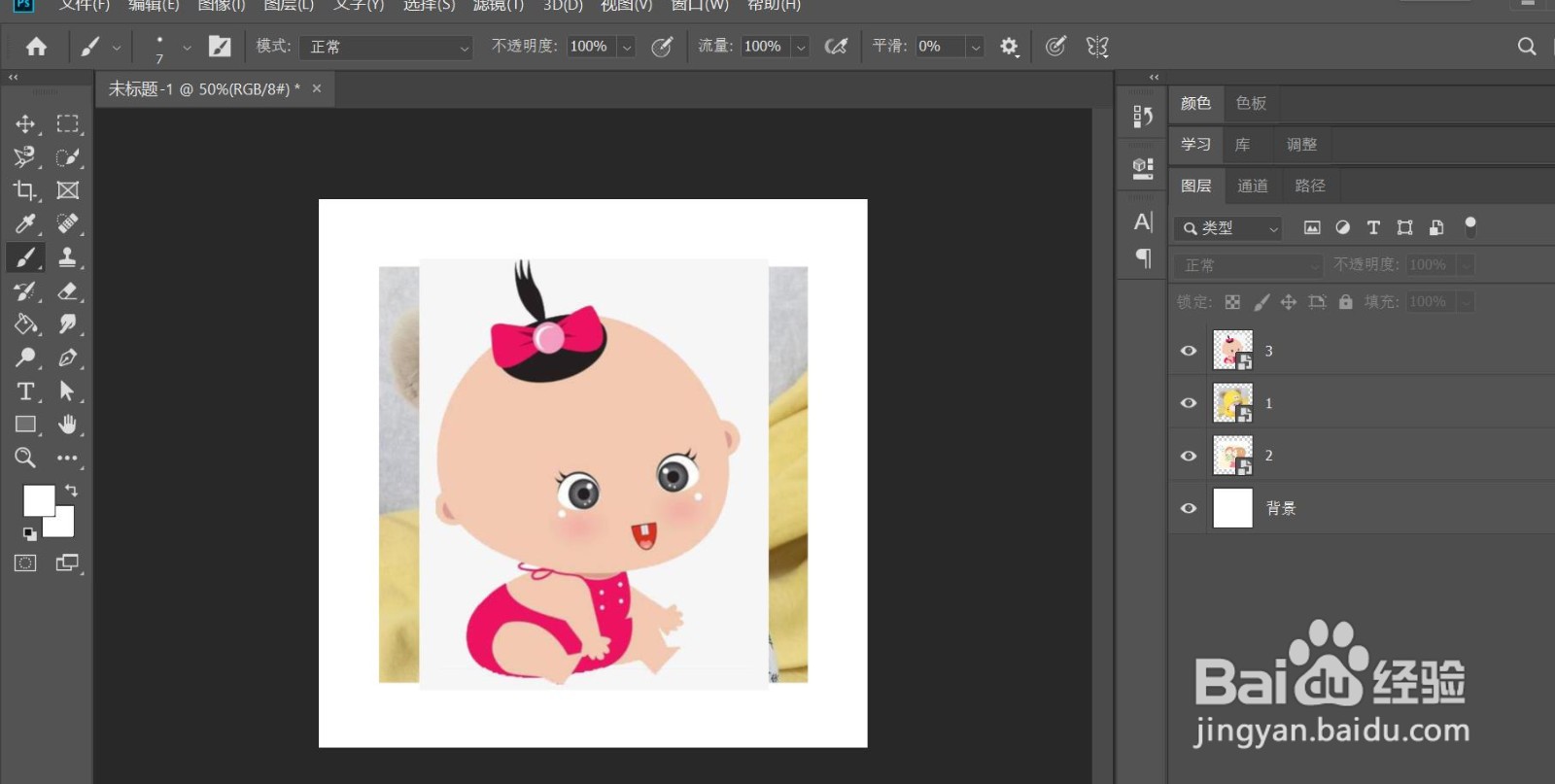
1、电脑中打开ps文件。

photoshop(PS)怎么单独改变某个图层图片大小

2、打开文件项目。

photoshop(PS)怎么单独改变某个图层图片大小

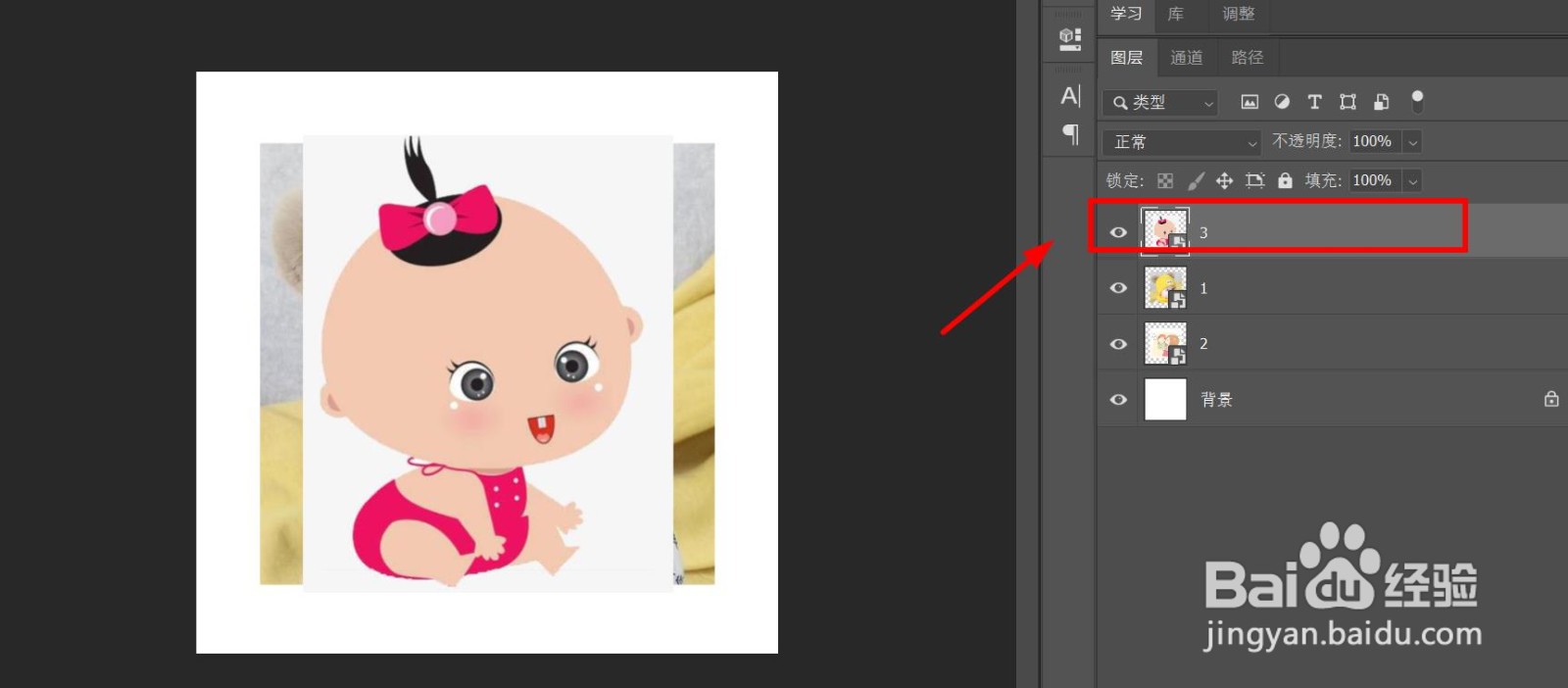
3、点击“某个图层”。

photoshop(PS)怎么单独改变某个图层图片大小

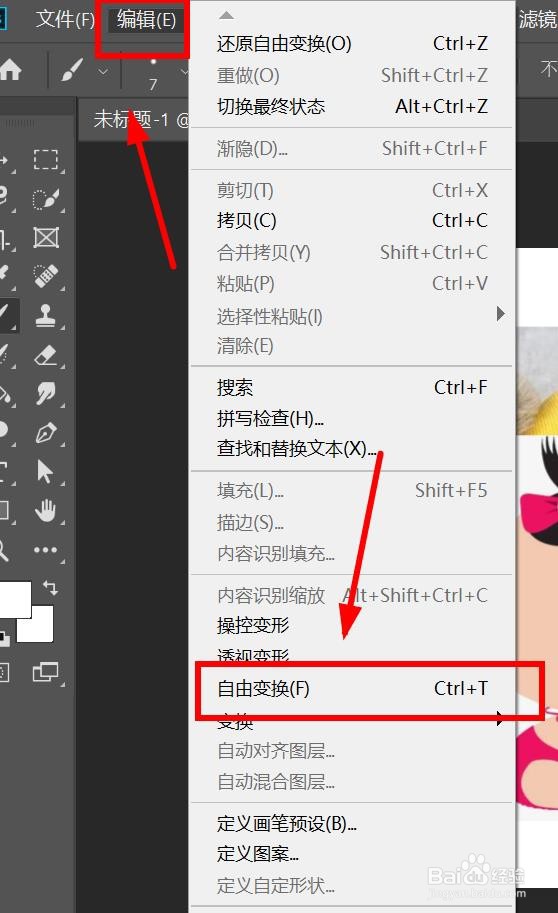
4、方法1:点击“编辑”-“自由变换”。

photoshop(PS)怎么单独改变某个图层图片大小

5、即可进行该图层图片大小调节。

photoshop(PS)怎么单独改变某个图层图片大小

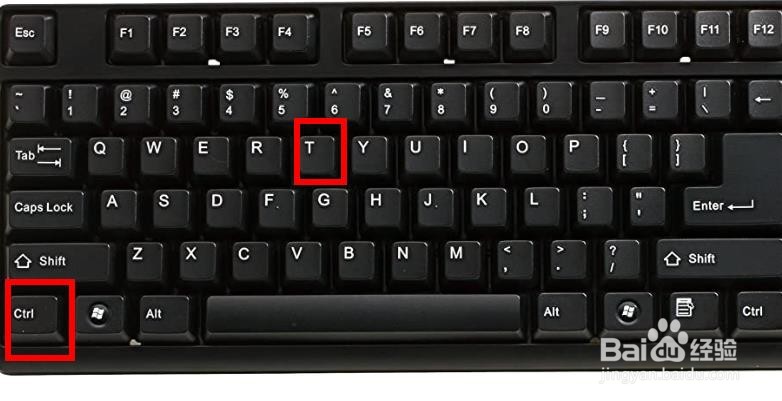
6、方法2:在电脑键盘按下组合键“Ctrl+T”。

photoshop(PS)怎么单独改变某个图层图片大小

7、即可进行该图层图片大小调节。

photoshop(PS)怎么单独改变某个图层图片大小

  • ps净化颜色在哪里
  • Ps2019中如何将图形居中或对齐
  • PS怎么新建透明画布
  • 怎么对PS抠图后残留的白边进行消除
  • ps主体工具在哪
  • 热门搜索
    title是什么意思 手机如何解锁 冲气娃娃怎么用 怎么练字才能有效果 黑龙江生活报 景逸x3怎么样 郑州日产怎么样 如何练字能够快速练好 time是什么意思 内分泌失调有什么症状