WPS中我们如何插入团队的图形

 时间:2026-04-22 06:24:16

1、我们先来打开自己所使用的WPS软件,我的如图,我用的是2016版的

WPS中我们如何插入团队的图形

2、打开WPS以后的操作界面往往都会有所不同,但是不会影响我们的操作,我的如图所示

WPS中我们如何插入团队的图形

3、我们可以在最上面的主菜单里找到插入选项,打开插入以后,我们就可以看到形状选项,具体步骤如图所示

WPS中我们如何插入团队的图形

WPS中我们如何插入团队的图形

WPS中我们如何插入团队的图形

4、我们打开形状选项以后,会看到在形状选项里有很多图形,我们来从这些图形里找到团队图形,如图

WPS中我们如何插入团队的图形

WPS中我们如何插入团队的图形

5、在我们选择来团队图形以后,我们就可以在下面的使用界面空白的地方单击左键,这样这个团队的图形就出来了
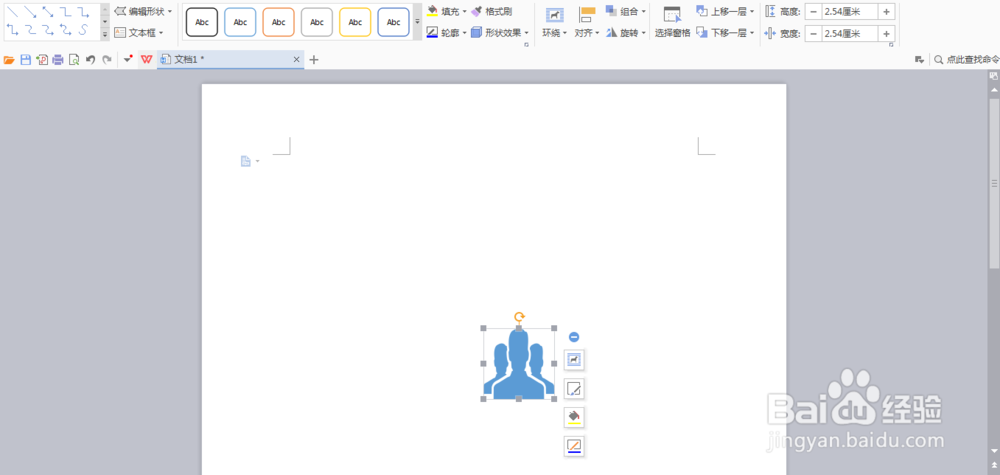
WPS中我们如何插入团队的图形

6、我们可以在这个团队图形上双击左键,就会出现这个团队图形的属性,我们可以在这个界面中修改这个图形的一系列属性,如图

WPS中我们如何插入团队的图形

WPS中我们如何插入团队的图形

  • 怎么把文字放入文本框
  • WPS文档文本框如何设置随文字调整形状大小?
  • 如何给PPT幻灯片中的图片添加动画效果
  • 菱形项目符号怎么设置
  • 怎么插入文本框
  • 热门搜索
    初中英语语法大全汇总 植物作文大全 怎么备份电脑系统 身上很痒怎么办 养胃粥的做法大全 居民身份证号大全 宽窄巷子简介 科学小故事大全 广东金融学院怎么样 真心话问题大全