win10系统怎么设置文件和应用默认保存位置

 时间:2024-10-14 16:35:26

1、先找到电脑左下角的“开始”图标,用鼠标右键单击它,在弹出的菜单选项中找到“设置”用鼠标左键单击它来打开“Windows设置”。

win10系统怎么设置文件和应用默认保存位置

2、打开Windows设置后找到“系统”点击它打开。

win10系统怎么设置文件和应用默认保存位置

3、进入“系统”界面再找到左边的“存储”功能,点击它打开。

win10系统怎么设置文件和应用默认保存位置

4、进入存储功能界面后再找到更多存储设置下的“更改新内容的保存位置”,点击它打开。

win10系统怎么设置文件和应用默认保存位置

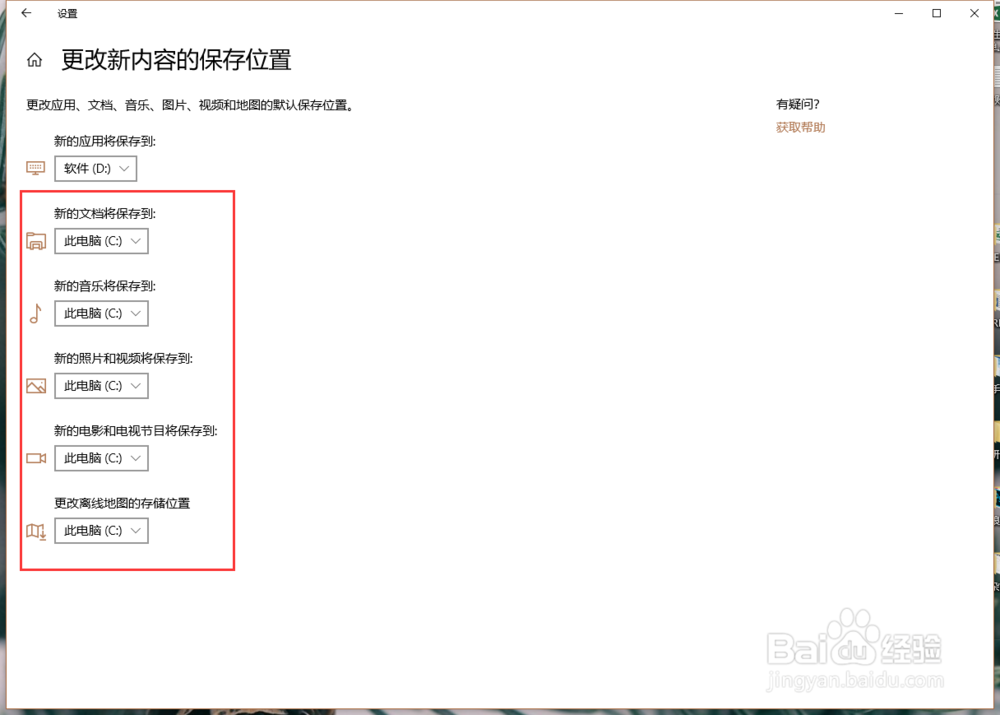
5、打开“更改新内容的保存位置”功能界面后就可以看到能更改应用、文档、音乐、图片、视频、和地图的默认保存位置。

win10系统怎么设置文件和应用默认保存位置

6、这里我们以应用为例:新应用默认存储位置为C盘,点击新的应用将保存到下面选择框,在下拉菜单选项中点击除C盘外的其他盘符。

win10系统怎么设置文件和应用默认保存位置

7、以D盘为例,选择D盘后,再点击后面的应用即可。其他几项可按自己需要使用和上面同样的分配好存储位置。

win10系统怎么设置文件和应用默认保存位置win10系统怎么设置文件和应用默认保存位置
  • 如何在PE环境下安装GHOST版系统
  • 用于内置管理员账户的管理员批准模式不管用
  • 如何打开注册表
  • Win11关闭UAC用户账号控制
  • Intouch连接西门子Simatic net的方法
  • 热门搜索
    教资成绩什么时候出 叶酸片什么时候吃最好 处女膜长什么样 光刻机是干什么用的 什么的笑容 c2驾照能开什么车 迎春花是什么颜色 送老师什么花 断掌是什么意思 vt是什么意思