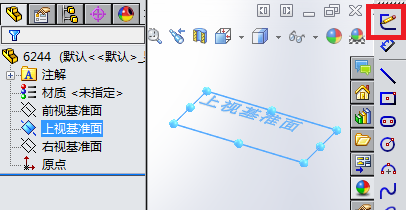
1、选一基准面,单击草图工具栏的“草图绘制”图标按钮。
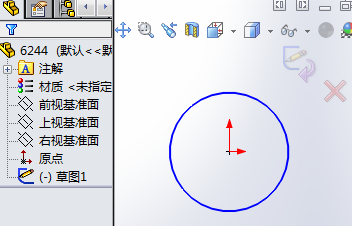
2、绘制出一圆形。
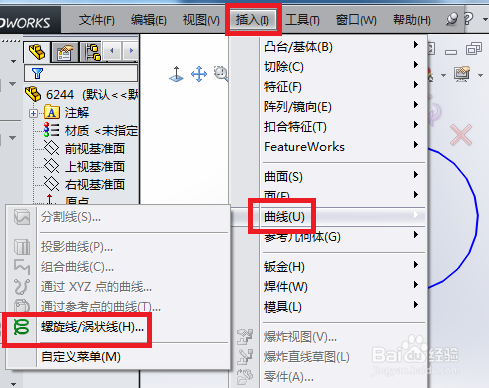
3、然后单击菜单栏的“插入”→“曲线”→“螺旋线/涡状线”。
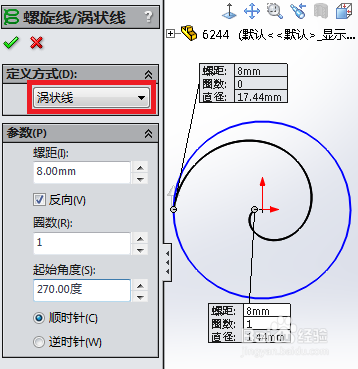
4、选择“涡状线”的“定义方式”,设置其余的参数后,单击“√”确认。
5、选一基准面,单击“草图绘制”图标按钮。
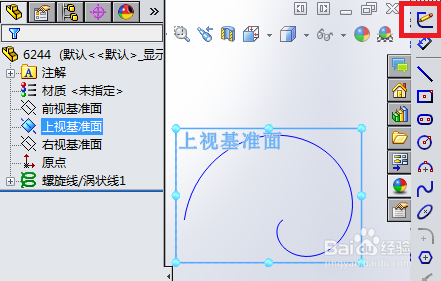
6、选取涡状线,然后单击“转换实体引用”图标按钮。
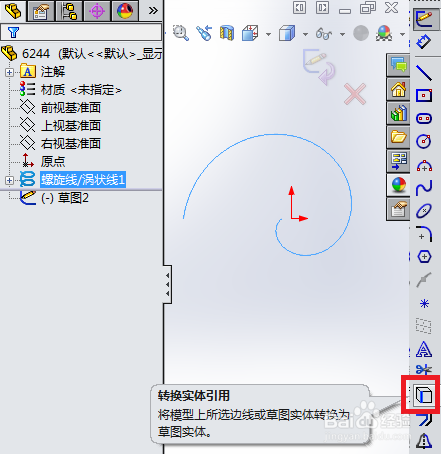
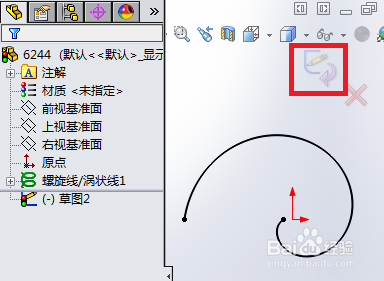
7、涡状线立即转换成该草图里的实线,单击右上角退出。
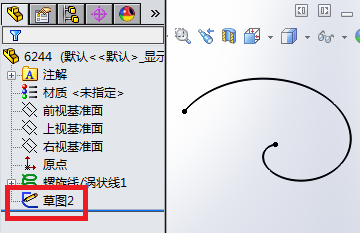
8、涡状实线草图绘制完毕。
9、更多操作,欢迎到我的百度经验看看。
时间:2026-04-23 08:41:55
1、选一基准面,单击草图工具栏的“草图绘制”图标按钮。
2、绘制出一圆形。
3、然后单击菜单栏的“插入”→“曲线”→“螺旋线/涡状线”。
4、选择“涡状线”的“定义方式”,设置其余的参数后,单击“√”确认。
5、选一基准面,单击“草图绘制”图标按钮。
6、选取涡状线,然后单击“转换实体引用”图标按钮。
7、涡状线立即转换成该草图里的实线,单击右上角退出。
8、涡状实线草图绘制完毕。
9、更多操作,欢迎到我的百度经验看看。
