ps如何去衣服上的图案

 时间:2024-10-14 00:17:13

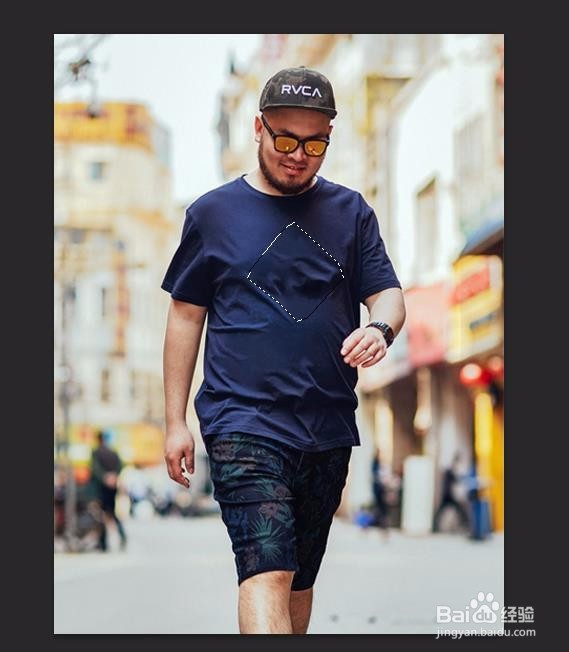
ps软件很强大,可以实现很多功能,其中去掉图片中多余的东西就是很常用的一个功能,那么ps如何去衣服上的图案呢?下面就来介绍一种ps中去掉衣服上图案的方法,希望对你有所帮助。

工具/原料

Adobe Photoshop CS6

ps如何去衣服上的图案

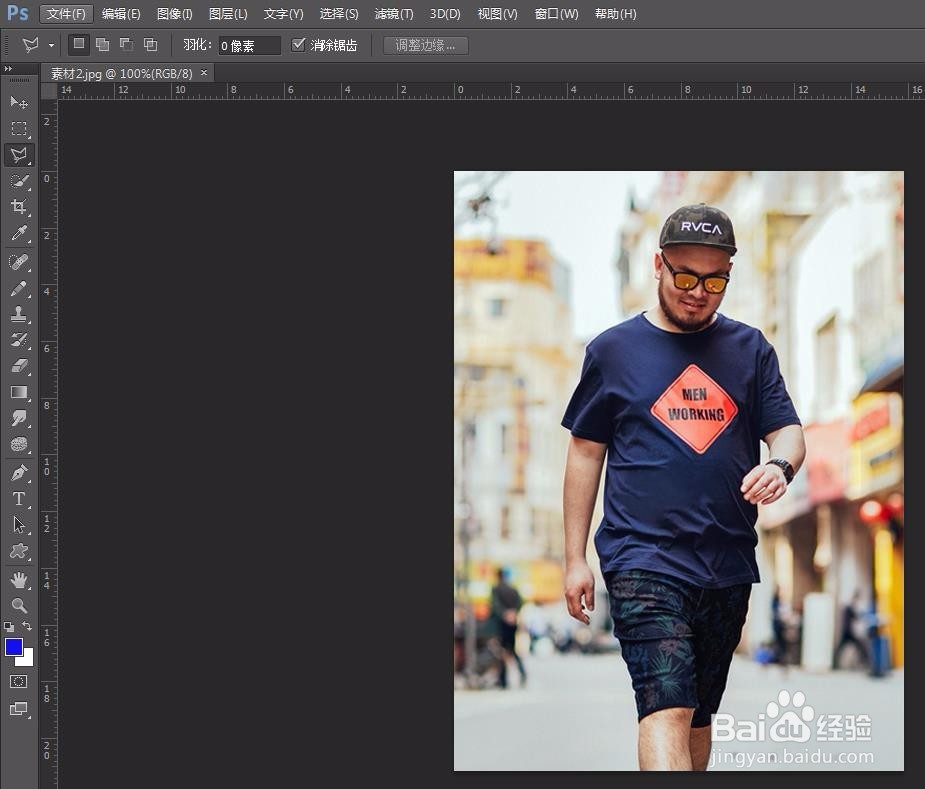
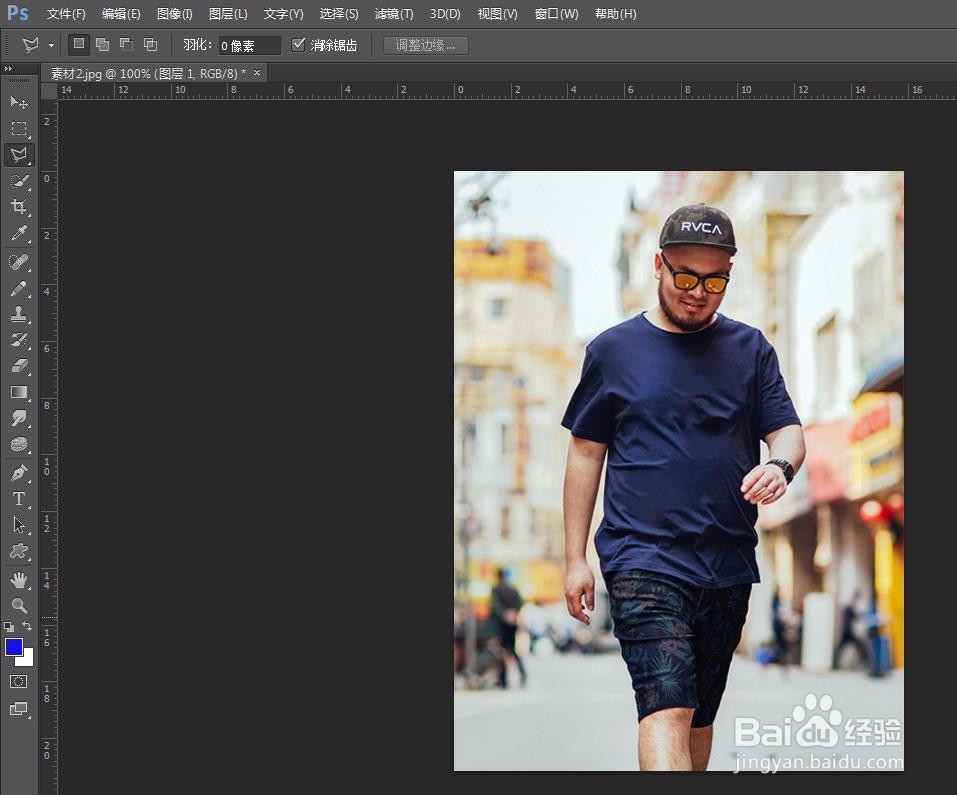
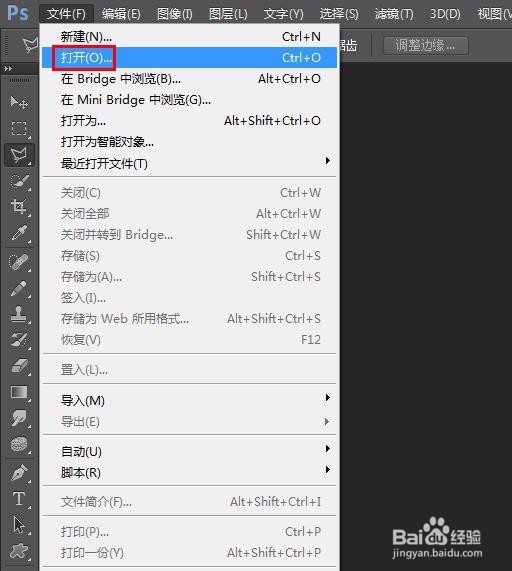
1、第一步:在ps中打开需要去掉衣服图案的图片。
ps如何去衣服上的图案ps如何去衣服上的图案ps如何去衣服上的图案

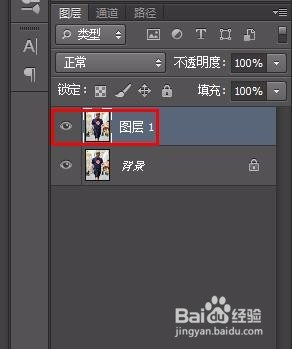
2、第二步:按Ctrl+J键复制背景图层。

ps如何去衣服上的图案

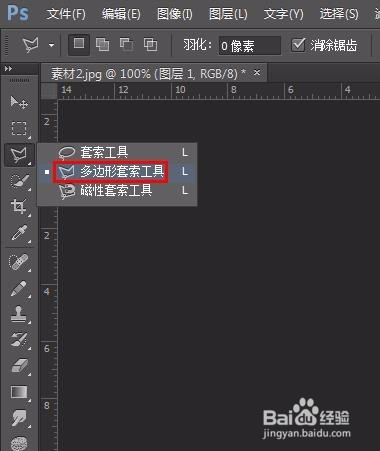
3、第三步:在左侧工具栏中选择“多边形套索工具”。

ps如何去衣服上的图案ps如何去衣服上的图案

4、第四步:在菜单栏“编辑”中选择“填充”。

ps如何去衣服上的图案

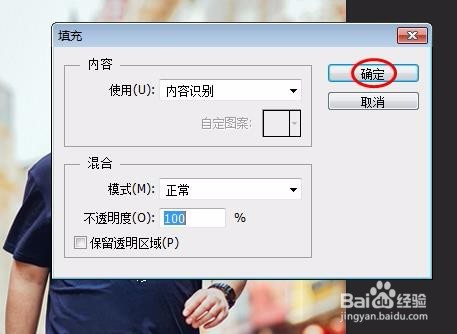
5、第五步:在弹出的“填充”对话框中选择“内容识别”,单击“确定”按钮。

ps如何去衣服上的图案

6、第六步:这样图案就被去掉了。

ps如何去衣服上的图案

7、第七步:按Ctrl+D键取消选区,完成去掉图案的操作。

ps如何去衣服上的图案
  • PS2020怎么快速改变图片颜色
  • Mars如何自定义水印/Logo?
  • PS中如创建固定大小的选区?
  • PS中如何设置颜色叠加深色效果?
  • ps标尺辅助线怎么调出来
  • 热门搜索
    耘怎么组词 油饼怎么做又软又好吃 狼人杀怎么玩 鄢怎么读 红烧海参的做法 峙怎么读 金助理为什么那样 家庭基本情况怎么写 南无阿弥陀佛怎么读 入团介绍人意见怎么写