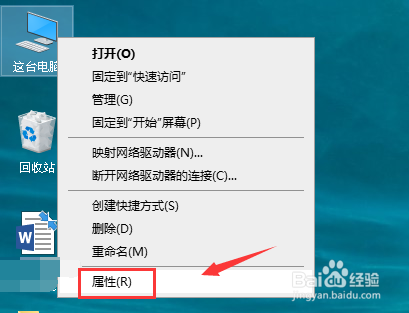
1、进入桌面,鼠标左键单击这台电脑,选择属性,如下图所示
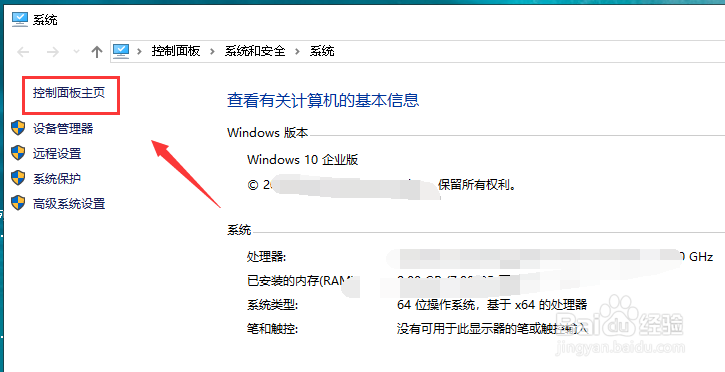
2、属性界面点击控制面板主页,如下图所示
3、进入控制面板,点击网络与internet选项, 如下图所示

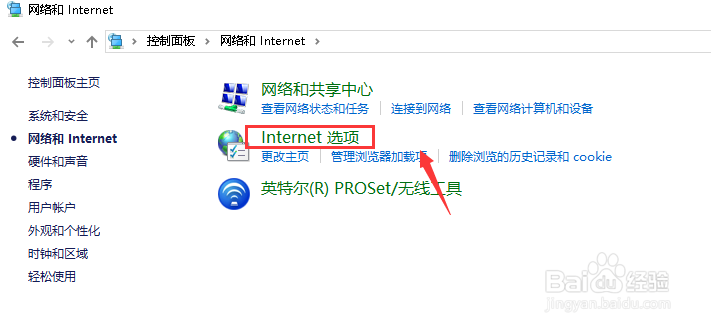
4、在网络和internet选项面板,点击internet选项, 如下图所示如下图所示
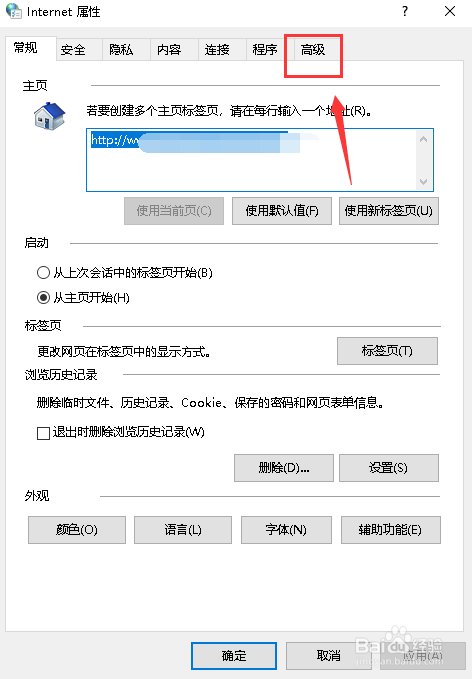
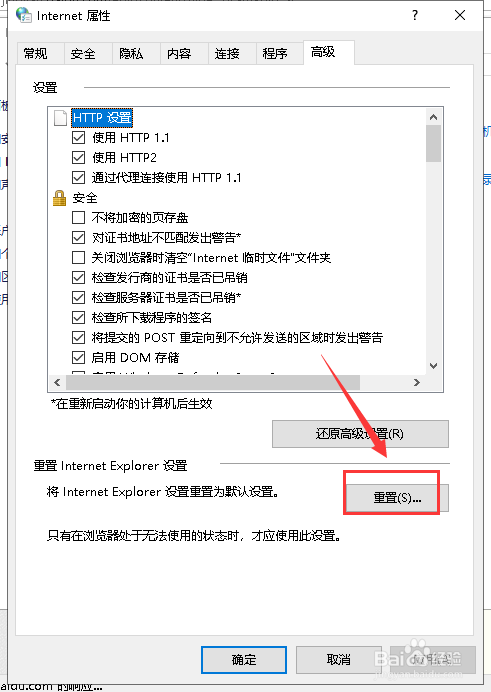
5、进入internet选项, 点击高级选项卡,如下图所示
6、在高级选项卡界面点击下面的重置按钮,如下图所示
7、出现提示,点击确定按钮,重启ie浏览器就正常了,如下图所示

时间:2026-04-22 17:23:45
1、进入桌面,鼠标左键单击这台电脑,选择属性,如下图所示
2、属性界面点击控制面板主页,如下图所示
3、进入控制面板,点击网络与internet选项, 如下图所示
4、在网络和internet选项面板,点击internet选项, 如下图所示如下图所示
5、进入internet选项, 点击高级选项卡,如下图所示
6、在高级选项卡界面点击下面的重置按钮,如下图所示
7、出现提示,点击确定按钮,重启ie浏览器就正常了,如下图所示
