Adobe After Effects 2019如何修改媒体缓存位置

 时间:2026-02-12 14:52:06

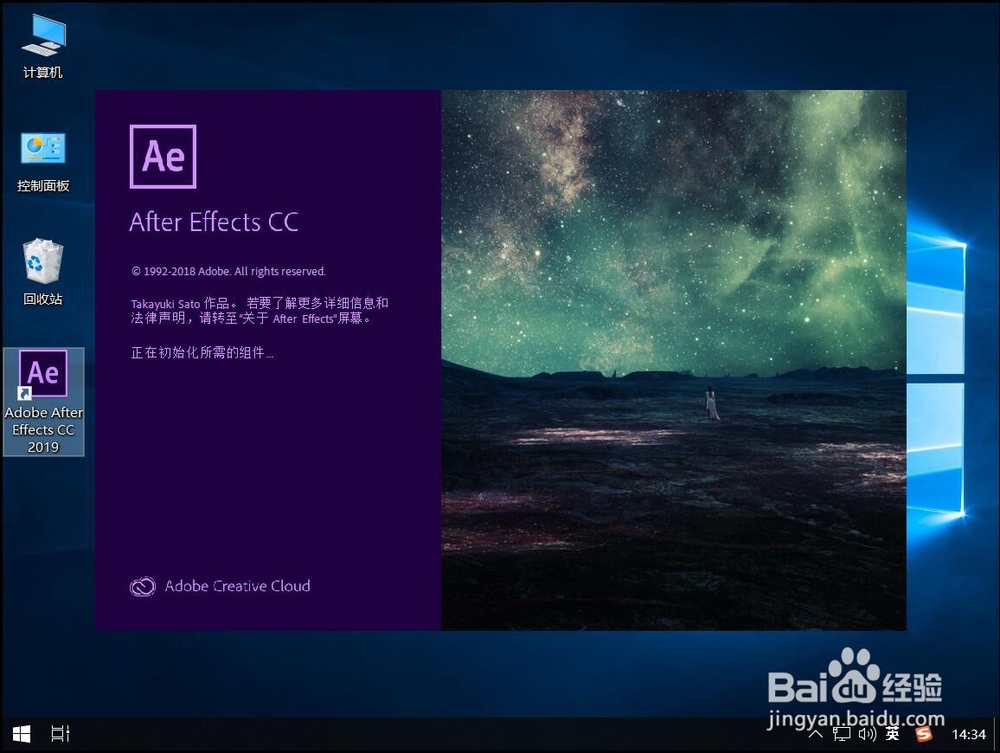
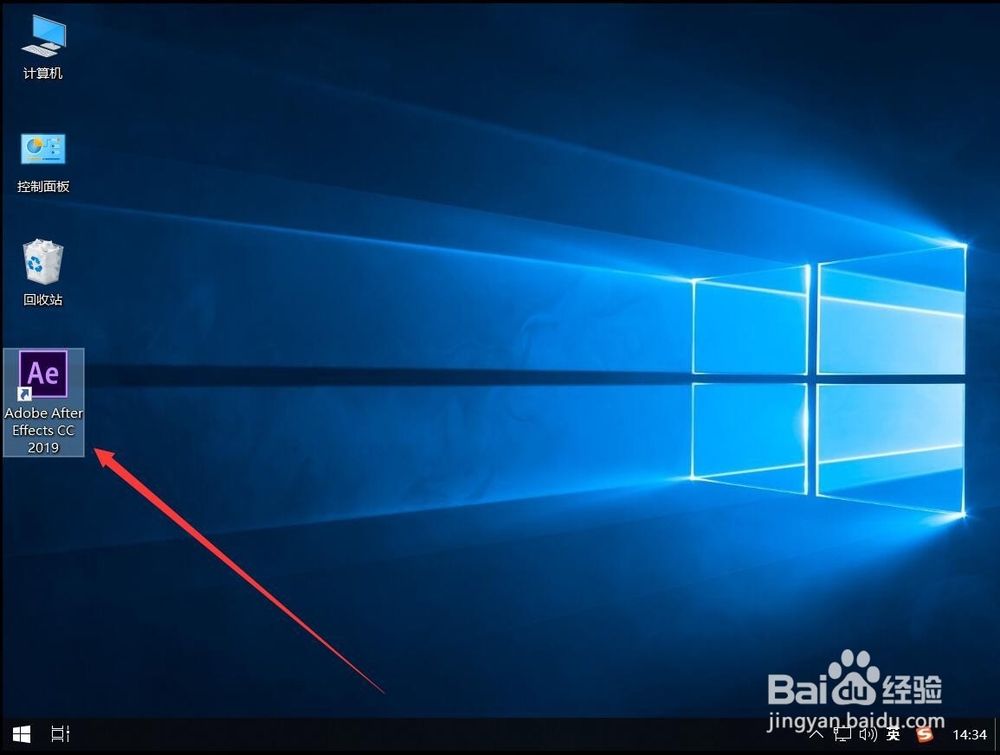
1、首先双击打开“Adobe After Effects CC 2019”
Adobe After Effects 2019如何修改媒体缓存位置

2、等待软件初始化加载

Adobe After Effects 2019如何修改媒体缓存位置

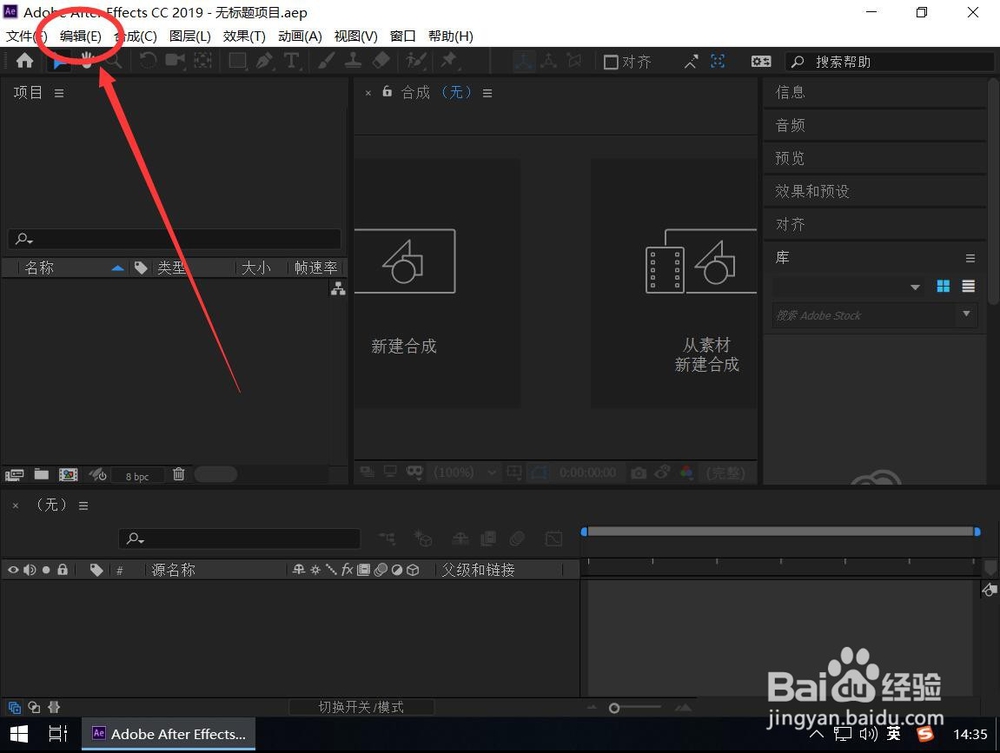
3、打开AE软件后,点击软件顶部工具栏上的“编辑”

Adobe After Effects 2019如何修改媒体缓存位置

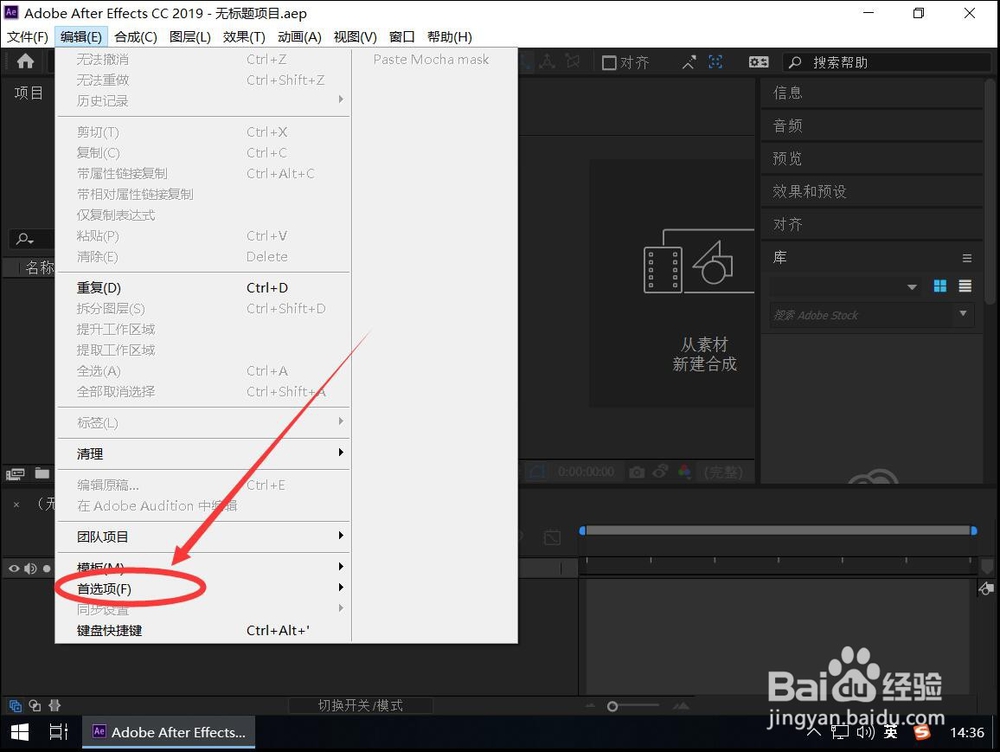
4、在打开的编辑菜单中,选择“首选项”

Adobe After Effects 2019如何修改媒体缓存位置

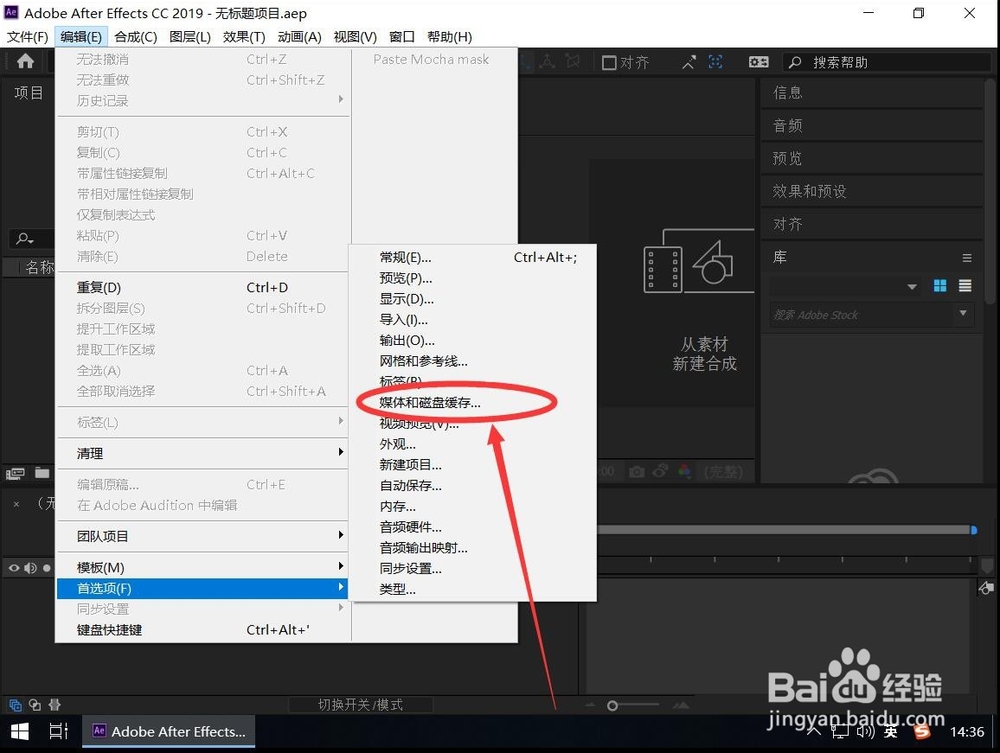
5、在打开的次级菜单中,选择“媒体和磁盘缓存”

Adobe After Effects 2019如何修改媒体缓存位置

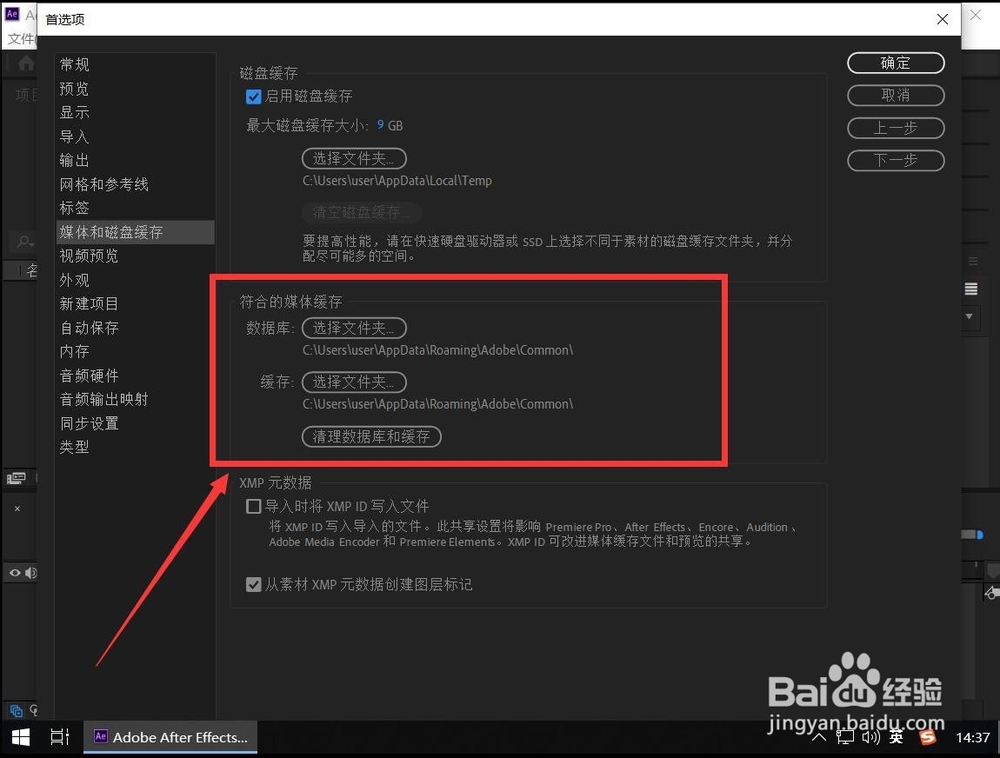
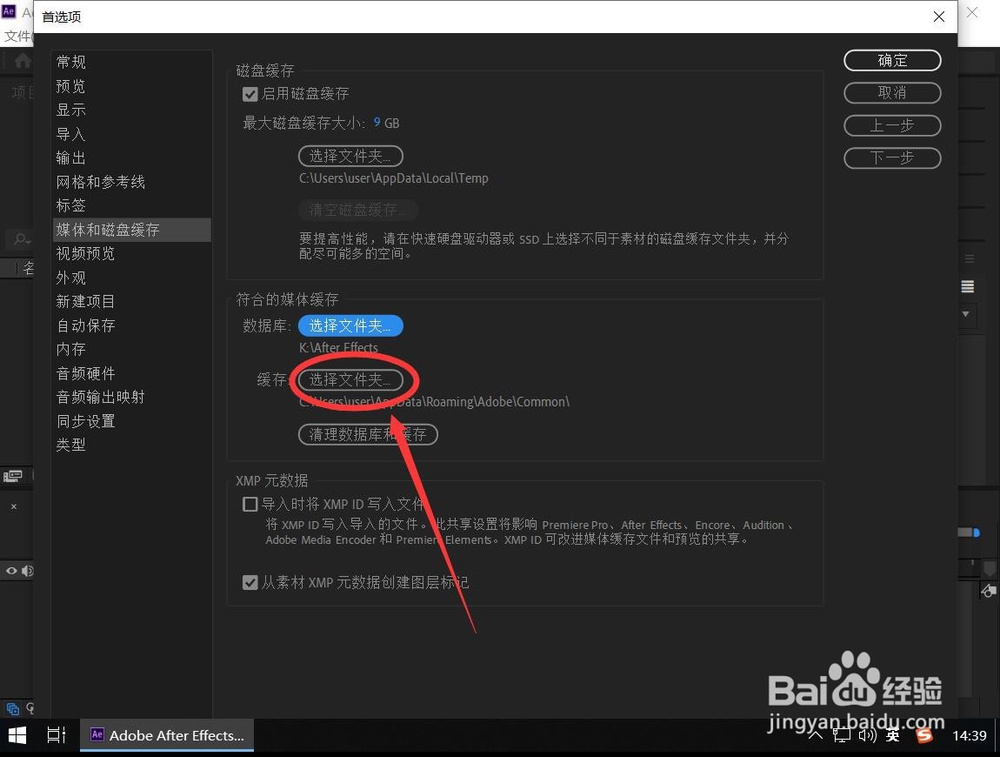
6、打开设置后,找到“符合的媒体缓存”一栏

Adobe After Effects 2019如何修改媒体缓存位置

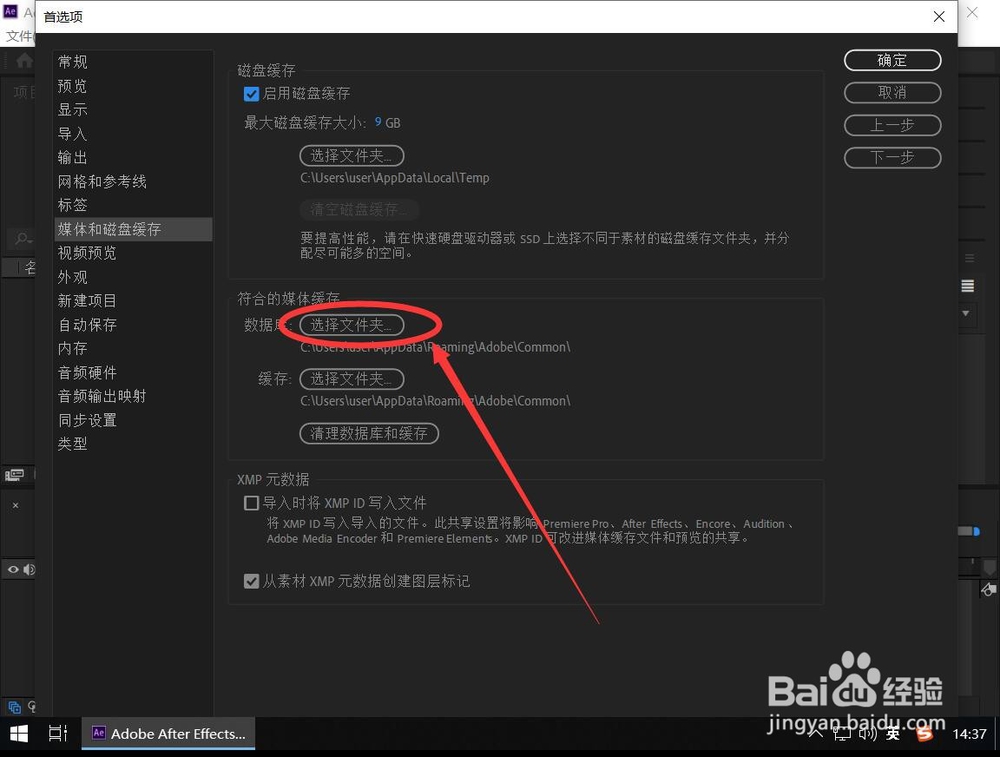
7、点击“数据库”后面的“选择文件夹”

Adobe After Effects 2019如何修改媒体缓存位置

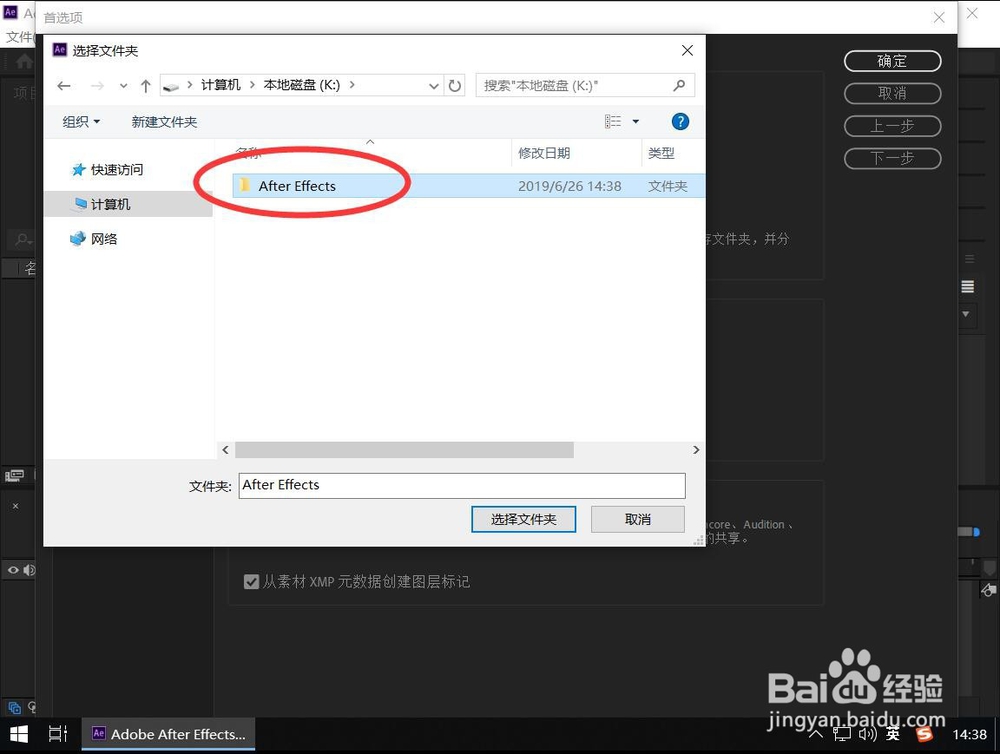
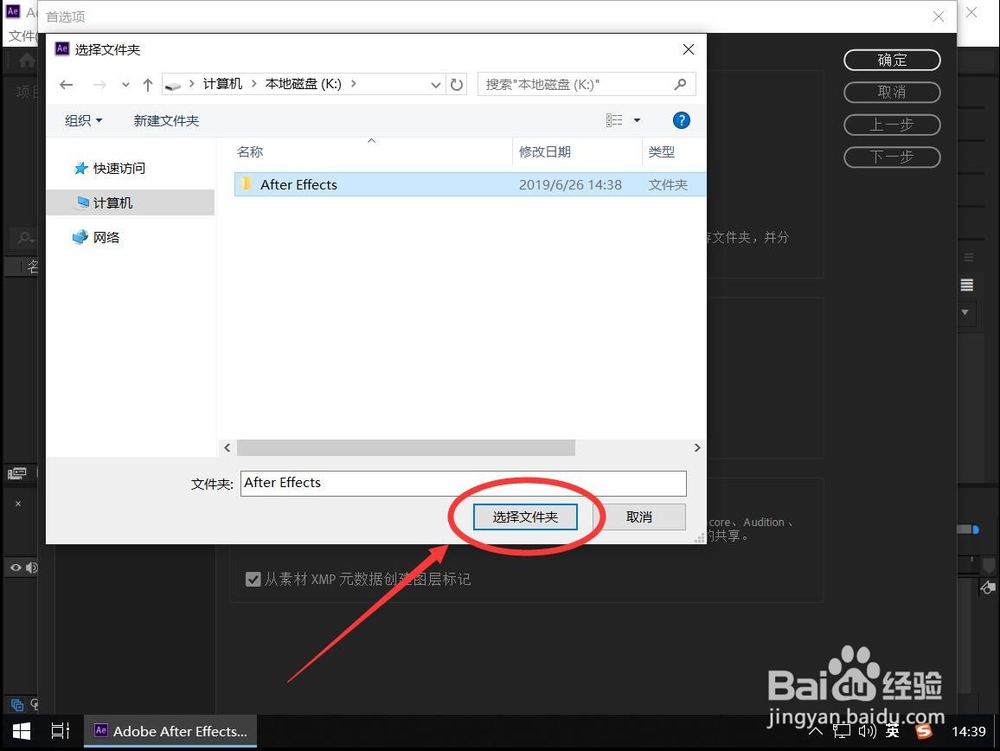
8、在打开的选择文件夹对话框中,找到想要设置的缓存文件夹

Adobe After Effects 2019如何修改媒体缓存位置

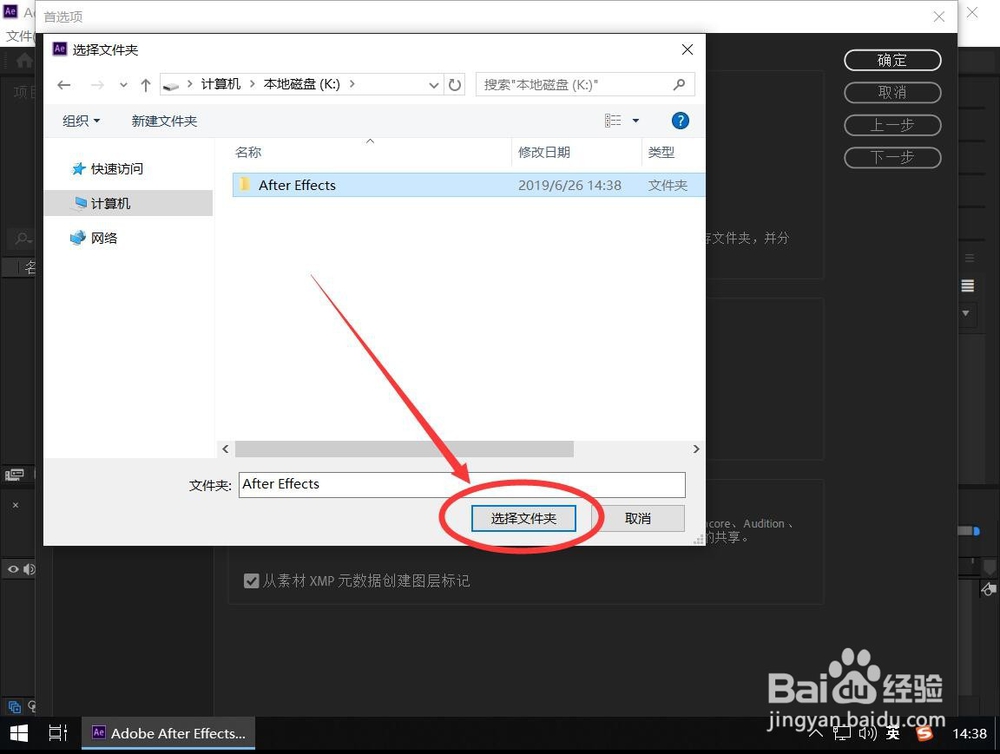
9、然后点击右下角的“选择文件夹”

Adobe After Effects 2019如何修改媒体缓存位置

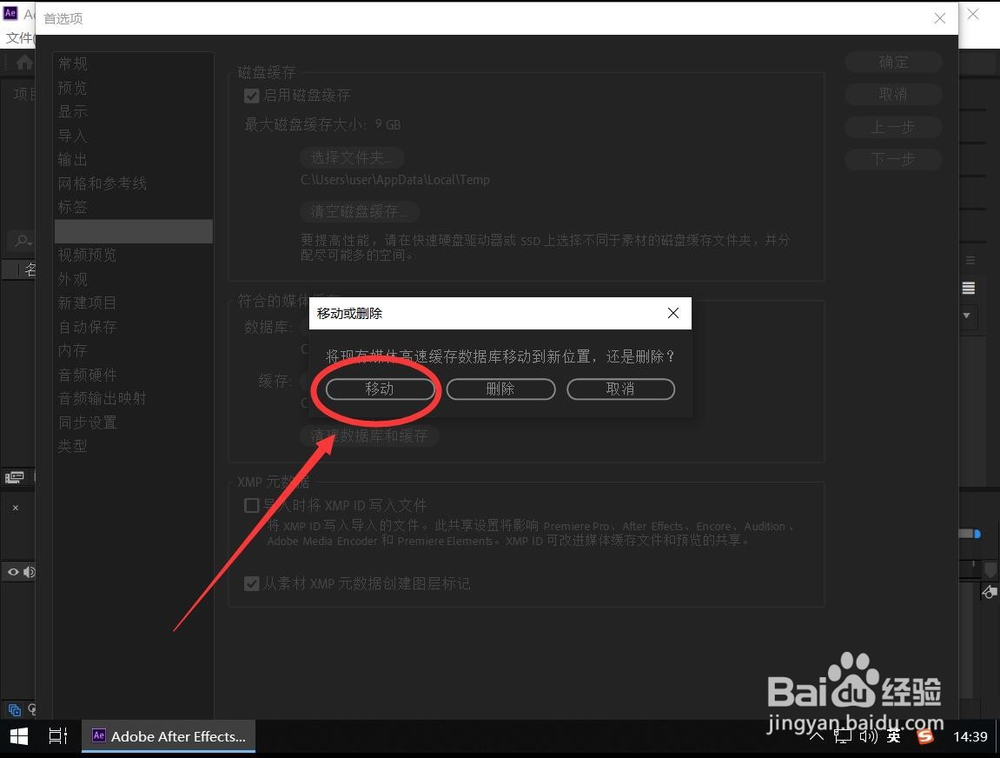
10、返回设置界面后,提示是否将现有的缓存移动到新的文件夹里

这里演示选择“移动”

如果不想要了,可以选择“删除”
Adobe After Effects 2019如何修改媒体缓存位置

11、然后点击“缓存”后面的“选择文件夹”

Adobe After Effects 2019如何修改媒体缓存位置

12、在打开的选择文件夹对话框中,选择和刚才一样的数据库缓存文件夹

Adobe After Effects 2019如何修改媒体缓存位置

13、然后点击右下角的“选择文件夹”

Adobe After Effects 2019如何修改媒体缓存位置

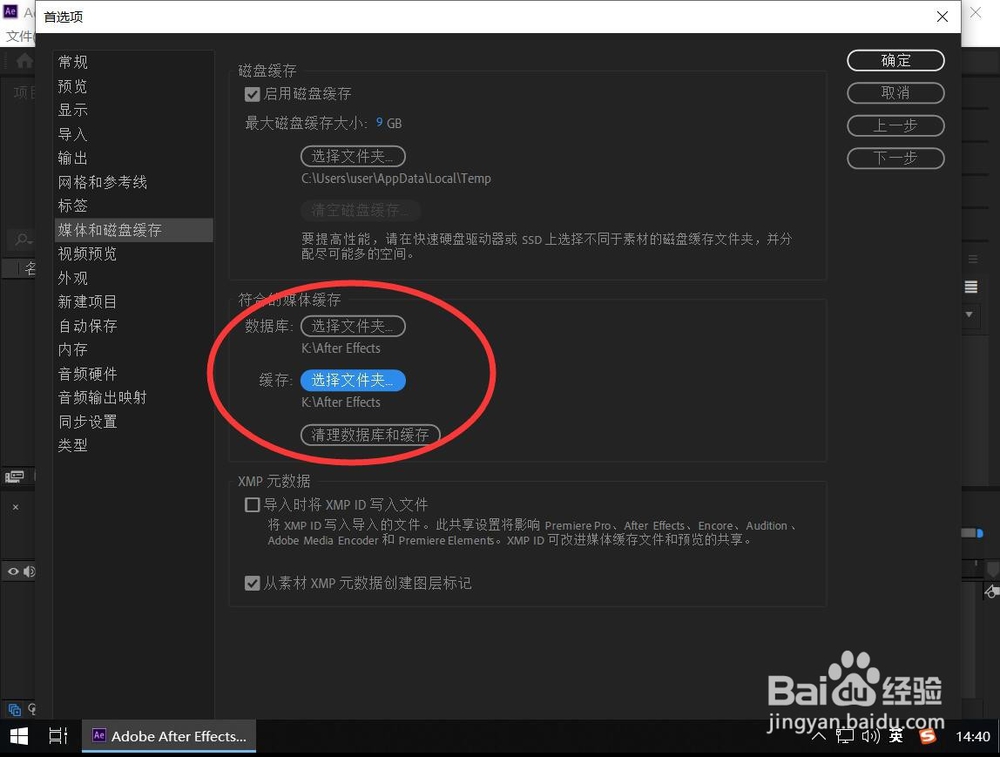
14、如图,这样媒体缓存文件夹路径就修改完成了

Adobe After Effects 2019如何修改媒体缓存位置

15、然后点击右上角的“确定”,保存设置即可

Adobe After Effects 2019如何修改媒体缓存位置

  • AfterEffects怎样渐变不透明度
  • ae里怎么调页面大小
  • AE怎样创建五角星路径?
  • C4D渲染队列在哪能够找到
  • Ae中如何添加色调效果并调整参数
  • 热门搜索
    邪恶动漫大全 怎么消除眼部皱纹 黄永玉简介 罗马音大全可复制 冷菜菜谱大全 东革阿里怎么吃 葵力果效果怎么样 名言大全 七言诗大全 影视大全高清版在线看