1、唤出WIN10任务栏开始菜单,搜索框输入"设置"关键字
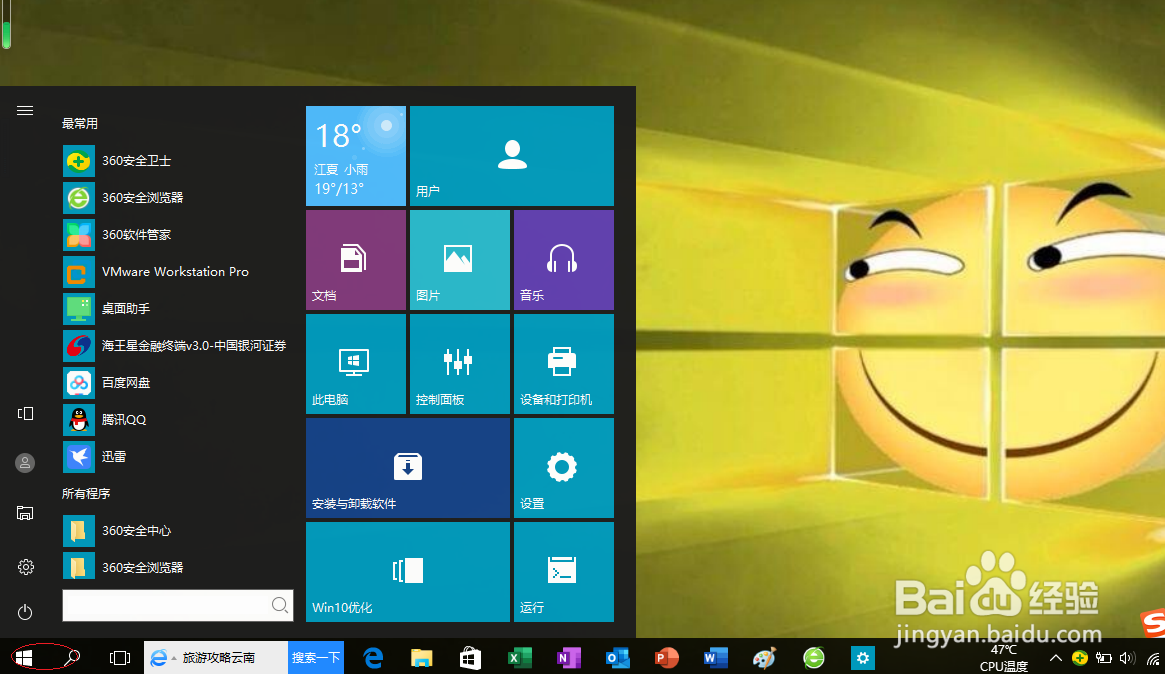
2、选择最佳搜索匹配项

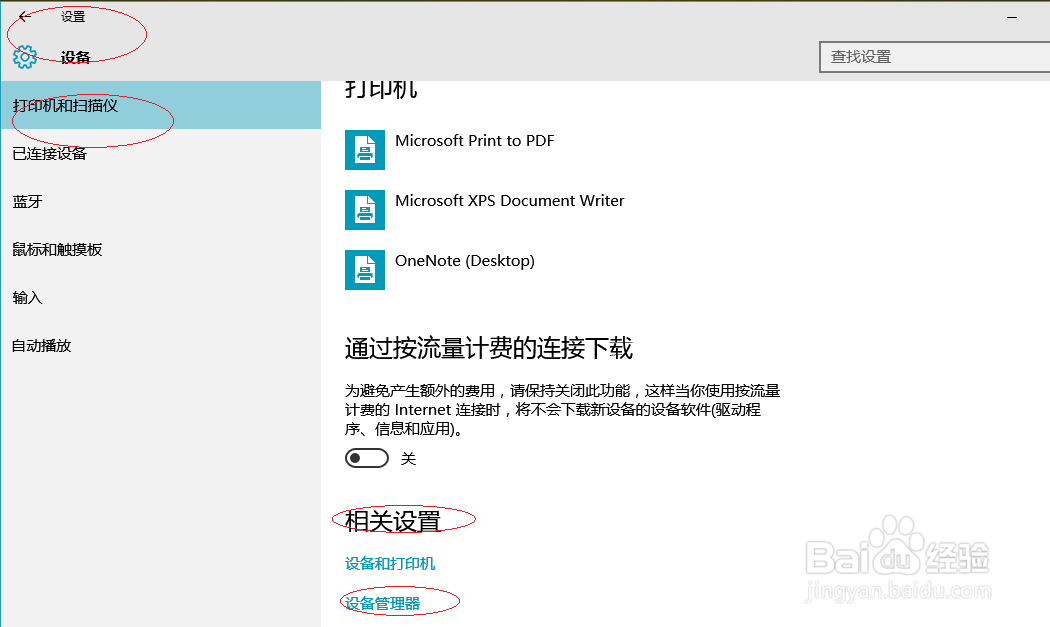
3、接下来,我们点击设置项目中的"设备"图标

4、点击"相关设置|设备管理器"链接
5、唤出"设备管理器"程序窗口,展开左侧文件夹树形目录结构

6、选择以太网卡快捷菜单中的"禁用"项

7、完成在设备管理器中禁用网卡的设置,本例到此感谢网友们的关注

时间:2026-04-24 13:30:03
1、唤出WIN10任务栏开始菜单,搜索框输入"设置"关键字
2、选择最佳搜索匹配项
3、接下来,我们点击设置项目中的"设备"图标
4、点击"相关设置|设备管理器"链接
5、唤出"设备管理器"程序窗口,展开左侧文件夹树形目录结构
6、选择以太网卡快捷菜单中的"禁用"项
7、完成在设备管理器中禁用网卡的设置,本例到此感谢网友们的关注
