Illustrator中怎样设置文字转图形?

 时间:2026-02-14 10:51:06

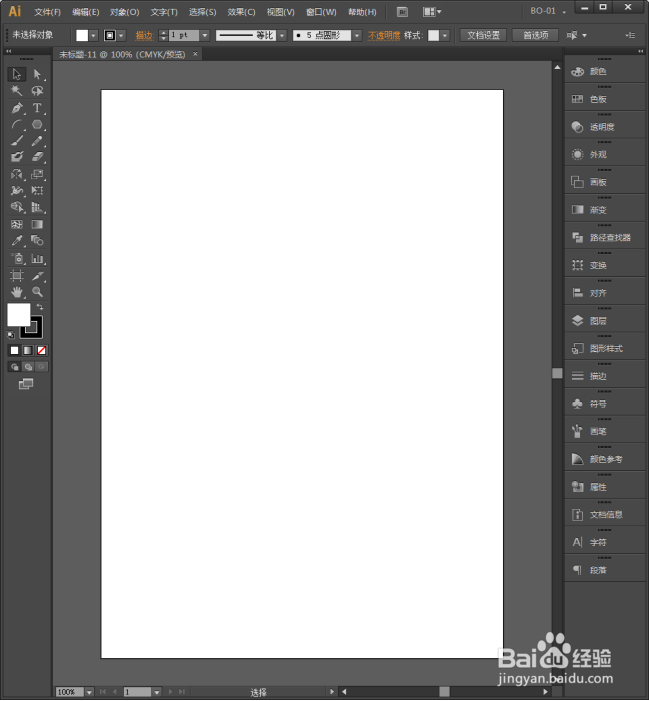
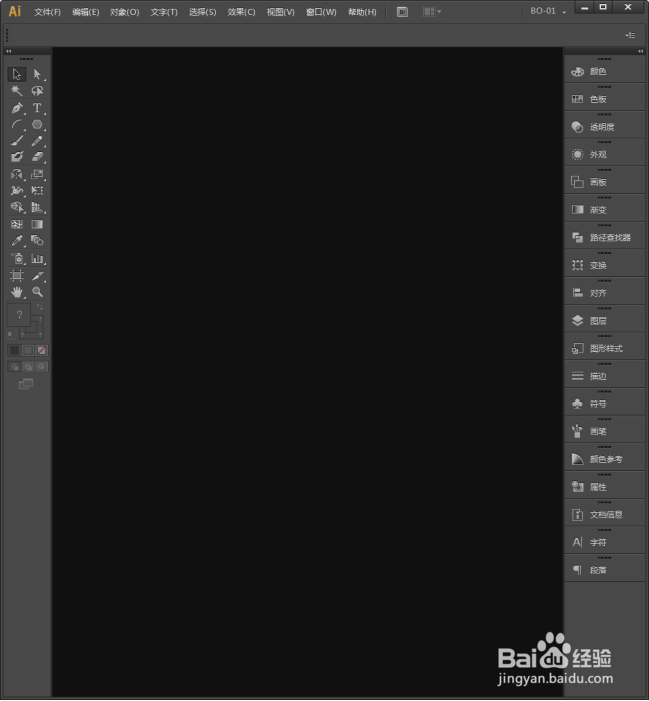
1、启动Illustrator CS6。
Illustrator中怎样设置文字转图形?

2、建立一个空白文档。

Illustrator中怎样设置文字转图形?

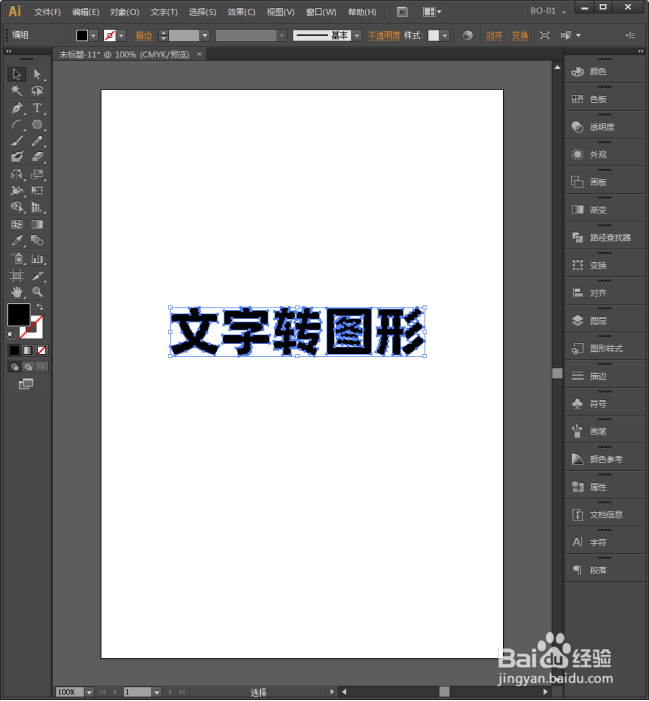
3、使用文本工具,输入艺术文字。

Illustrator中怎样设置文字转图形?

4、选中文字,点击【对象】【扩展】。

Illustrator中怎样设置文字转图形?

5、在打开的扩展设置窗口中,保持默认勾选选项,点击【确定】。

Illustrator中怎样设置文字转图形?

6、这样,文字就变成了图形。

Illustrator中怎样设置文字转图形?

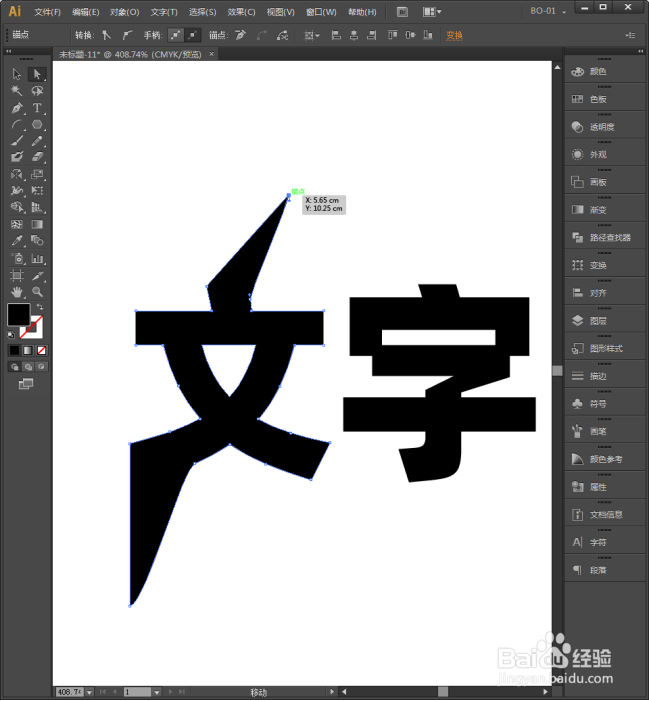
7、可以看到,每个文字上,根据文字笔画情况,都生成了很多个锚点。

Illustrator中怎样设置文字转图形?

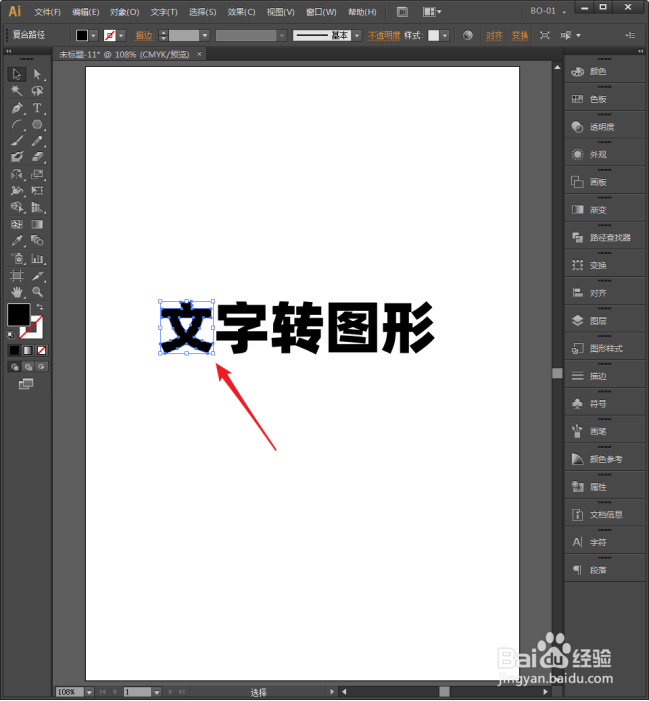
8、选中转换后的图形文字,点击右键菜单中的【取消编组】。

Illustrator中怎样设置文字转图形?

9、这样,每一个文字就单独出来了。

Illustrator中怎样设置文字转图形?

10、这样,就可以使用白箭头针对每一个锚点,改变文字的外观了。

Illustrator中怎样设置文字转图形?

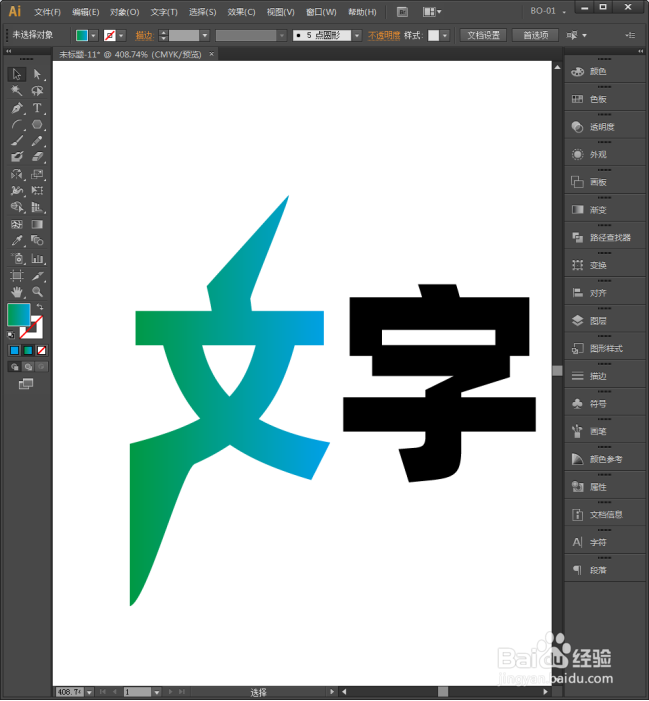
11、又或者,像编辑其他图形一样,对转换后的文字进行各种渐变填充等特殊效果设置。
Illustrator中怎样设置文字转图形?

  • AI怎么把横排文字变成竖排
  • Ai怎么使用路径快速制作圆点从大到小效果?
  • AI中删除画板外面的内容
  • AI中怎样改变符号的颜色
  • ai透视网格工具怎么关闭
  • 热门搜索
    拉皮的做法 酒糟的做法 国庆节用英语怎么说 娃娃鱼的做法 红烧鸡块的做法 kindle怎么导入电子书 陈醋花生米的做法 萝卜丝的做法 炸鸡排的家常做法 豆干的做法