1、按 Win + R 组合键,打开运行,并输入:msconfig 命令,确定或回车,打开系统配置(建议使用管理权限创建此任务);

2、系统配置窗口中,点击选择性启动,并且取消勾选加载启动项;
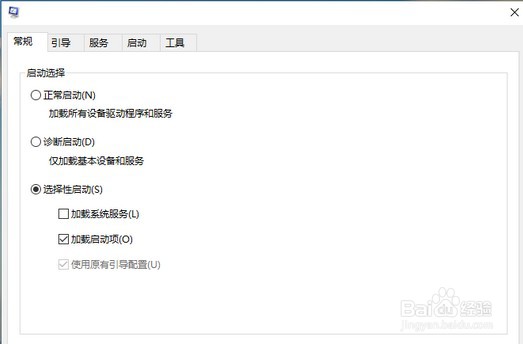
3、切换到服务选项卡,勾选隐藏所有 Microsoft 服务(H),再点击全部禁用,最后点击确定并保存更改设置即可;

4、最后,按 Ctrl + Shift + Esc 组合键,或右键点击任务栏空白处,在打开的菜单项中,打开任务管理器,切换到启动选项卡,将所有的不需要启动的项禁用,再重启电脑即可;

时间:2026-04-21 18:32:23
1、按 Win + R 组合键,打开运行,并输入:msconfig 命令,确定或回车,打开系统配置(建议使用管理权限创建此任务);
2、系统配置窗口中,点击选择性启动,并且取消勾选加载启动项;
3、切换到服务选项卡,勾选隐藏所有 Microsoft 服务(H),再点击全部禁用,最后点击确定并保存更改设置即可;
4、最后,按 Ctrl + Shift + Esc 组合键,或右键点击任务栏空白处,在打开的菜单项中,打开任务管理器,切换到启动选项卡,将所有的不需要启动的项禁用,再重启电脑即可;
