word文档如何插入文本框

 时间:2024-10-14 10:33:47

1、首先打开需要插入文本框的word文档
word文档如何插入文本框

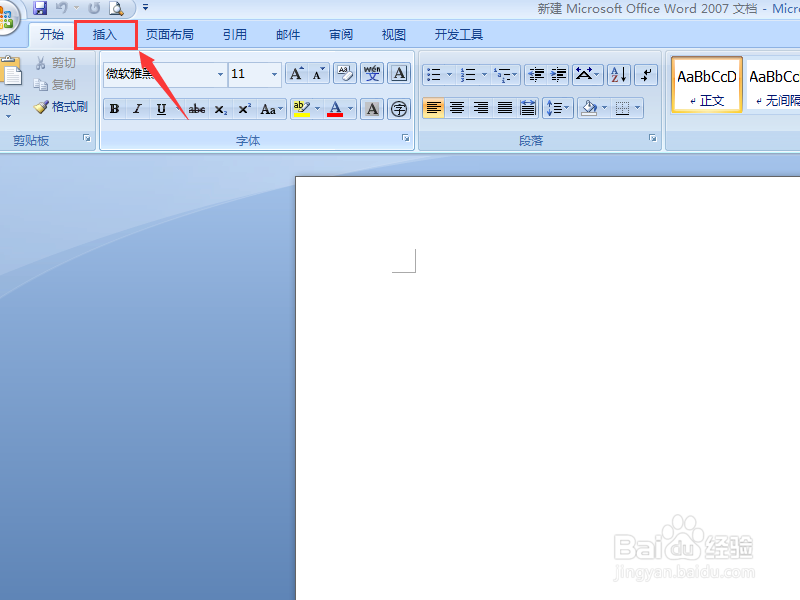
2、接着点击“左上角的插入”

word文档如何插入文本框

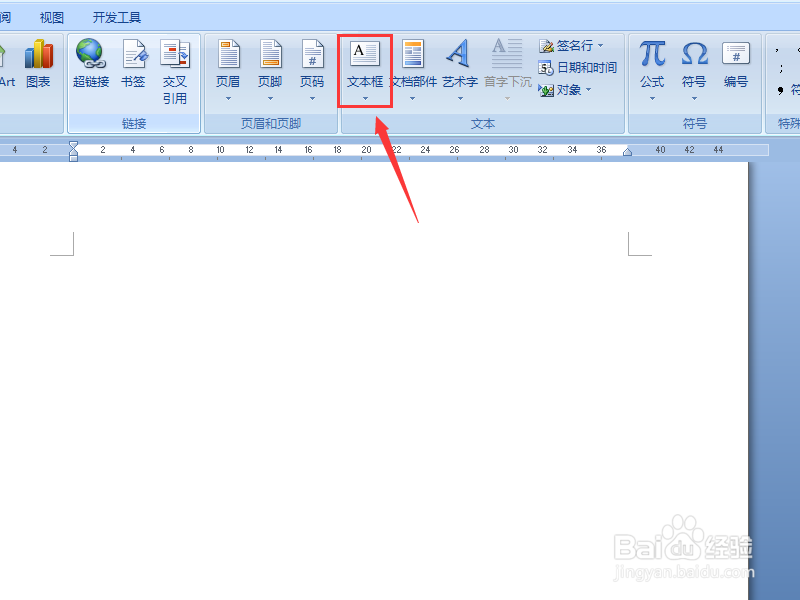
3、其次“点击文本框”

word文档如何插入文本框

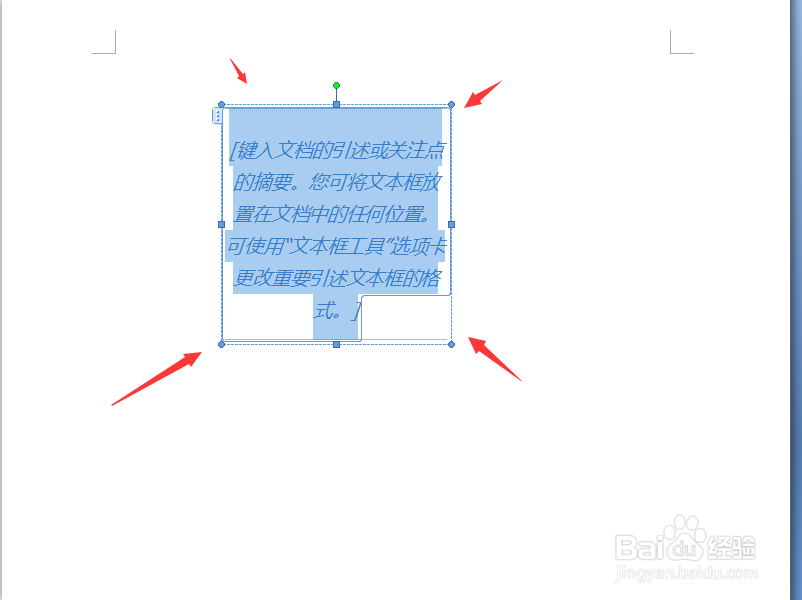
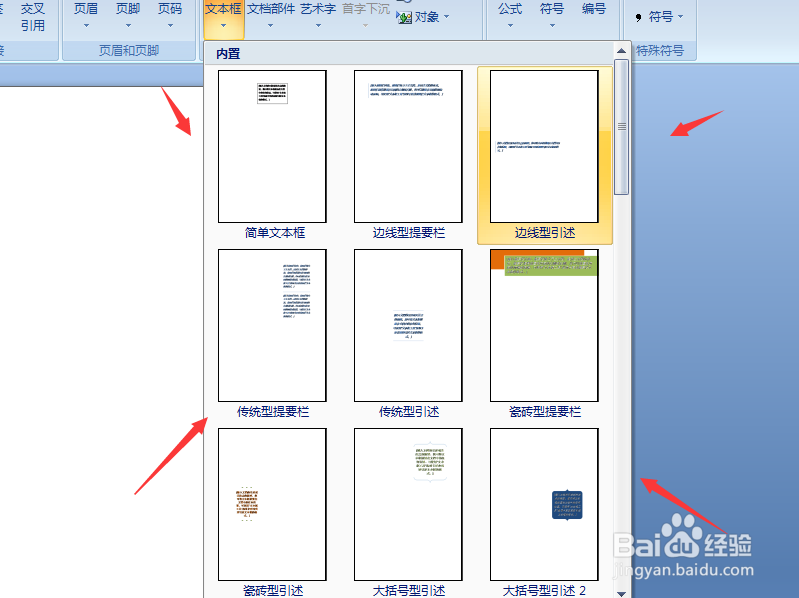
4、一种是系统自带的一些文本框的格式,如果有你需要的格式的话,直接点击该文本框
word文档如何插入文本框

5、然后输入文字信息就可以了,还可以拉长和变宽文本框的格式

word文档如何插入文本框

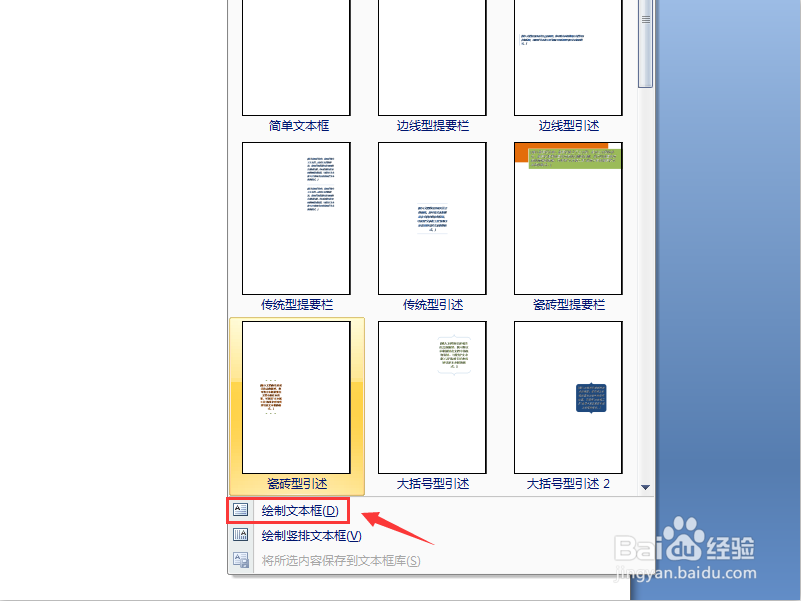
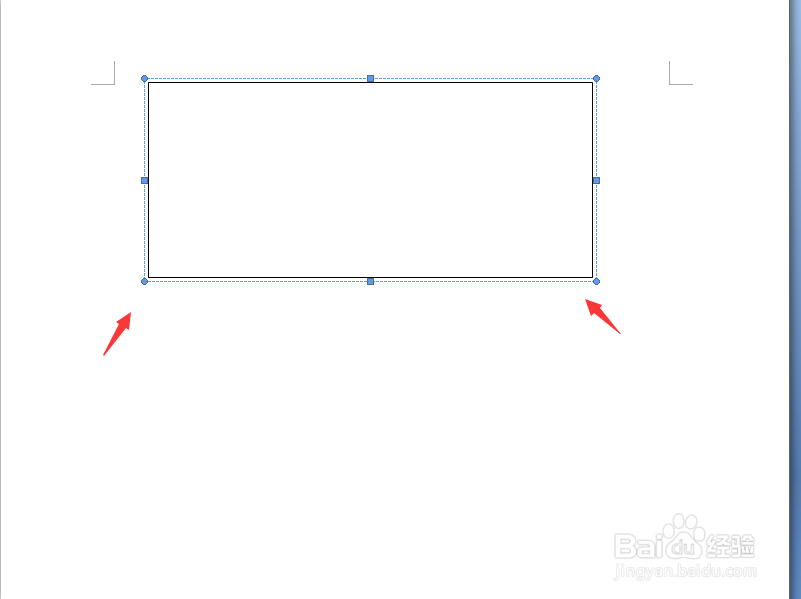
6、另一种可以自己制作文本框的格式,点击“绘制文本框”

word文档如何插入文本框

7、也可以拉长或拉宽来改变文本框的格式

word文档如何插入文本框

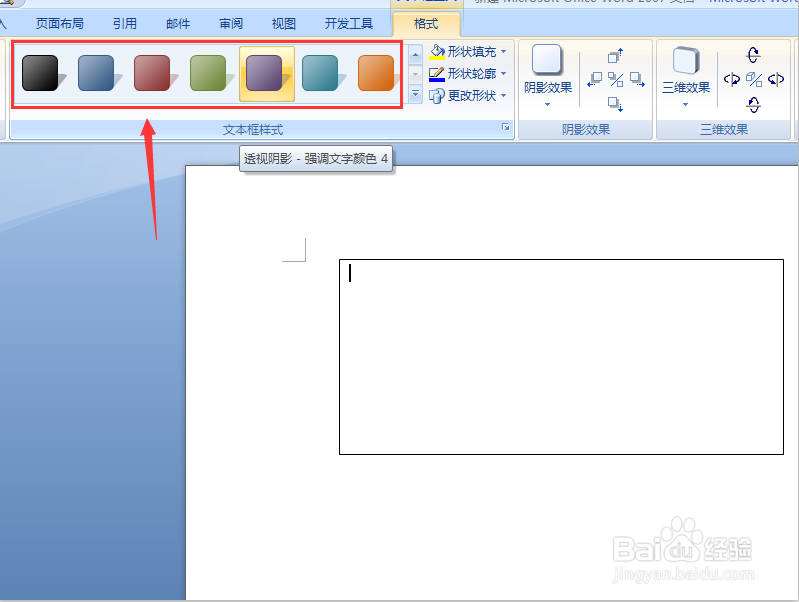
8、接着选择好文本框的填充颜色

word文档如何插入文本框

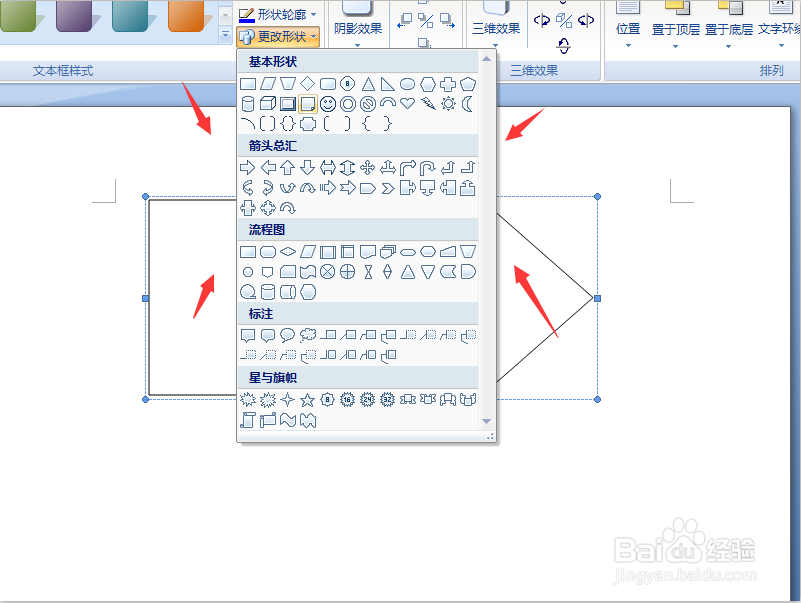
9、其次点击“更改形状”,可以选择你觉得适合的文本框的形状,点击一下

word文档如何插入文本框

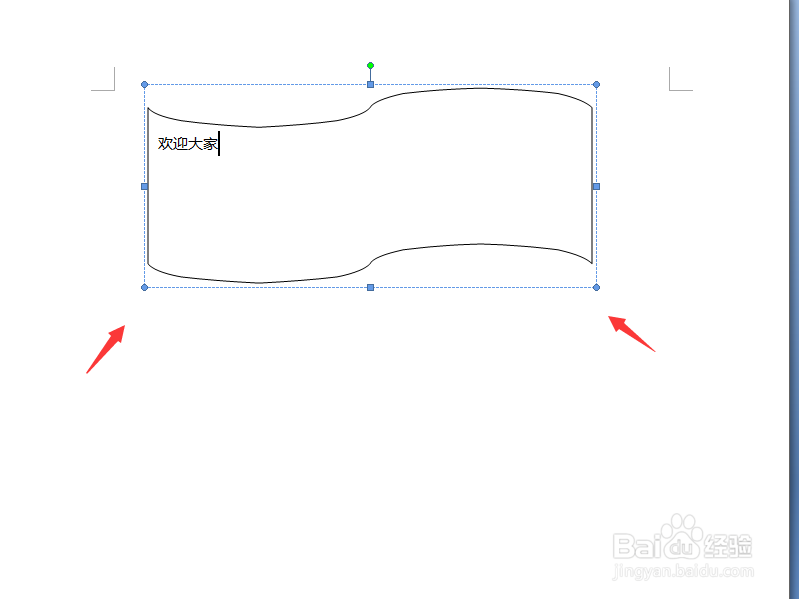
10、都设置好之后,在文本框里输入你想填写的文字信息

word文档如何插入文本框

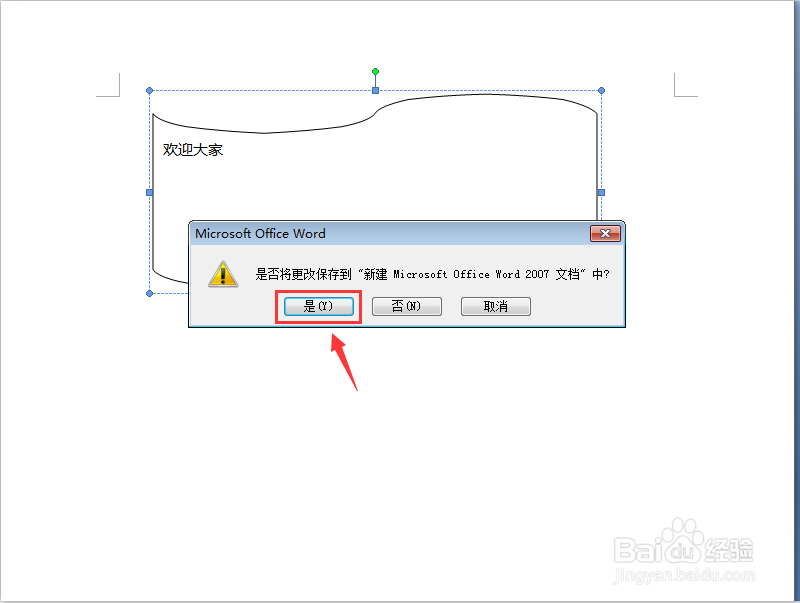
11、最后都制作好之后,保存word文档就可以了

word文档如何插入文本框
  • Microsoft Word 2003如何使用格式刷
  • 如何为所选数字添加千分位分隔符?
  • word2019如何只插入文件中的文字
  • 如何删除word里面的表格
  • Word中使用公式编辑器编辑数学公式
  • 热门搜索
    象声词大全 脚底长水泡怎么办 蛋白尿的治疗方法 怎么吃螃蟹 etc换电池方法图解 如何做酱牛肉好吃 经期头痛的治疗方法 鸡爪怎样做好吃 手机怎么清理 软件大全