WPS使用技巧之如何批量统一Excel表格样式

 时间:2026-04-24 11:54:04

1、首先打开一个Excel表格,我们看到第二行和第三行的格式与其它行不一样,我们先学习格式刷的多次重复处理:

WPS使用技巧之如何批量统一Excel表格样式

2、我们选择需要复制格式的单元格,选择工具栏中的【开始】,在下拉菜单中选择【格式刷】,并双击,此时我们可以对表格有选择性的进行批量处理:

WPS使用技巧之如何批量统一Excel表格样式

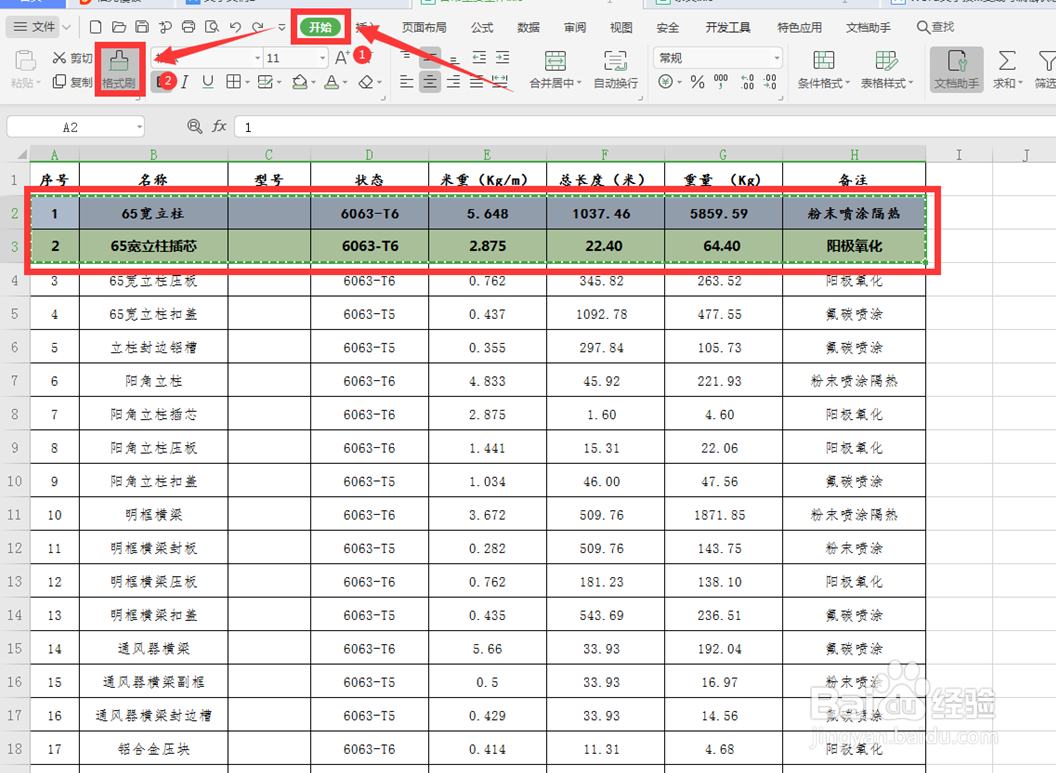
3、如果我们想把表格中的格式,按照第二行和第三行的格式批量排列怎么办?选中第二行和第三行对应的单元格,点击工具栏上的【开始】,在下拉菜单中选择【格式刷】:
WPS使用技巧之如何批量统一Excel表格样式

4、此时我们看到所有的单元格都按照我们的需求进行了批量操作:

WPS使用技巧之如何批量统一Excel表格样式

5、以上就是Excel表格中关于如何批量统一Excel表格样式的技巧,是不是觉得很简单?你们学会了么?

  • WPS表格如何一键选择所有工作表
  • wps复制粘贴后如何保持原格式
  • WPS怎样复制表格保持原有格式
  • 在WPS表格中如何整体移动一列?
  • WPS怎么复制工作表到另外一个表格中
  • 热门搜索
    窦骁个人资料简介 自己怎么重装系统 蔬菜图片大全 武装突袭3怎么玩 小班儿歌大全 体位大全 扬子空调怎么样 筒子骨汤的做法大全 吴昌硕简介 大舌头怎么办