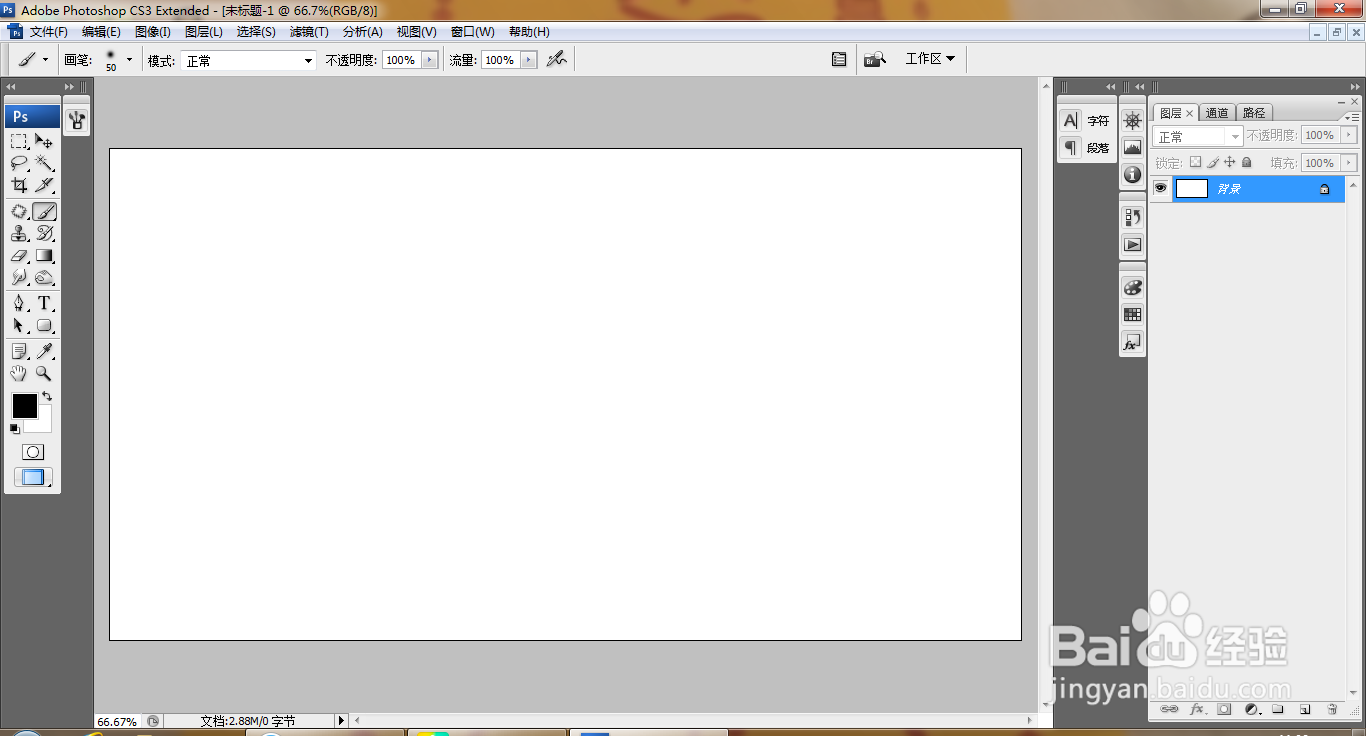
1、打开PS,新建空白背景,如图
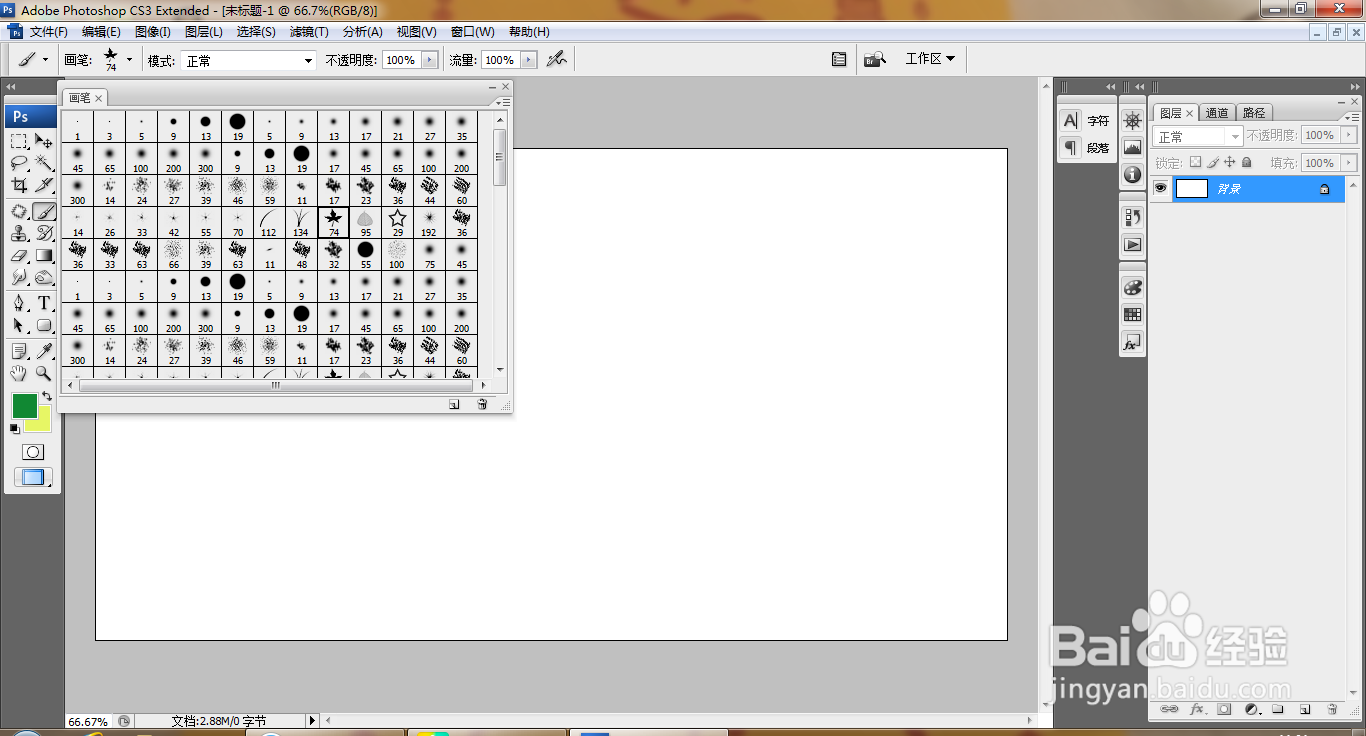
2、选择画笔工具,找到树叶画笔,如图
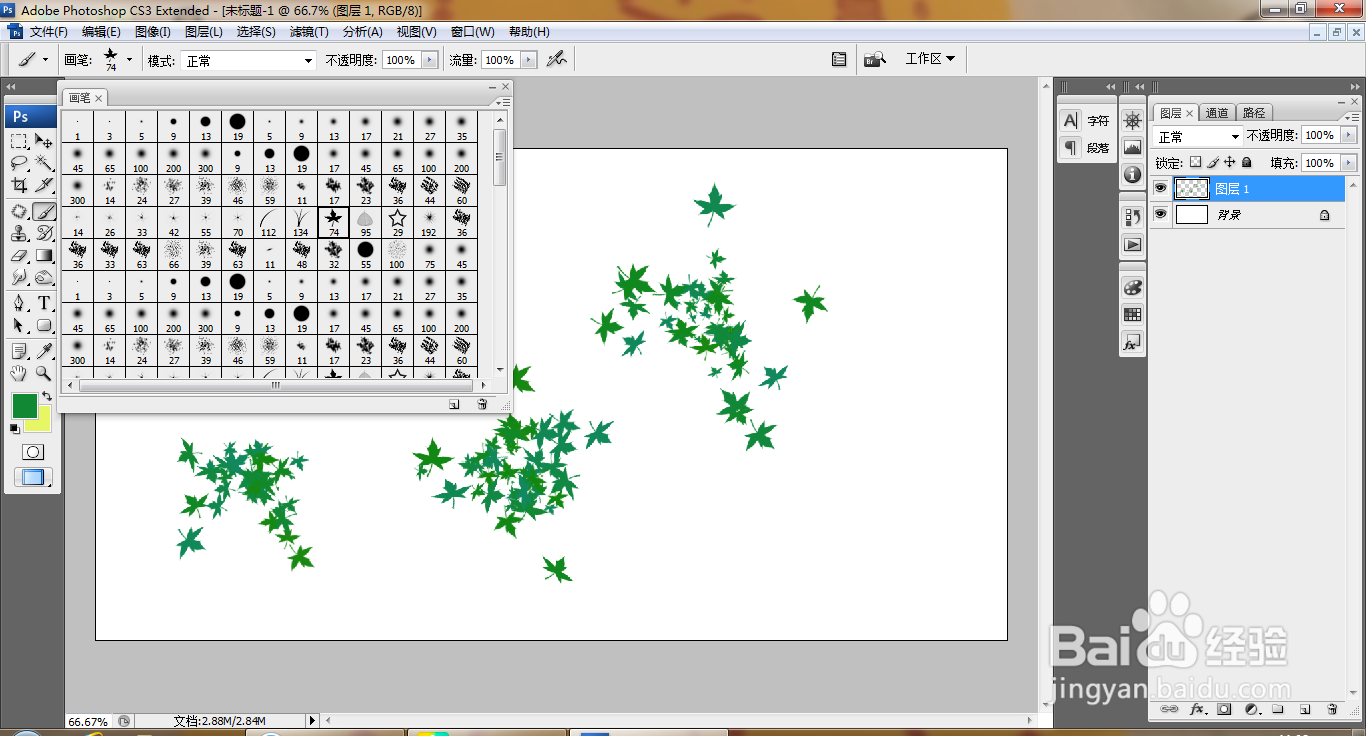
3、设置前景色为深绿色,绘制画笔树叶,如图
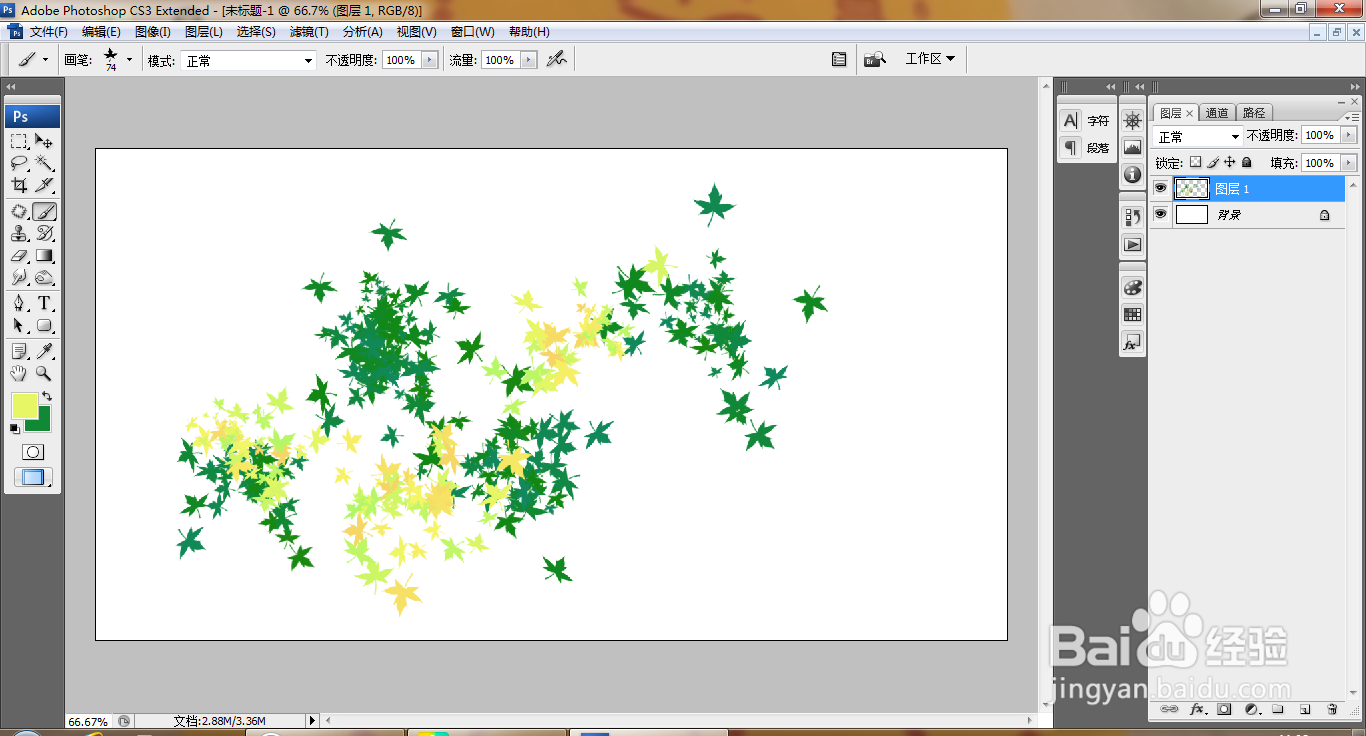
4、设置前景色为黄色,继续绘制树叶,如图
5、继续用画笔工具绘制树叶,如图
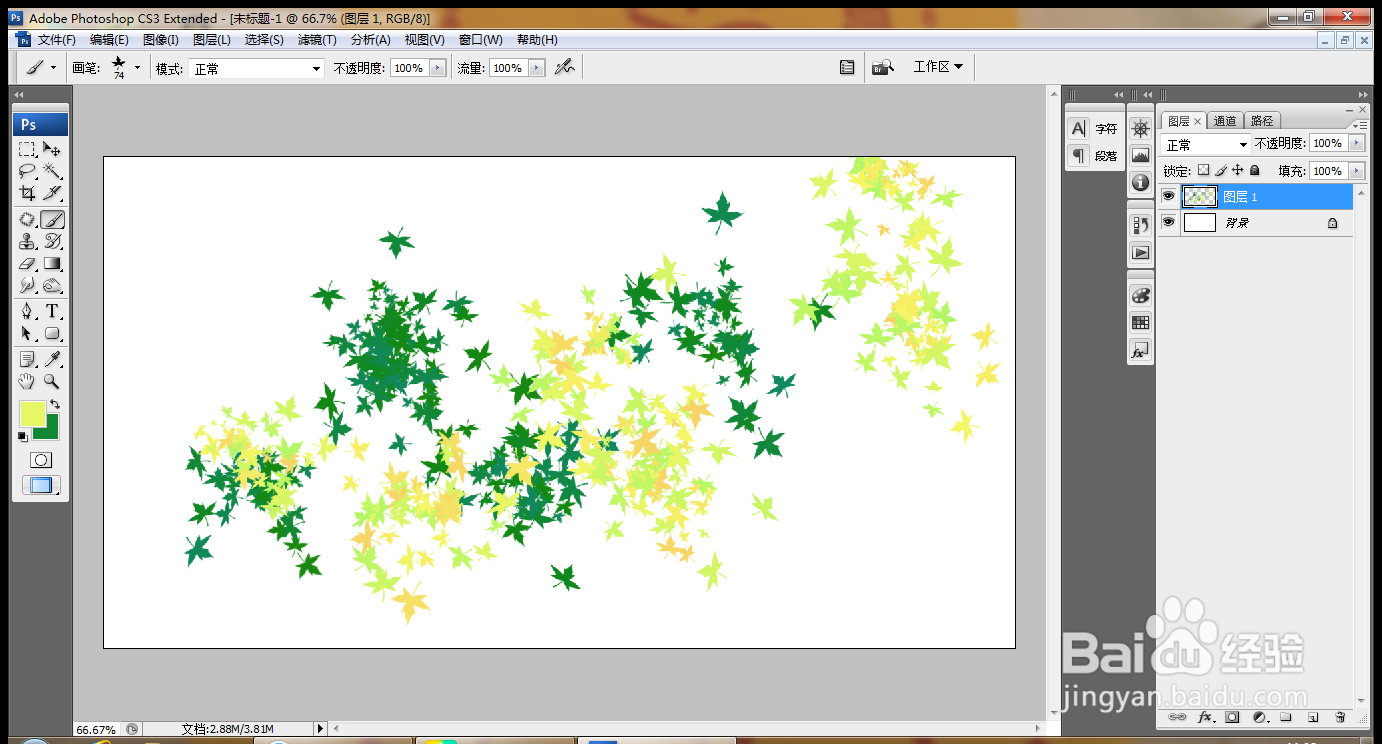
6、设置前景色为深绿色,继续绘制树叶,如图
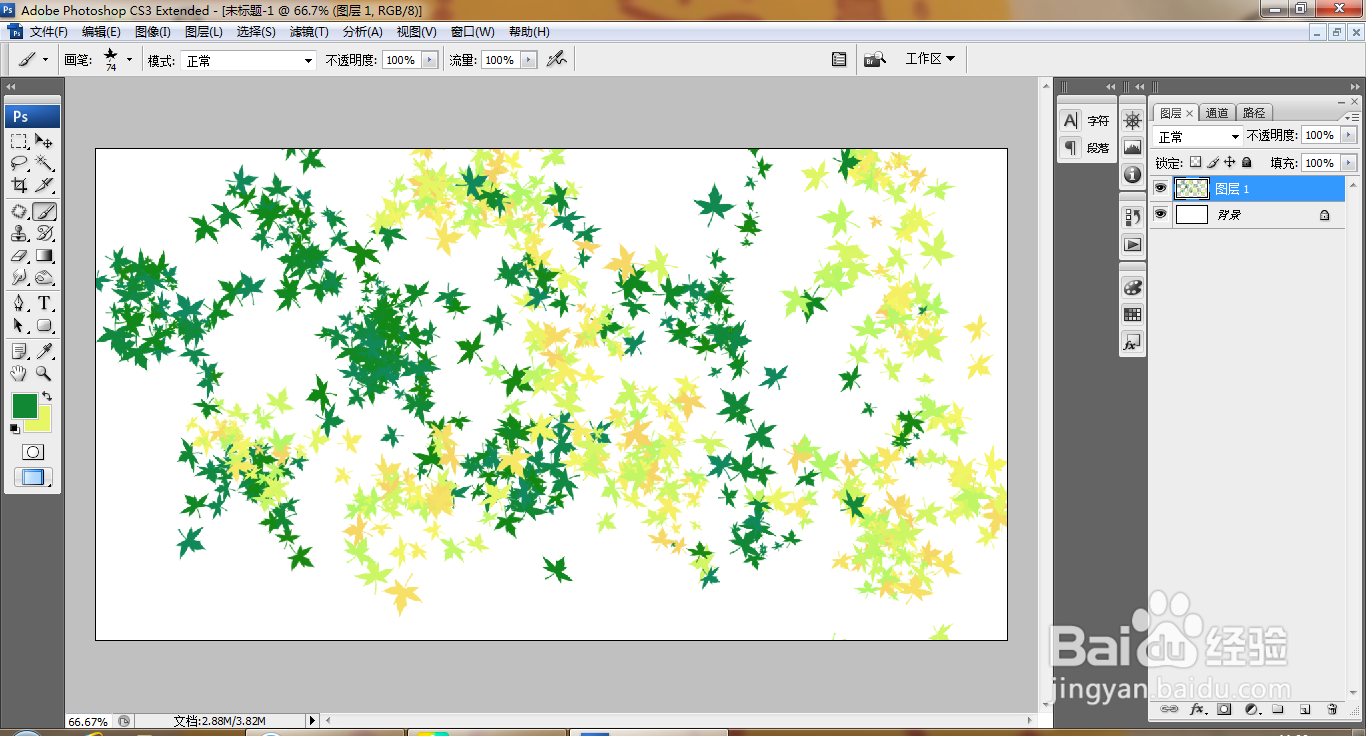
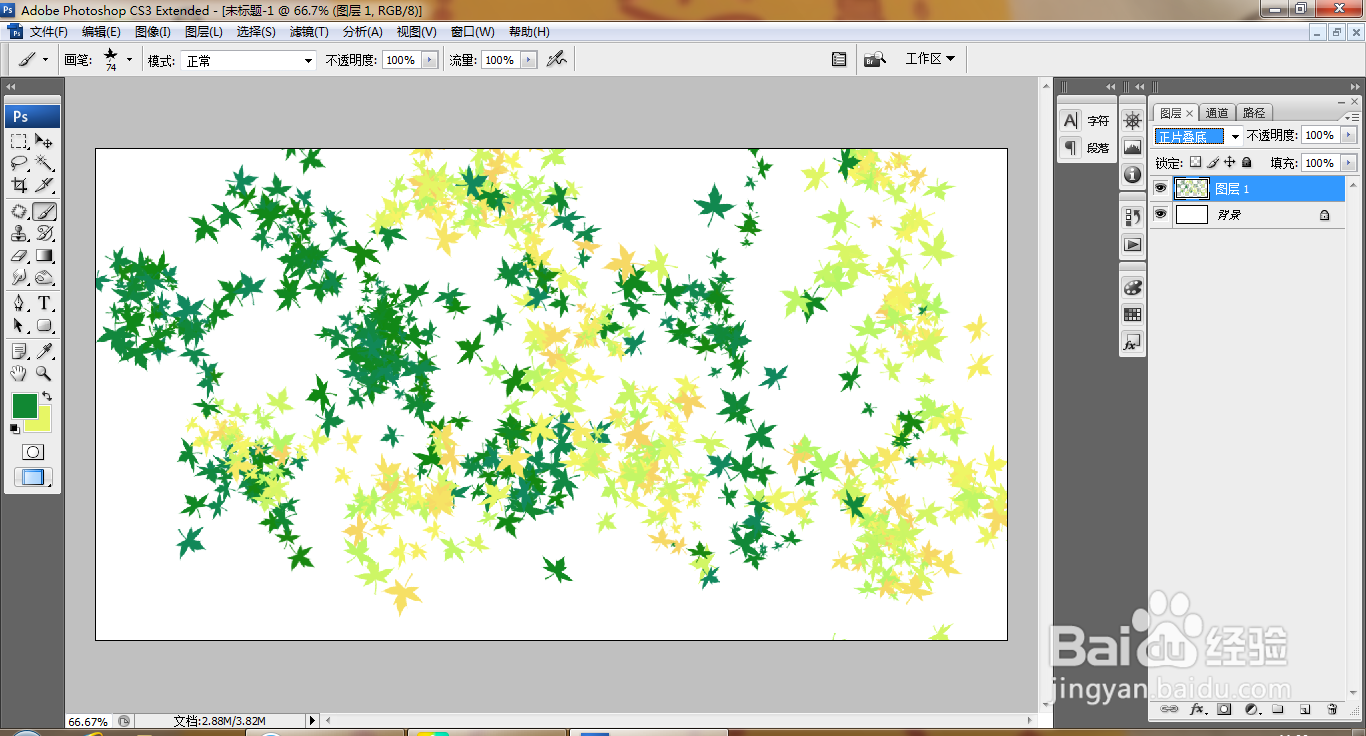
7、设置图层混合模式为正片叠底,如图
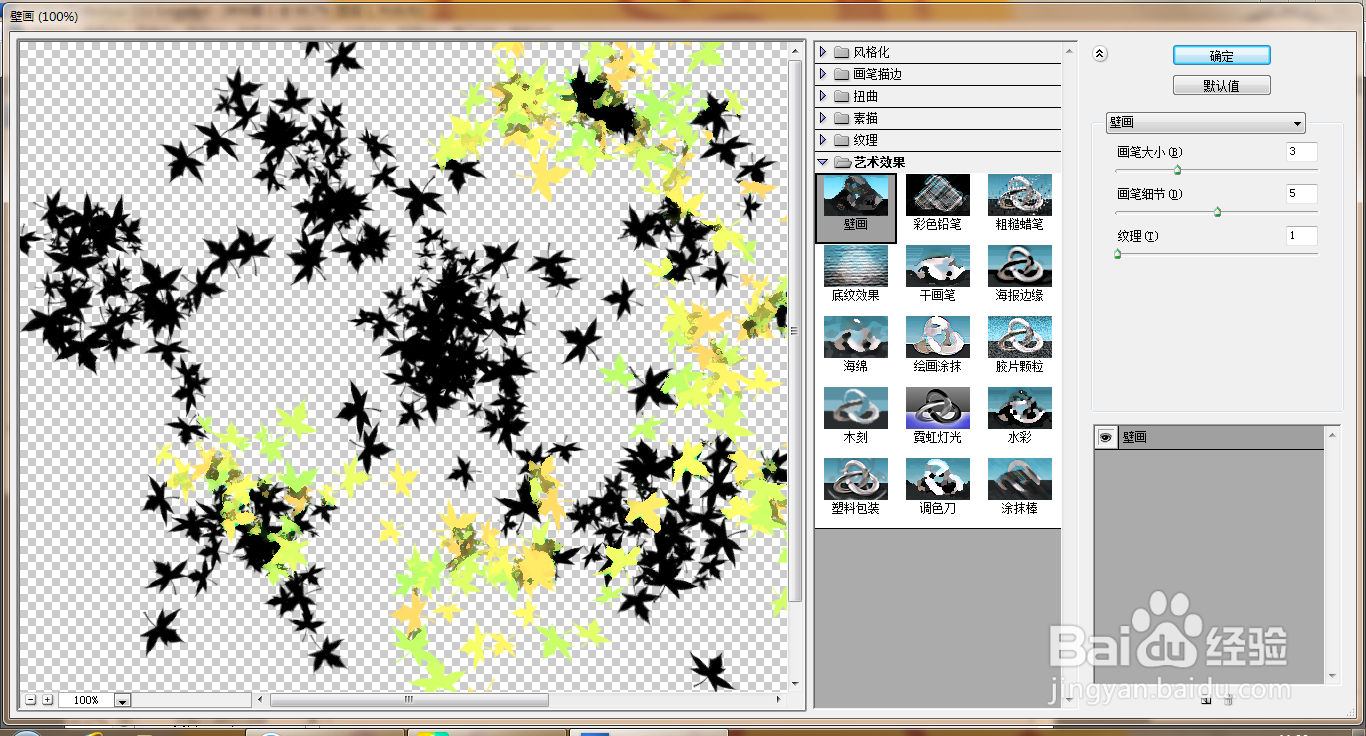
8、选择滤镜,壁画,设置画笔大小为3,画笔细节为5,点击确定,如图
9、选择滤镜,粗糙蜡笔,设置描边长度为9,点击确定,如图
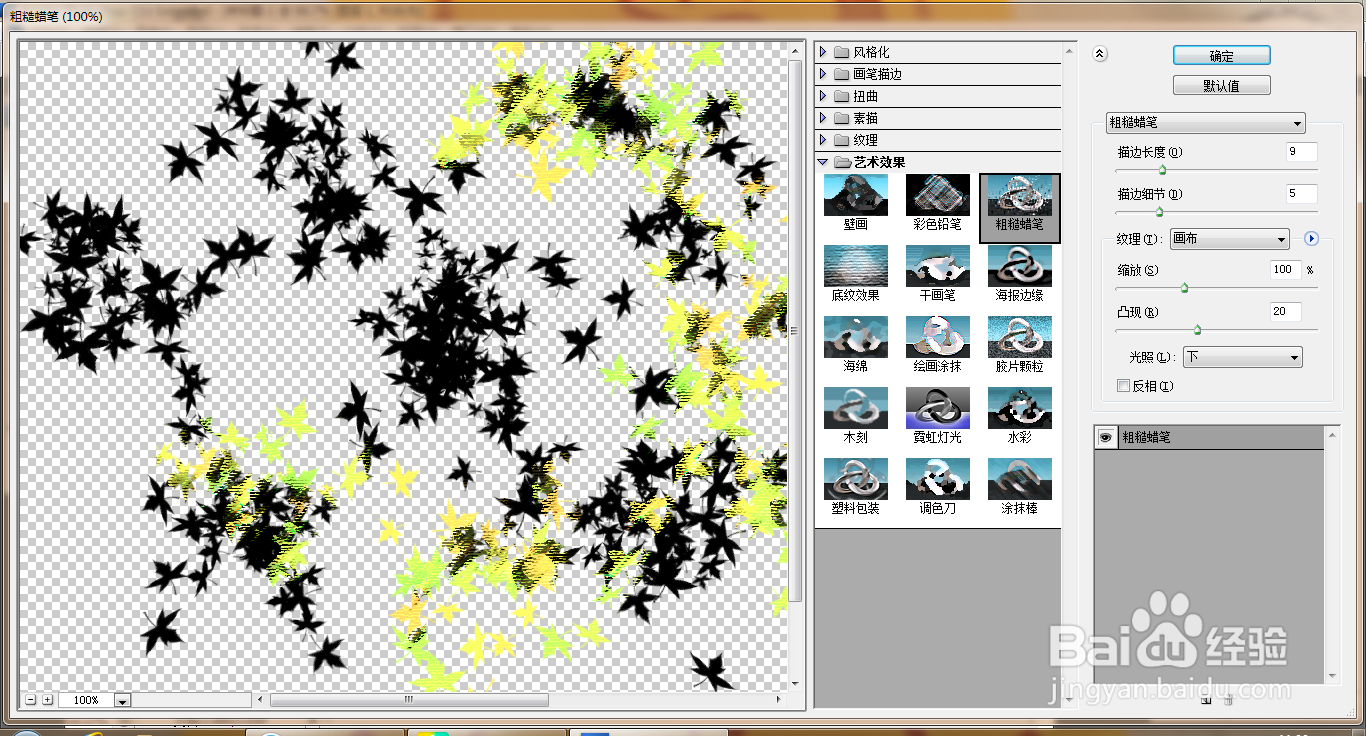
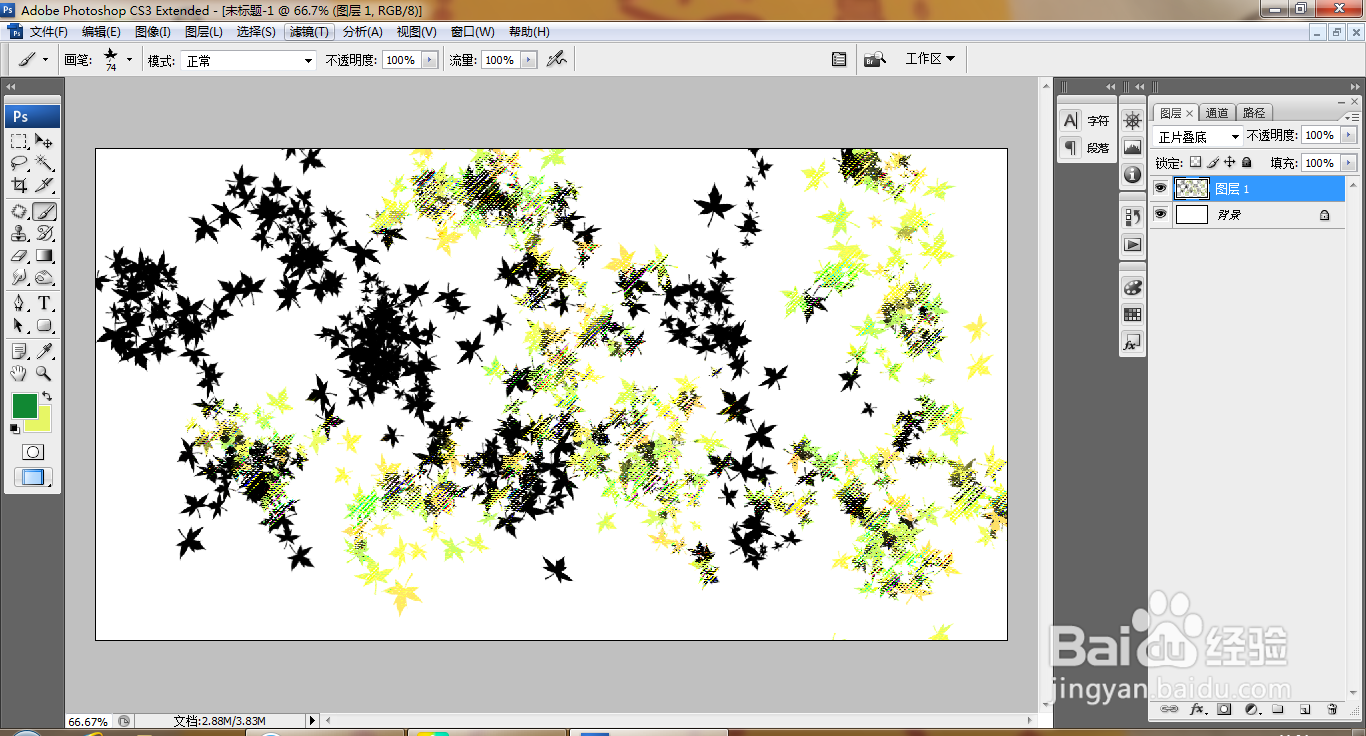
10、继续执行粗糙蜡笔命令,如图
时间:2026-05-06 21:16:29
1、打开PS,新建空白背景,如图
2、选择画笔工具,找到树叶画笔,如图
3、设置前景色为深绿色,绘制画笔树叶,如图
4、设置前景色为黄色,继续绘制树叶,如图
5、继续用画笔工具绘制树叶,如图
6、设置前景色为深绿色,继续绘制树叶,如图
7、设置图层混合模式为正片叠底,如图
8、选择滤镜,壁画,设置画笔大小为3,画笔细节为5,点击确定,如图
9、选择滤镜,粗糙蜡笔,设置描边长度为9,点击确定,如图
10、继续执行粗糙蜡笔命令,如图
