WIN7,如何解决C盘空间不足清理垃圾节省硬盘容量

 时间:2026-02-14 20:55:59

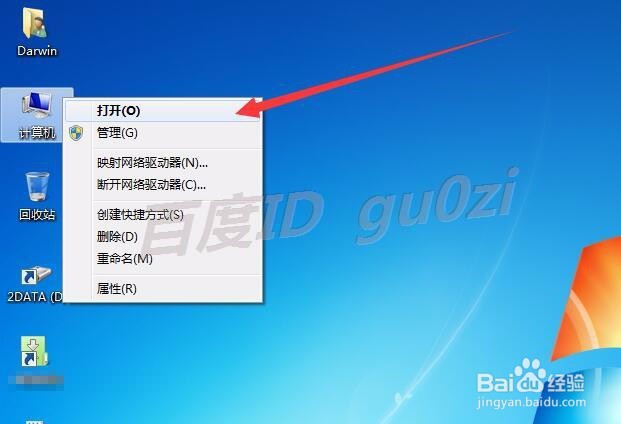
1、在WIN7系统的桌面,双击打开计算机
WIN7,如何解决C盘空间不足清理垃圾节省硬盘容量

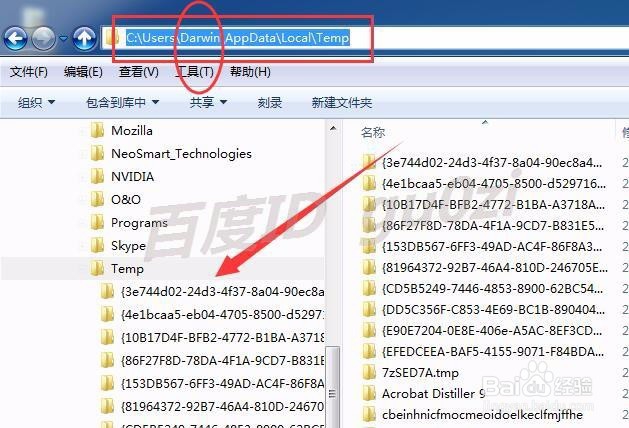
2、在C:\Users\Darwin(当前用户名)\AppData\Local\Temp下的文件是临时文件,都是可以清理的.
WIN7,如何解决C盘空间不足清理垃圾节省硬盘容量

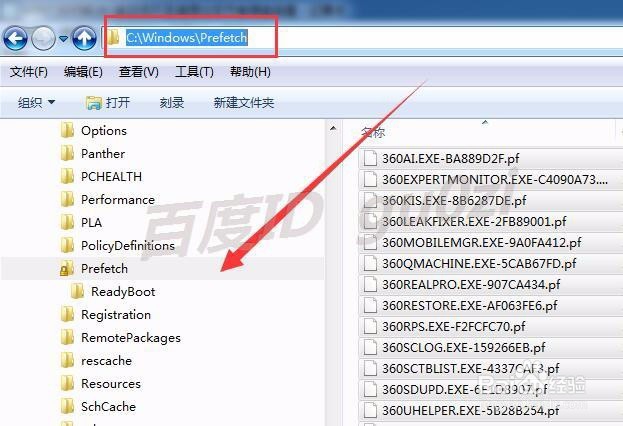
3、在C:\Windows\Prefetch下的文件是WINDOWS系统预取功能的方案文件,这些文件也是可以清除的.
WIN7,如何解决C盘空间不足清理垃圾节省硬盘容量

4、C:\Windows\SoftwareDistribution\Download中的文件夹名称为一长串的都可以删除掉

WIN7,如何解决C盘空间不足清理垃圾节省硬盘容量

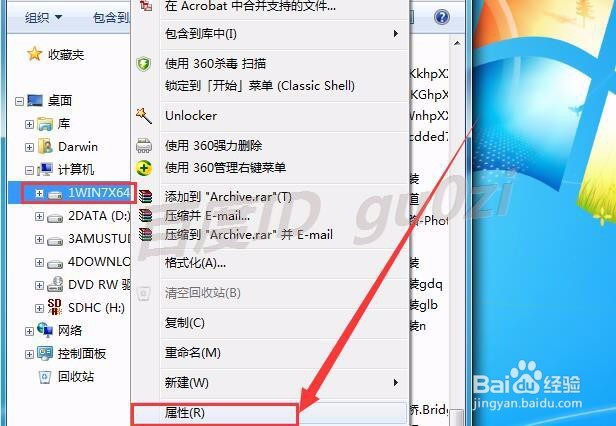
5、清除完以上文件,要想更彻底得清理系统盘,可打开C盘的属性

WIN7,如何解决C盘空间不足清理垃圾节省硬盘容量

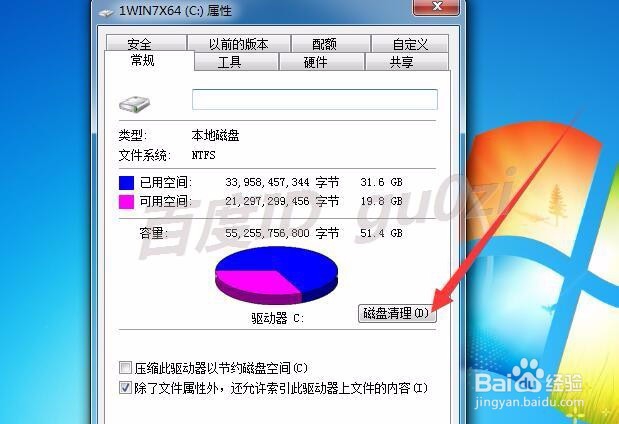
6、在打开的C盘属性对话框中,点击磁盘清理

WIN7,如何解决C盘空间不足清理垃圾节省硬盘容量

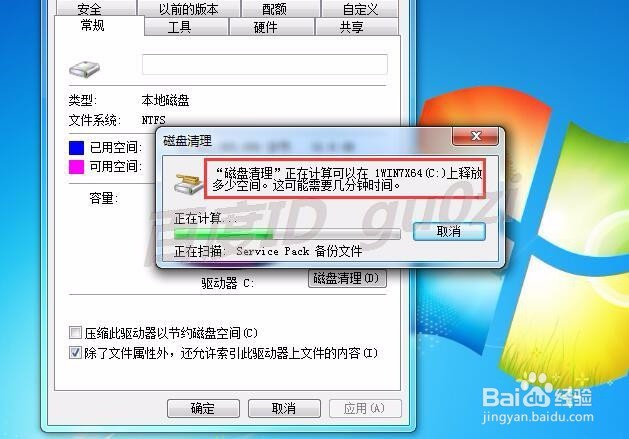
7、此时磁盘清理程序会对C盘上的文件进行扫描

WIN7,如何解决C盘空间不足清理垃圾节省硬盘容量

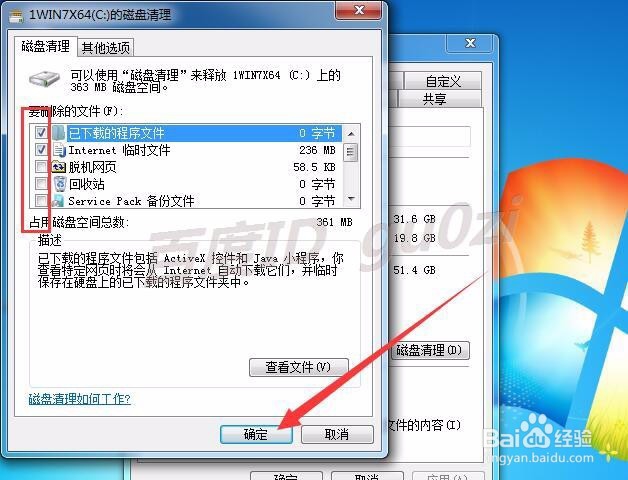
8、等待扫描完成后,可以看到可删除的文件列表,这里可以根据需要进行选择,然后点击 确定.这样C盘上的空间就又多了起来了.19:12 2016/4/20
WIN7,如何解决C盘空间不足清理垃圾节省硬盘容量

  • win7还原出厂系统
  • C盘空间内存不足怎么解决
  • win7如何隐藏C盘?
  • windows7怎么一键还原
  • 使用Windows7:【6】新建磁盘
  • 热门搜索
    拉芳洗发水怎么样 腿粗怎么办 淘宝退货怎么退 怎么查星座 小孩消化不良怎么办 耳机左右怎么分 一分五的利息怎么算 葫芦丝怎么吹 离婚一方不同意怎么办 教育背景怎么填