PS如何把多个画板单独导出为单独PSD

 时间:2026-04-22 16:51:22

1、方便演示首先先建好3个画板:画板1、画板2、画板3;

PS如何把多个画板单独导出为单独PSD

2、将“存储时收缩折回画布”选项前面的勾勾上,按快捷键“Ctrl+S”保存当前PSD;

PS如何把多个画板单独导出为单独PSD

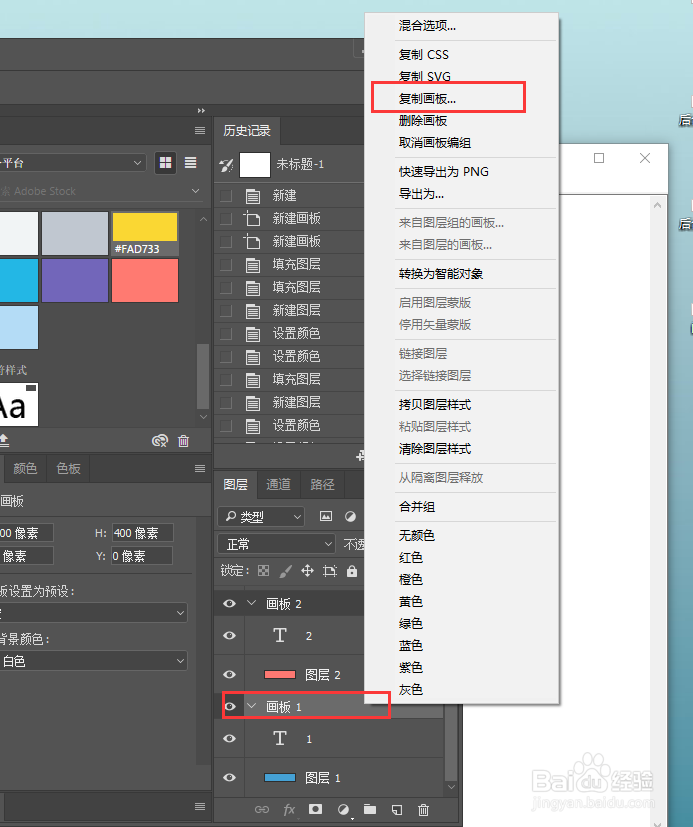
3、接着在图层面板中,点击“画板1”-右击-点击“复制画板”;

PS如何把多个画板单独导出为单独PSD

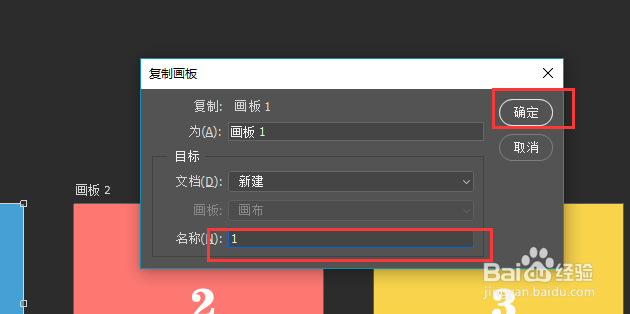
4、在弹出框中,文档选项里选择“新建”,填上名称,点击确定;

PS如何把多个画板单独导出为单独PSD

PS如何把多个画板单独导出为单独PSD

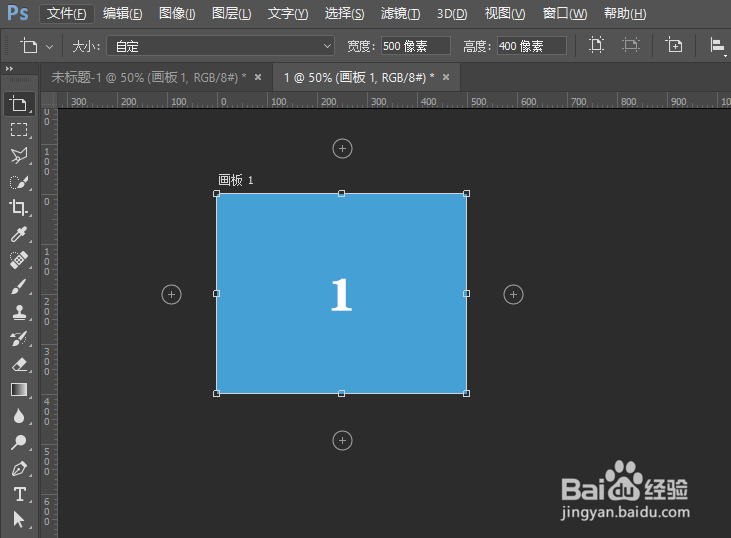
5、这样就成功把画板1导出为单独的PSD了;

PS如何把多个画板单独导出为单独PSD

6、按快捷键“Ctrl+S”保存,保存之前记得将“存储时收缩折回画布”选项前面的勾勾上;

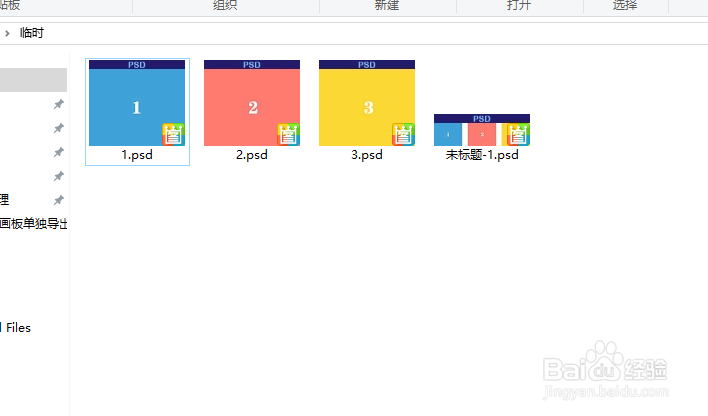
7、分别对画板2、画板3进行相同的操作,就把原本拥有三个画板的PSD转变成三个单独的PSD了。
PS如何把多个画板单独导出为单独PSD

  • ps画板工具在哪
  • ps软件怎么创建画板?
  • PS如何显示画布之外的图像?
  • ps怎么建多个画板
  • ps如何添加新画板
  • 热门搜索
    微信背景图片大全 卡牌怎么玩 作比较的句子大全 柯南图片大全最帅 表情包下载大全 肌肉痉挛怎么办 耳朵出血怎么回事 达尔文简介 音箱电流声怎么消除 红包怎么写