在Excel中设置数据有效性

 时间:2026-02-16 11:35:08

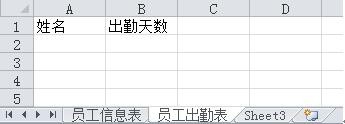
1、打开要操作的工作簿,并切换至该工作簿中要设置有效性的工作表。
在Excel中设置数据有效性

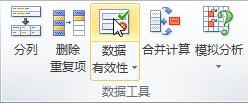
2、选中要设置的单元格区域,然后单击“数据”选项卡“数据工具”组中的“数据有效性”按钮。
在Excel中设置数据有效性

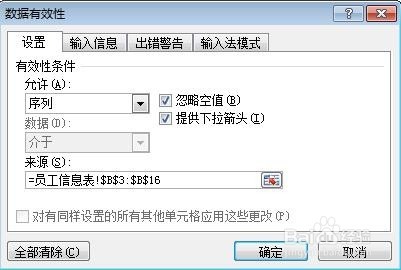
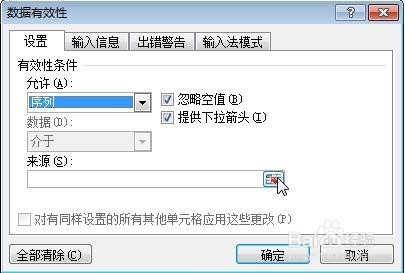
3、在“数据有效性”对话框的“设置”选项卡的“允许”下拉列表框中选择“序列”选项,然后单击“来源”编辑框右侧的 按钮,打开“数据有效性”对话框。
在Excel中设置数据有效性

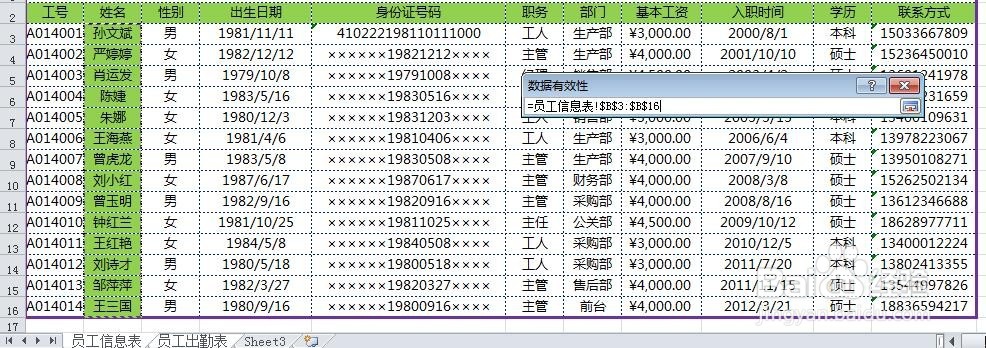
4、单击切换至源工作表,然后选中工作表中的条件单元格区域,接着单击“数据有效性”对话框右侧按钮,返回至“数据有效性”对话框。
在Excel中设置数据有效性

5、这时可以看到设置的源条件区域,单击“确定”按钮完成数据有效性的设置。

在Excel中设置数据有效性

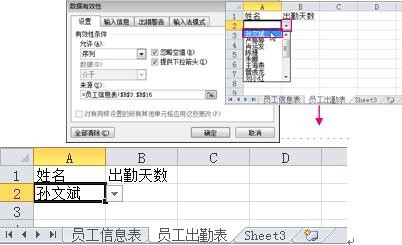
6、此时,单击设置了数据有效性的单元格,在该单元格的右侧将显示一个下拉按钮。

在Excel中设置数据有效性

7、单击该下拉按钮,在弹出的列表中选择需要输入的选项即可。

在Excel中设置数据有效性

  • excel如何让筛选结果显示在指定位置?
  • excel应用countif函数统计大于等于某个数的个数
  • EXCEL 怎样对数据进行分类汇总--操作步骤方法
  • 高级筛选怎么用
  • 在Excel中如何使用高级筛选功能
  • 热门搜索
    眼球突出怎么恢复 热干面怎么做 怎么开罐头 干咳怎么办 孩子流鼻血怎么办 脚臭怎么办快速去脚臭 鞭炮怎么画 移动硬盘怎么用 血压压差大是怎么回事 电脑特别卡怎么解决