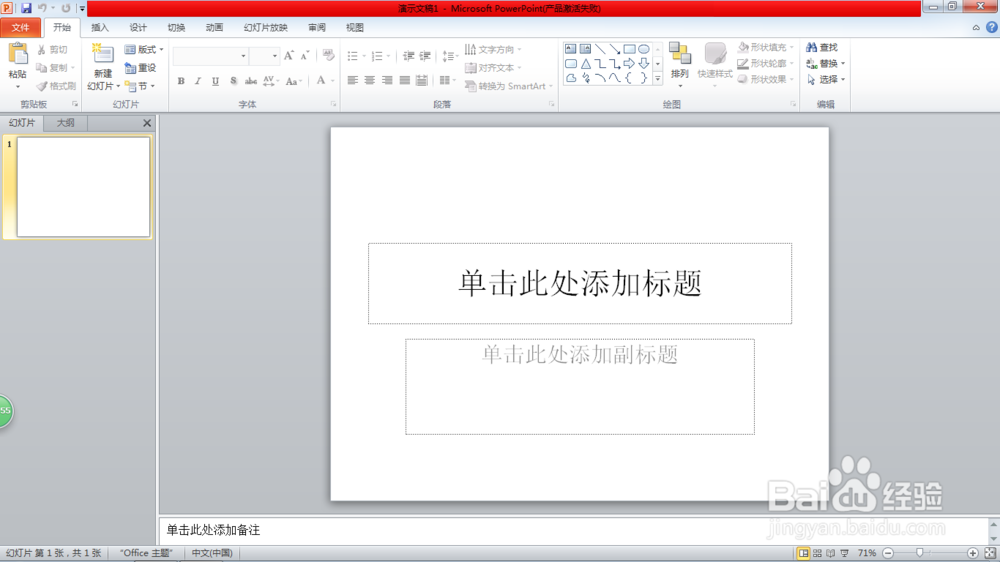
1、打开Microsoft PowerPoint 2010,进入PPT首页编辑详情
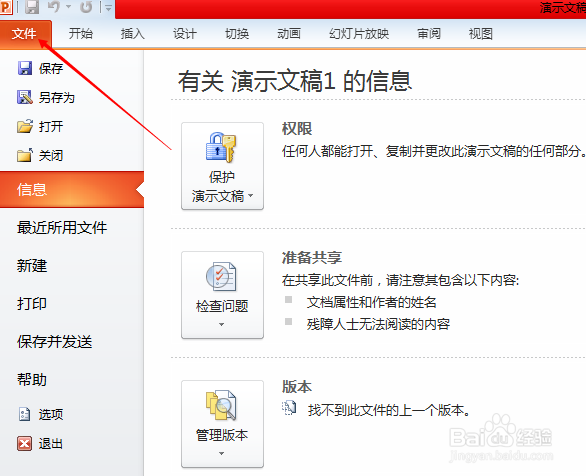
2、单击界面左上角的“文件”,进入PPT文件选项界面,默认是信息栏
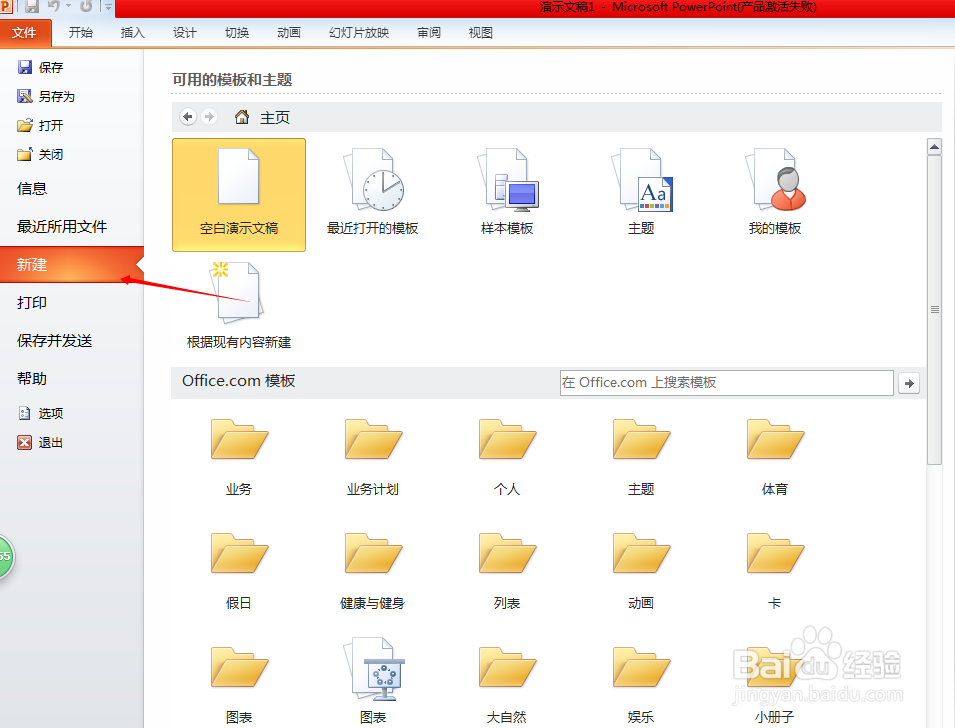
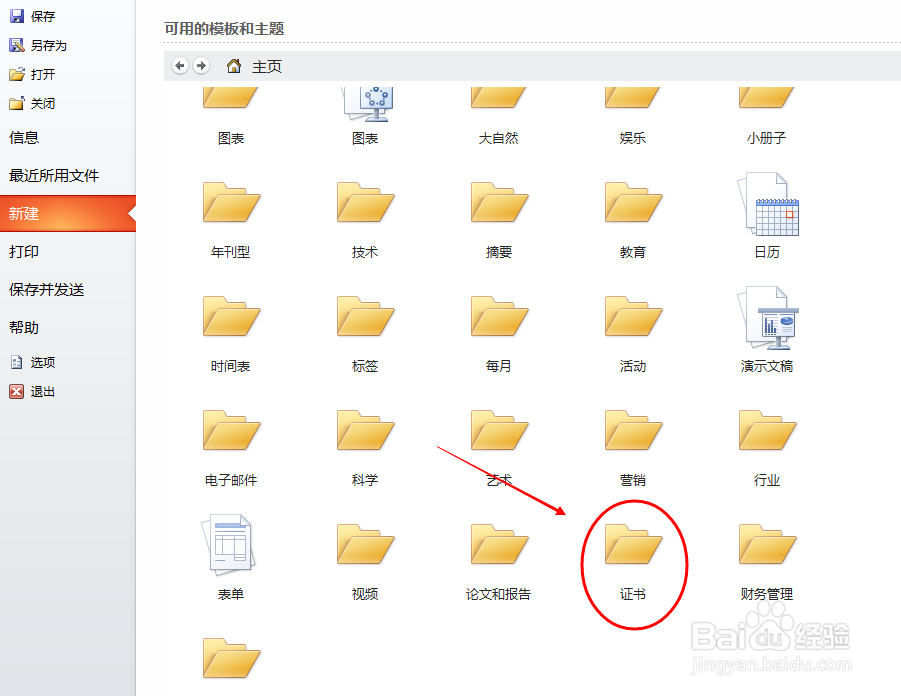
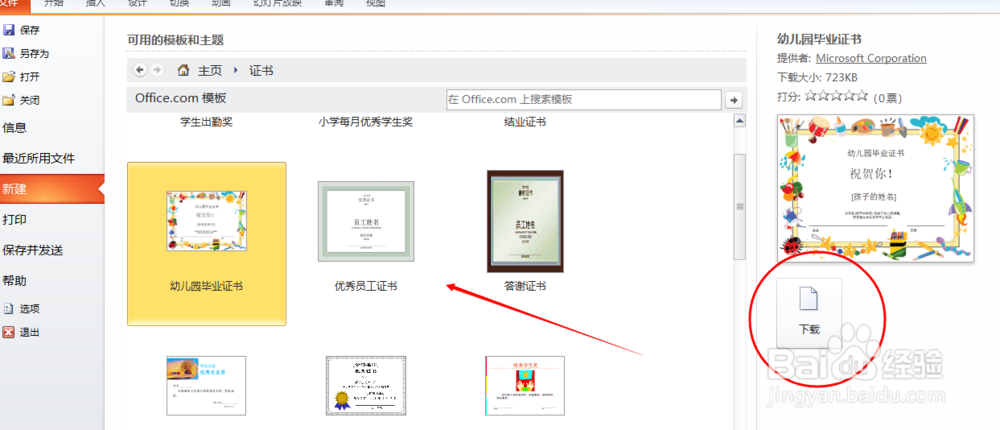
3、接着选择“新建”,选择“我的模板”,下拉找到“证书”字样的文件夹,单击进入
4、进入以后就可以在里面挑选合适的模板啦,左侧是模板列表,右侧是模板信息,注意部分是需要下载的。
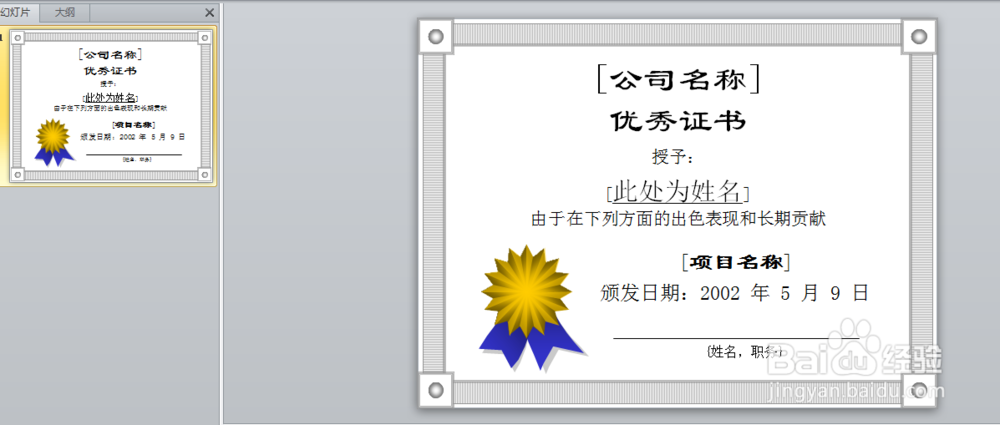
5、选择下载后就可以直接使用模板了,将你的信息输入,一份完整的PPT证书就出炉啦!
时间:2026-04-23 16:31:36
1、打开Microsoft PowerPoint 2010,进入PPT首页编辑详情
2、单击界面左上角的“文件”,进入PPT文件选项界面,默认是信息栏
3、接着选择“新建”,选择“我的模板”,下拉找到“证书”字样的文件夹,单击进入
4、进入以后就可以在里面挑选合适的模板啦,左侧是模板列表,右侧是模板信息,注意部分是需要下载的。
5、选择下载后就可以直接使用模板了,将你的信息输入,一份完整的PPT证书就出炉啦!
