PS如何精修桌面效果?

 时间:2026-04-27 01:36:57

1、建立木纹效果:滤镜-杂色-添加杂色    滤镜-模糊-动感模糊

(上文已经介绍过,在这里就不多介绍)

PS如何精修桌面效果?

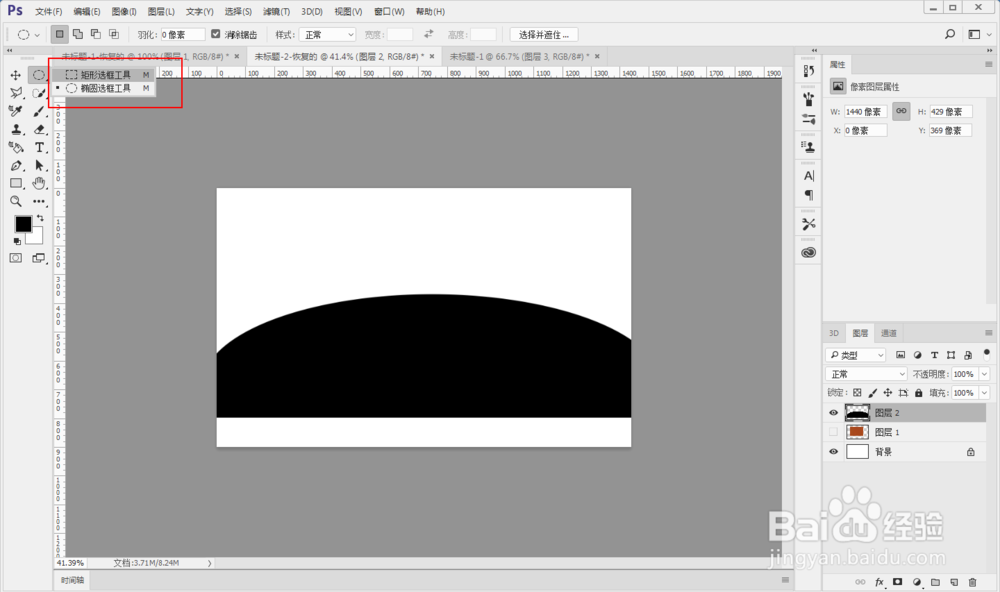
2、在下面建立椭圆,作为桌面,填充颜色为黑色(颜色可以随意设置),

PS如何精修桌面效果?

3、将木纹隐藏,将桌面图层向上移动50px;

PS如何精修桌面效果?

4、选择选框工具将下方50px像素空间选中,

PS如何精修桌面效果?

5、将木纹效果展示,ctrl+t自由变换后,将木纹效果拉伸铺满画布

PS如何精修桌面效果?

6、ctrl+j复制选框工具框选的地方,

PS如何精修桌面效果?

PS如何精修桌面效果?

7、将木纹效果图层做桌面图层的剪切蒙版

PS如何精修桌面效果?

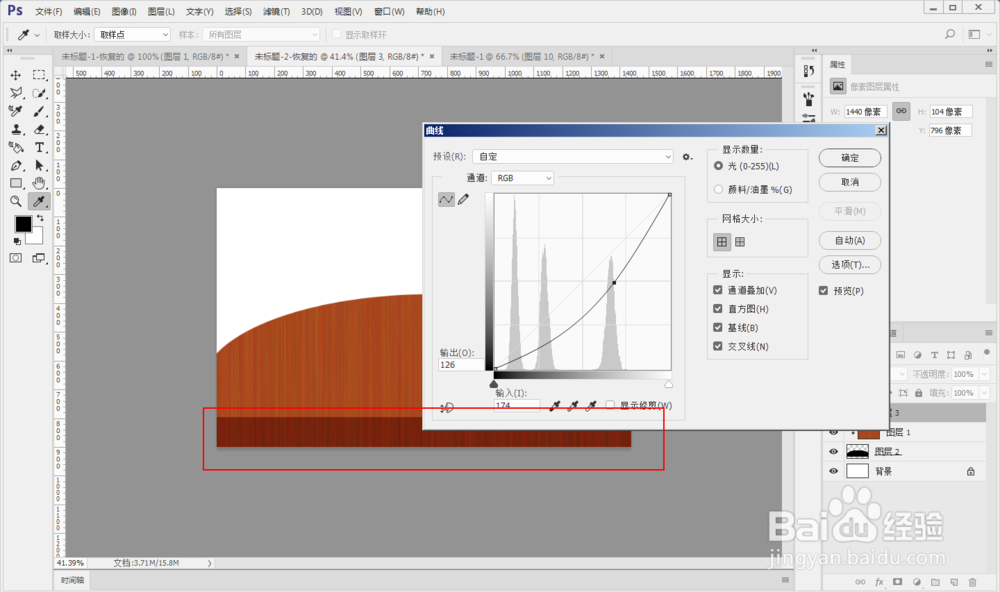
8、选中下方复制出来的条形框图层,调整曲线ctrl+m,做出翻折效果

PS如何精修桌面效果?

PS如何精修桌面效果?

9、选中桌面图层,ctrl+t调出属性栏,选择透视,按图中展示操作,将木纹向中间靠拢,形成透视效果

PS如何精修桌面效果?

PS如何精修桌面效果?

10、最终效果如图所示

PS如何精修桌面效果?

  • 咖啡胶囊包装的阻氧性能可保持咖啡香味持久
  • photoshop合并形状工具的简单讲解
  • PS制作虚化圆环效果
  • Photoshop制作格子纹理立体字?
  • PS软件如何编辑定义画笔
  • 热门搜索
    如何去除脂肪粒 芦荟胶怎么辨别真假 桃花岛在哪里 天津旅游资讯网 俄洛伊怎么玩 骶髂关节在哪里 肝火旺怎么调理 白色运动鞋怎么洗 如何选购电视机 怎样改路由器密码