如何用U盘给VMware Workstation虚拟机安装系统

 时间:2026-04-24 02:15:44

1、首先要在电脑里面安装VMware Workstation软件(如图1),接下来打开VMware Workstation虚拟机软件(如图2)

如何用U盘给VMware Workstation虚拟机安装系统

如何用U盘给VMware Workstation虚拟机安装系统

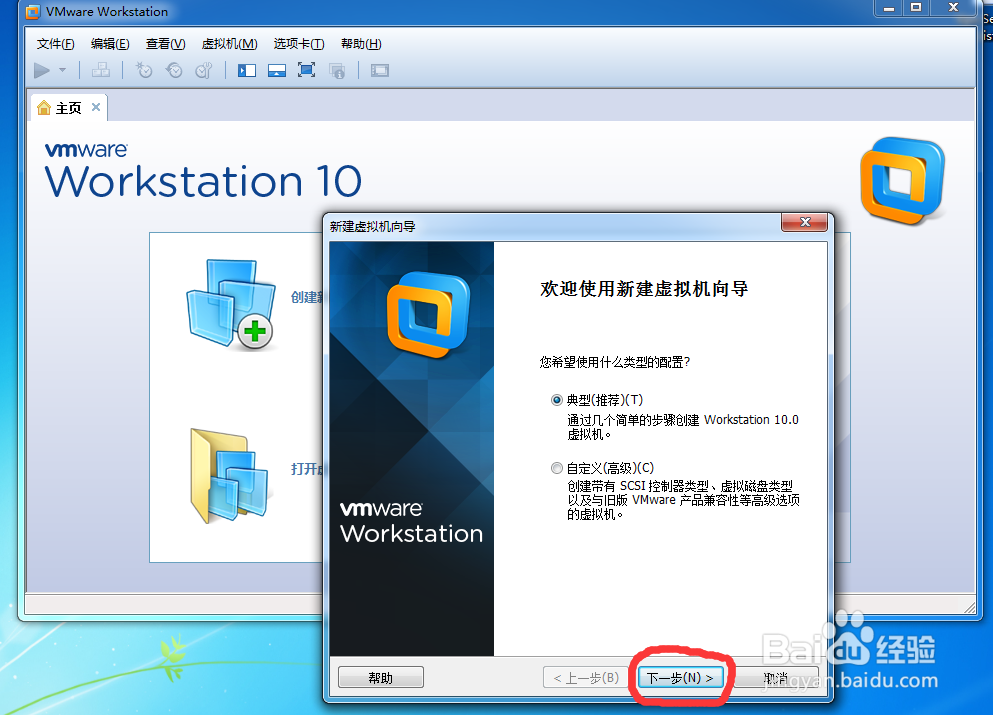
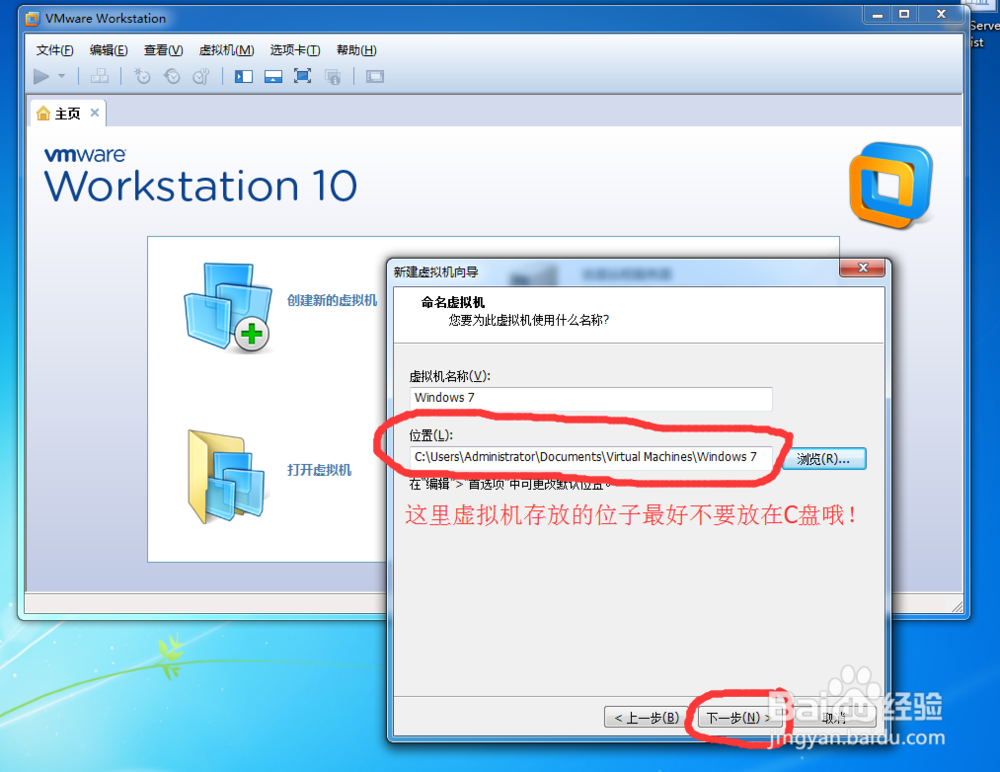
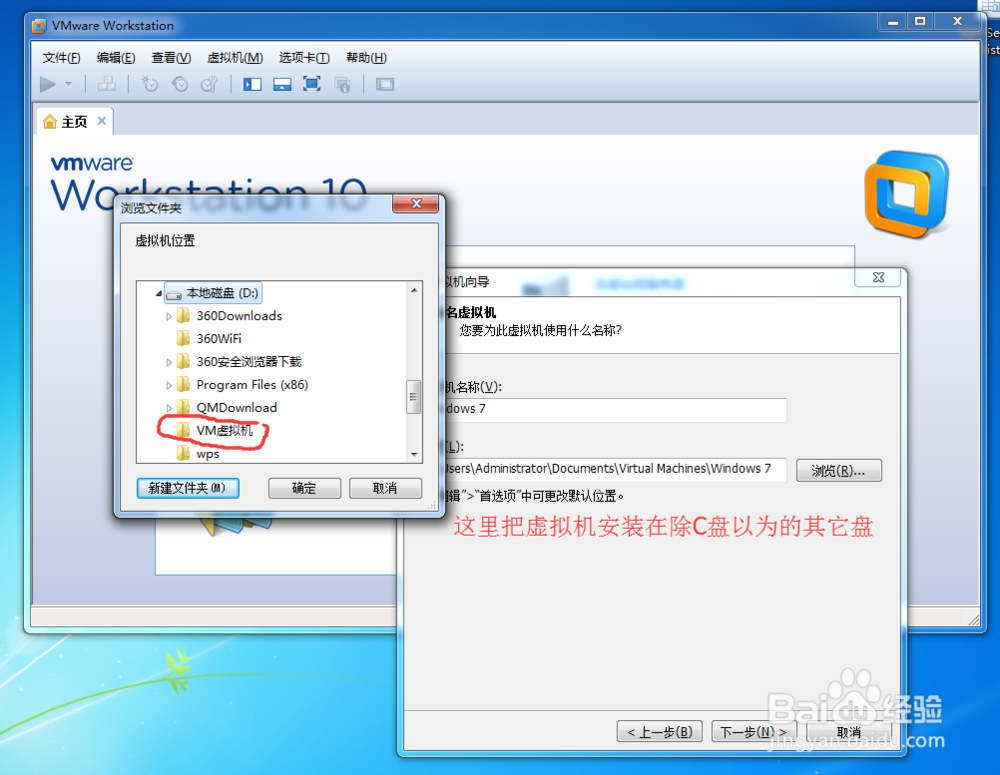
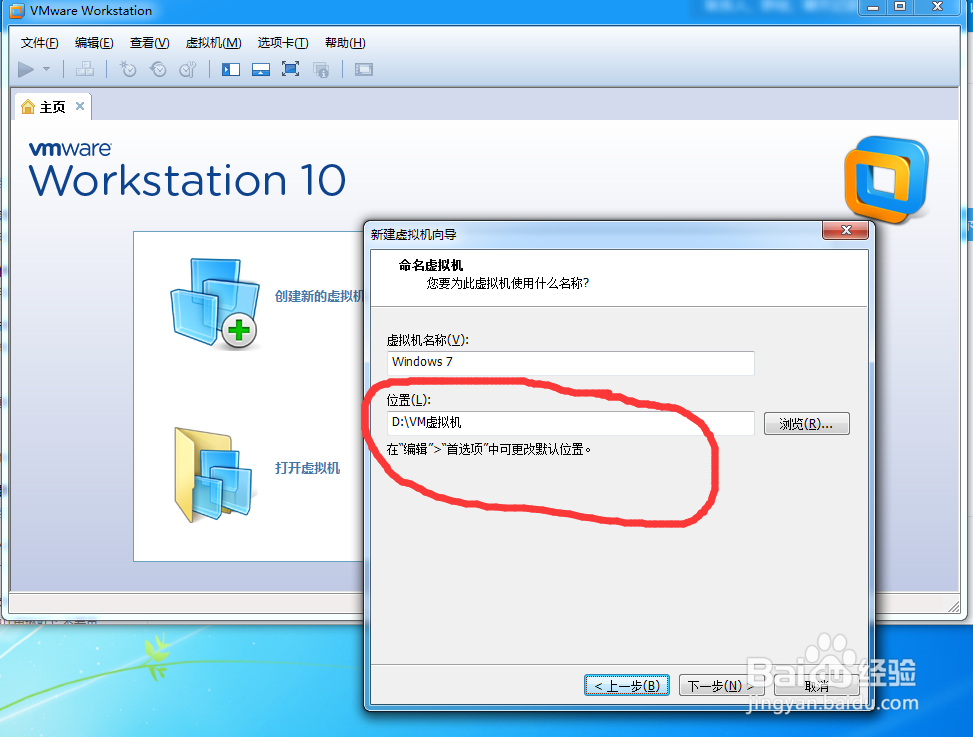
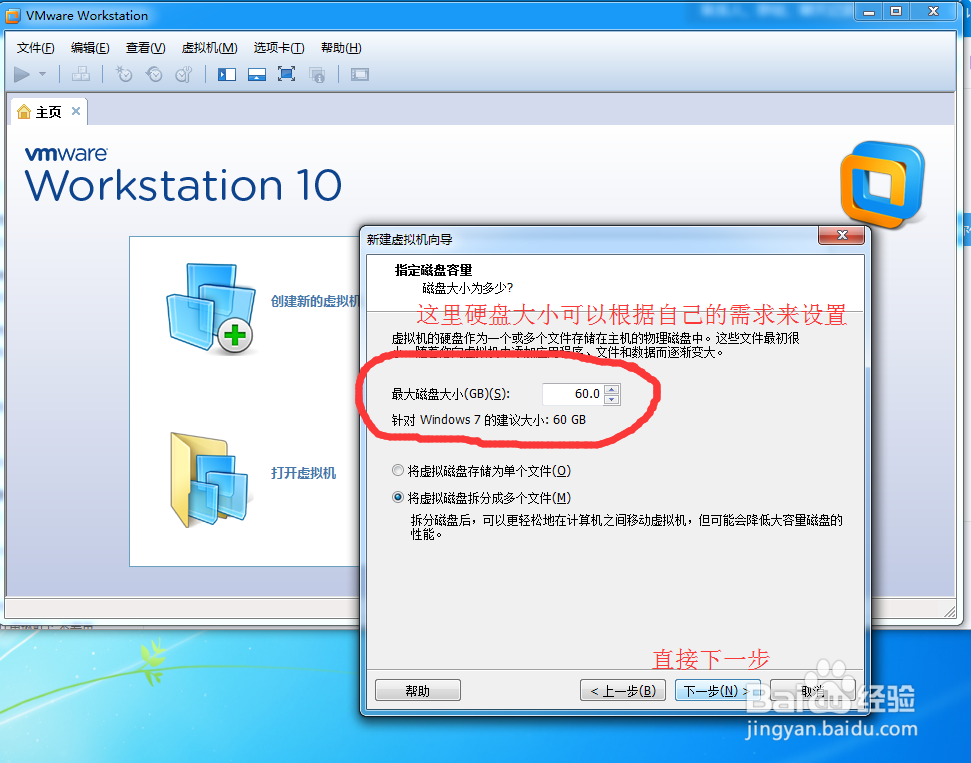
2、接下来,就要新建一个虚拟机了,按照如图所示操作一步一步创建:

如何用U盘给VMware Workstation虚拟机安装系统

如何用U盘给VMware Workstation虚拟机安装系统

如何用U盘给VMware Workstation虚拟机安装系统

如何用U盘给VMware Workstation虚拟机安装系统

如何用U盘给VMware Workstation虚拟机安装系统

如何用U盘给VMware Workstation虚拟机安装系统

如何用U盘给VMware Workstation虚拟机安装系统

如何用U盘给VMware Workstation虚拟机安装系统

如何用U盘给VMware Workstation虚拟机安装系统

如何用U盘给VMware Workstation虚拟机安装系统

3、创建完成后的虚拟机,如图所示:

如何用U盘给VMware Workstation虚拟机安装系统

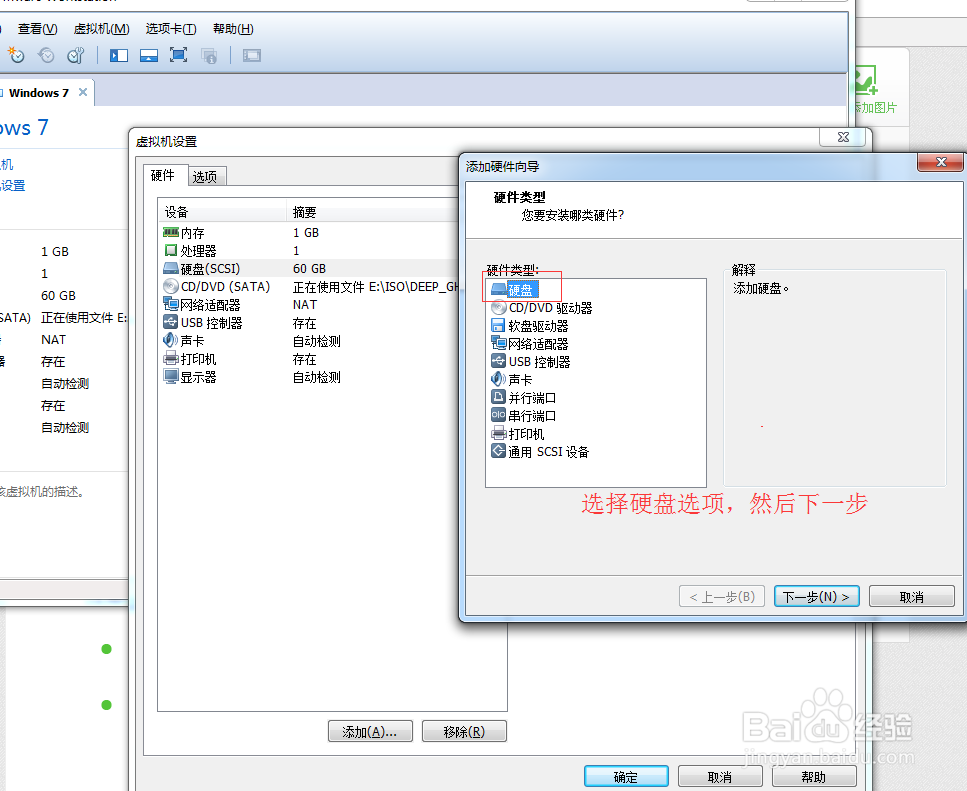
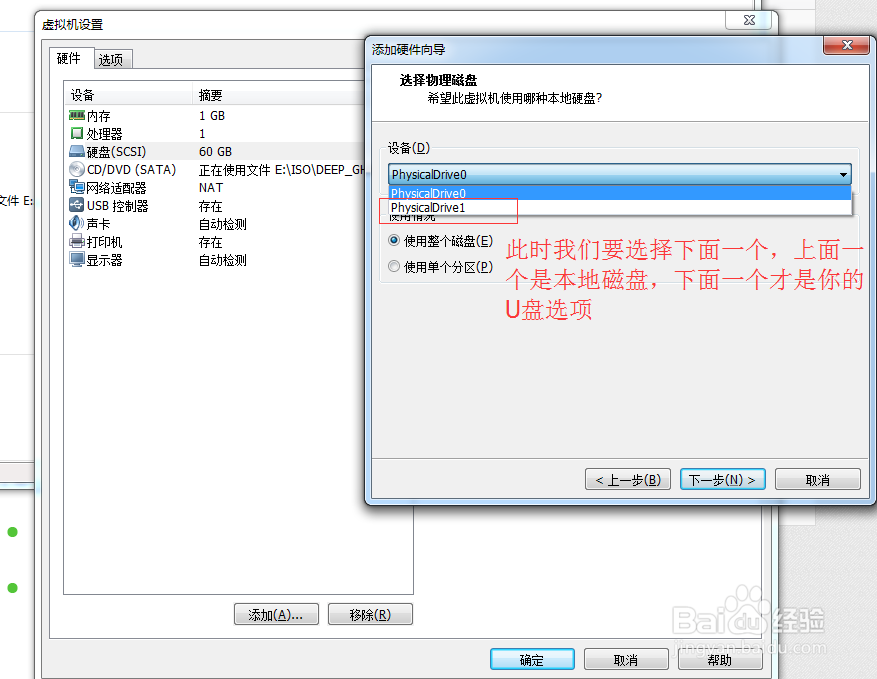
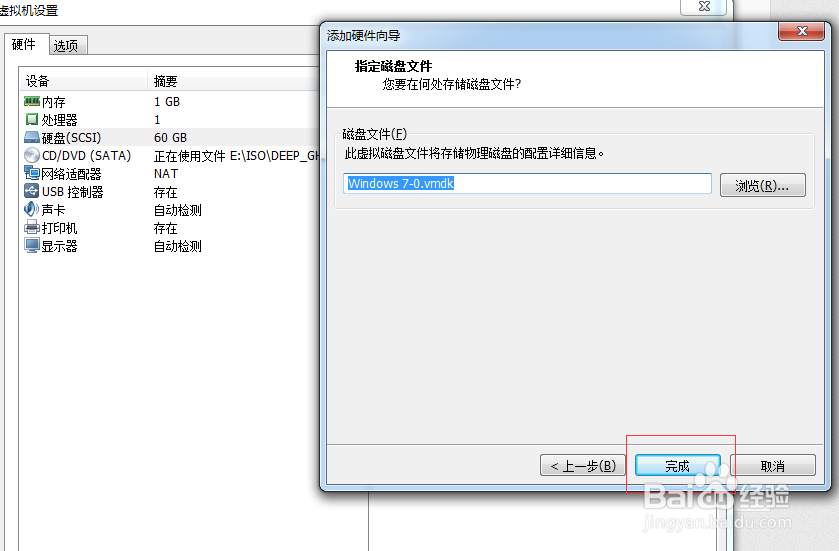
4、点击编辑虚拟机设置,如图所示:

如何用U盘给VMware Workstation虚拟机安装系统

如何用U盘给VMware Workstation虚拟机安装系统

如何用U盘给VMware Workstation虚拟机安装系统

如何用U盘给VMware Workstation虚拟机安装系统

如何用U盘给VMware Workstation虚拟机安装系统

如何用U盘给VMware Workstation虚拟机安装系统

如何用U盘给VMware Workstation虚拟机安装系统

如何用U盘给VMware Workstation虚拟机安装系统

5、此时开启已经创建好的虚拟机,进入BIOS设置 ,如图所示:

如何用U盘给VMware Workstation虚拟机安装系统

如何用U盘给VMware Workstation虚拟机安装系统

6、重启后,将从U盘启动,如图所示:

此时进入PE系统安装操作系统就可以了。

如何用U盘给VMware Workstation虚拟机安装系统

  • 如何安装Ubuntu Linux(U盘安装)
  • Windows server 2012如何更换用户头像
  • MBR引导下Win7和CentOS7环境配置
  • 关于如何在VMware虚拟机里安装Ubuntu16.04系统
  • Windows8.1中文版(核心版)升级专业版
  • 热门搜索
    过午不食减肥 延禧攻略 电视剧 东山岛旅游攻略 古墓丽影攻略 跳绳可以减肥 丽江玉龙雪山攻略 水彩笔怎么洗 轮胎出厂日期怎么看 怎么锁定电脑 云南旅游景点攻略自由行