1、我们可以将类似于金色的图片导入到ps中
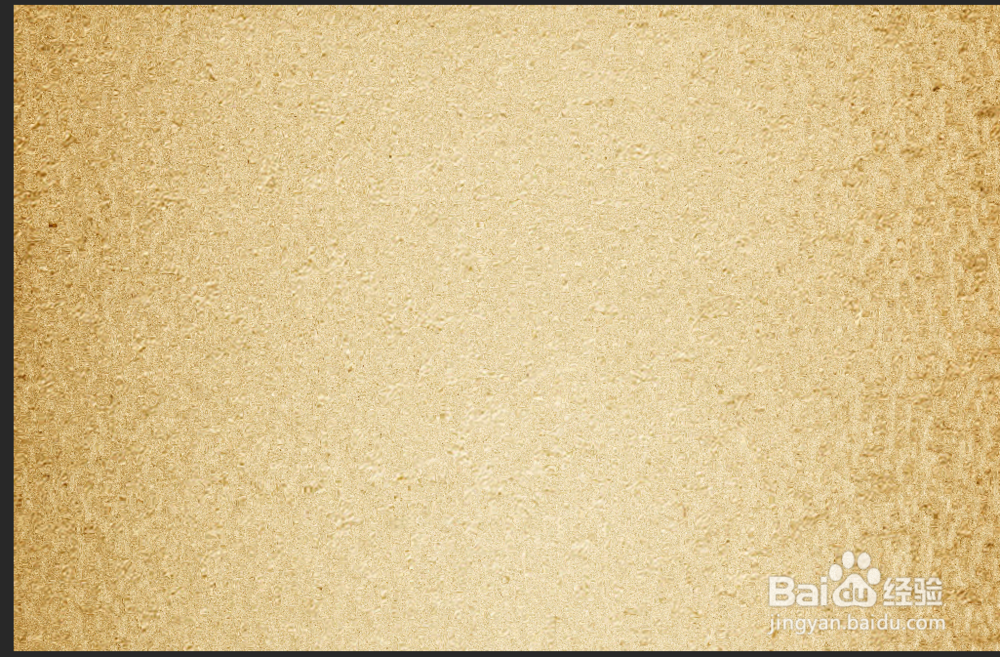
2、点击【滤镜】-模糊-高斯模糊,将图片进行模糊


3、点击【滤镜】-滤镜库,选择海洋滤镜,适当的调整参数

4、新建图层,添加一个黑白渐变色,将图层样式改为‘柔光’


5、在新建一个图层,添加一个浅黄和深黄的渐变色,将图层样式改为‘颜色’

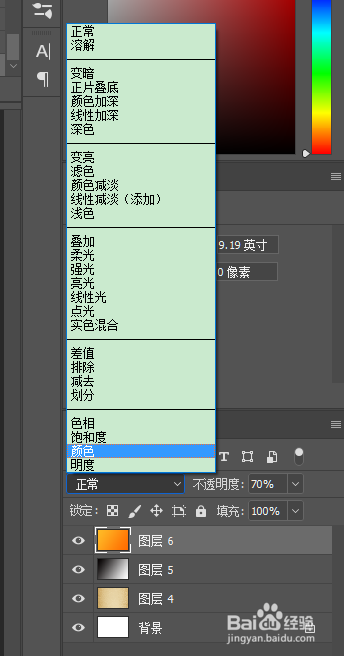
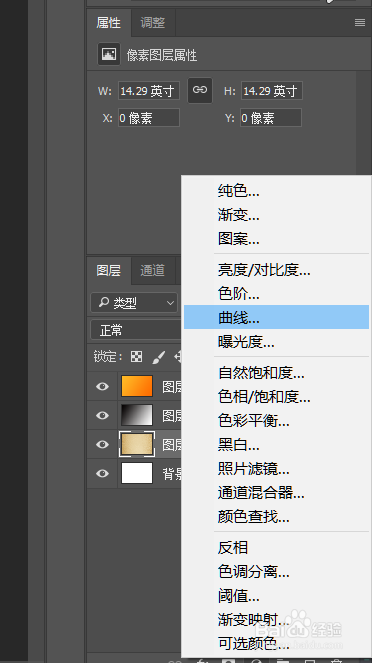
6、点击‘曲线’适当调整‘曲线’和‘色阶’
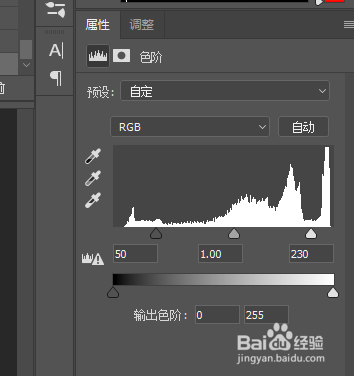
7、将色阶的值根据情况调整

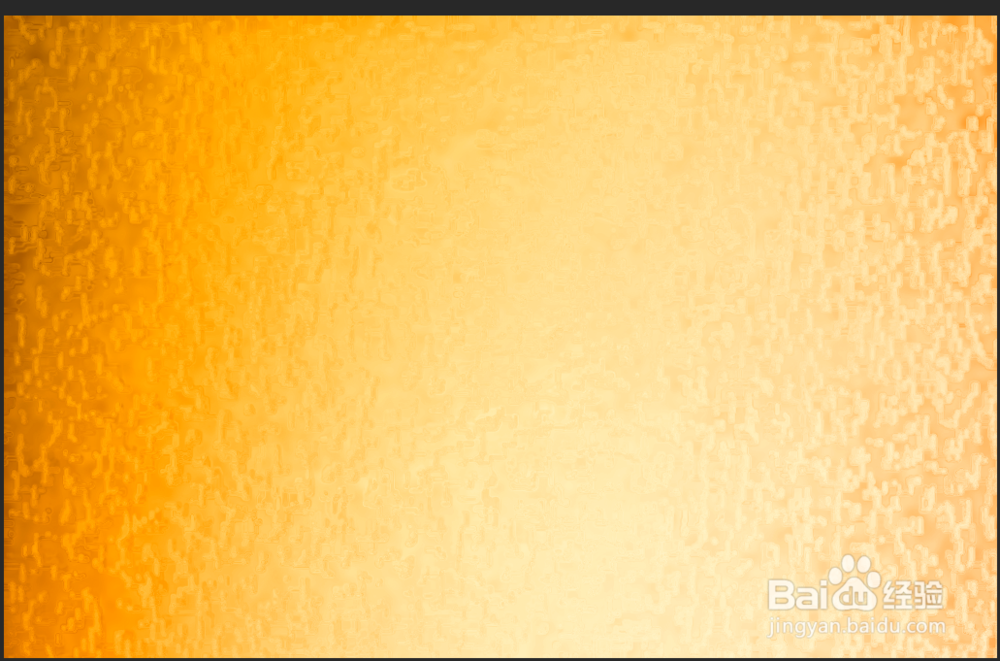
8、以上就是关于金属材质的全部过程
时间:2026-04-22 19:58:23
1、我们可以将类似于金色的图片导入到ps中
2、点击【滤镜】-模糊-高斯模糊,将图片进行模糊
3、点击【滤镜】-滤镜库,选择海洋滤镜,适当的调整参数
4、新建图层,添加一个黑白渐变色,将图层样式改为‘柔光’
5、在新建一个图层,添加一个浅黄和深黄的渐变色,将图层样式改为‘颜色’
6、点击‘曲线’适当调整‘曲线’和‘色阶’
7、将色阶的值根据情况调整
8、以上就是关于金属材质的全部过程
