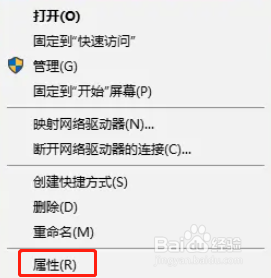
1、右键单击“此电脑”,选择“属性”
2、弹出“系统”对话框,点击“高级系统设置”

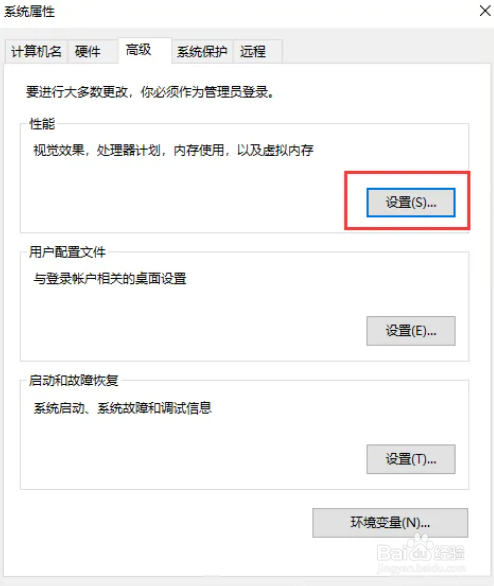
3、弹出“系统属性”对话框,选择“高级”标签

4、点击“性能”后方的“设置”按钮
5、弹出“性能选项”对话框,勾选“保存任务栏缩略图预览”

6、单击“应用”即可开启这项功能

时间:2026-05-08 18:11:12
1、右键单击“此电脑”,选择“属性”
2、弹出“系统”对话框,点击“高级系统设置”
3、弹出“系统属性”对话框,选择“高级”标签
4、点击“性能”后方的“设置”按钮
5、弹出“性能选项”对话框,勾选“保存任务栏缩略图预览”
6、单击“应用”即可开启这项功能
