WIN10如何解决资源管理器打开后一片空白的问题

 时间:2026-02-12 19:52:14

1、按下“win + r”键,打开运行窗口,在里面输入“regedit”指令,然后按下回车确认

WIN10如何解决资源管理器打开后一片空白的问题

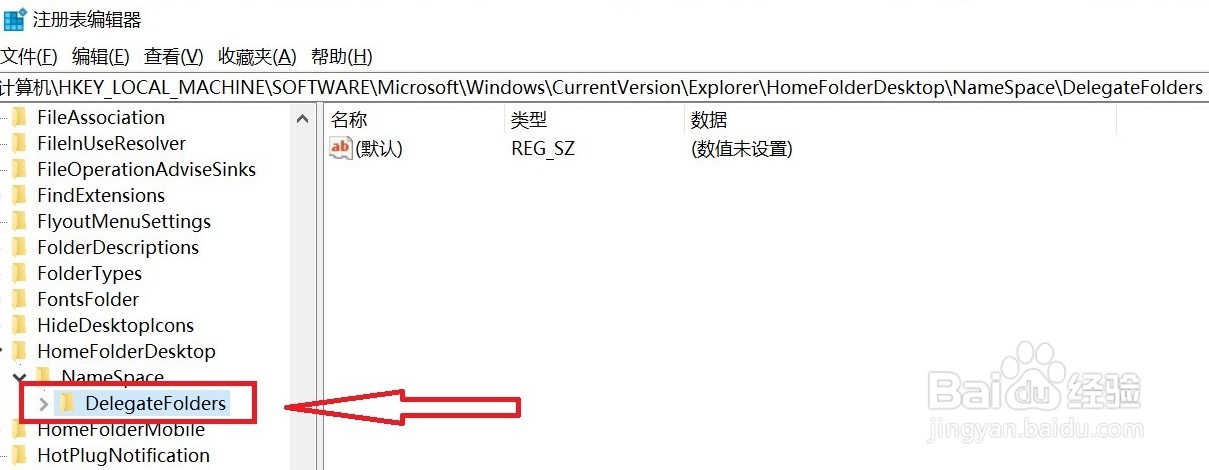
2、在注册表编辑器界面,依次展开并定位到HKEY_LOCAL_MACHINE/SOFTWARE/Microsoft/Windows/CurrentVersion/Explorer/HomeFolder/NameSpace/DelegateFolders,在 【DelegateFolders】单击鼠标右键
WIN10如何解决资源管理器打开后一片空白的问题

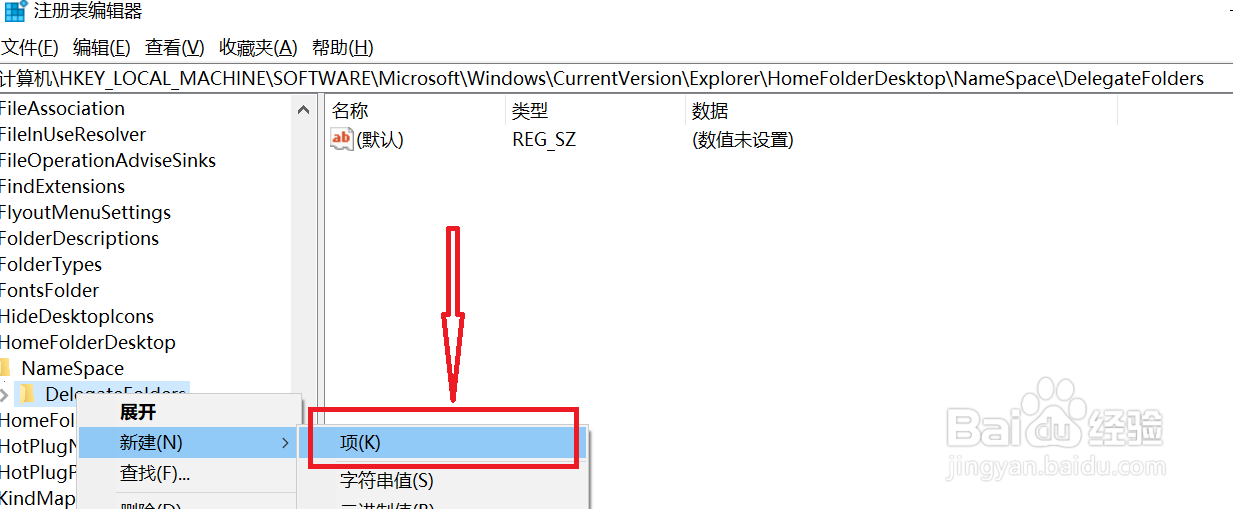
3、在弹出追屈的菜单中点击【新建】,次级菜单中选趴屈蚊择【项】,将该项命名成“{031E4825-7B94-4dc3-B131-E946B44C8DD5}”
WIN10如何解决资源管理器打开后一片空白的问题

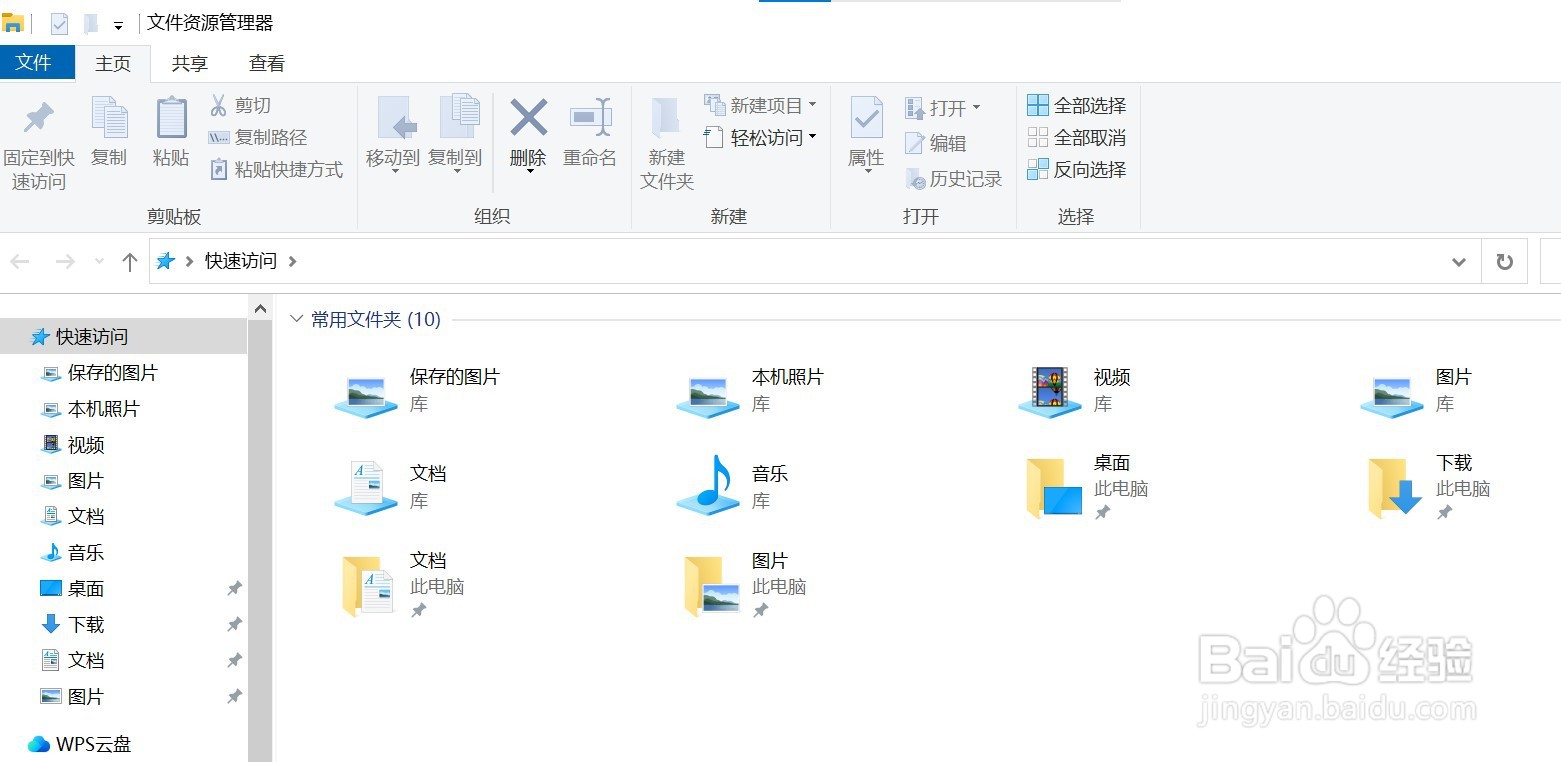
4、关闭所有界面,然后重启电脑,发现资源管理器的所有内容都能看矿攀到了,问题解决
WIN10如何解决资源管理器打开后一片空白的问题

  • Win10打开文件资源管理器有哪五种方法
  • Win10注册表删除项时出错怎么办?
  • Win10系统提示找不到gpedit.msc的解决方法
  • 怎么重启资源管理器
  • 如何打开注册表
  • 热门搜索
    抽屉怎么卸下来 脚脱皮是怎么回事 月经量少是怎么回事 压敏电阻怎么测量好坏 辞职书怎么写 王力防盗门怎么样 zippo怎么换火石 灯笼怎么做 我的世界怎么种蘑菇 隶字怎么读