PS CC画出图形后如何快速精准的修改图形尺寸?

 时间:2026-02-12 21:22:57

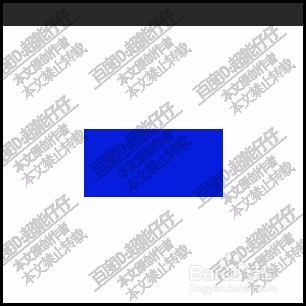
1、比如,在一个空白图层上,用矩形工具,随意画了一个矩形。
PS CC画出图形后如何快速精准的修改图形尺寸?

2、接下来,想把矩形高与宽分别扩大5个像素。

那么,如何精准的扩大5个像素?我们可以这样操作。

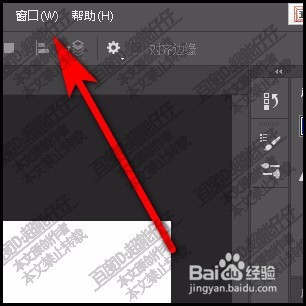
鼠标点开:窗口
PS CC画出图形后如何快速精准的修改图形尺寸?

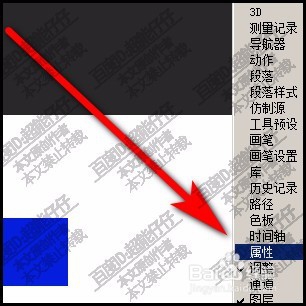
3、在下拉菜单中选择:属性;

把属性面板给调出来。

PS CC画出图形后如何快速精准的修改图形尺寸?

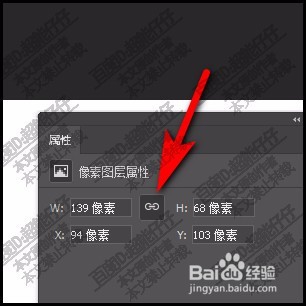
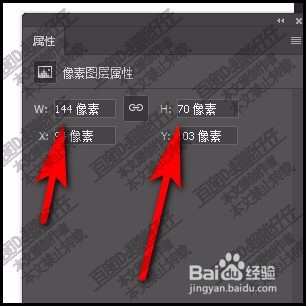
4、我们可以看到在属性面板中,当前显示的是所属性图层中矩形的大小与位置参数。

PS CC画出图形后如何快速精准的修改图形尺寸?

5、在这里W与H 这里所显示的参数即时矩形当前的大小。

W表示宽度;H表示高度; 

而中间一个链接符号,即表示,修改一个数值,另一个也会自动变化数值。两者是链接一起的。
PS CC画出图形后如何快速精准的修改图形尺寸?

6、因为要扩大5个像素,所以,我们在高度或是宽度任意一个数值这里加上5;再按下回车,
PS CC画出图形后如何快速精准的修改图形尺寸?

7、画布上的矩形的高与宽即自动的扩大 了5个像素。

因为扩大的像素比较小,矩形看起来不是明显,我们试下,扩大200个像素。一下子就看到效果了。

PS CC画出图形后如何快速精准的修改图形尺寸?

  • photoshop合并图层的三种方法
  • ps怎么做发光效果
  • Ps中如何使用钢笔工具描边
  • PS怎么改变画布的大小
  • PS画布怎么调整/几种方法调整画布【新手教程】
  • 热门搜索
    奥迪a4怎么样 鸵鸟蛋怎么吃 优胜教育怎么样 剩米饭怎么做好吃 酸甜排骨怎么做 美涂士漆怎么样 自动挡的车怎么起步 页眉页脚怎么删除 经济效益分析怎么写 牙结石怎么办