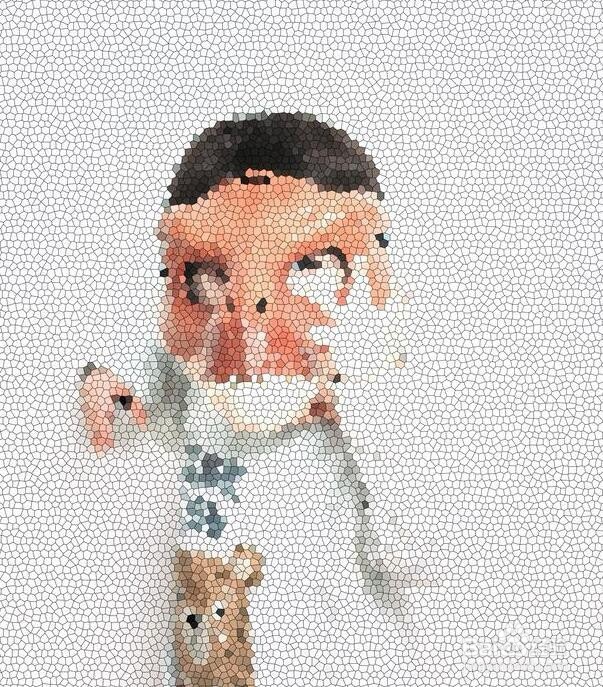
Photoshop做出染色玻璃人物画教程

 时间:2024-10-24 19:43:31

1、打开ps软件,双击进去之后把你想要PS的图片拖进打开的软件中。
Photoshop做出染色玻璃人物画教程Photoshop做出染色玻璃人物画教程

2、打开ps软件之后导入新的图片,该素材图像文件为需要进行玻璃画处理的素材。

Photoshop做出染色玻璃人物画教程

3、在Photoshop菜单栏选择“滤镜”-“滤镜库”-“纹理”-“染色玻璃”命令,在打开的“染色玻璃”滤镜对话框中设置参数。

Photoshop做出染色玻璃人物画教程

4、调整单元格大小,设置生成染色玻璃格子的大小。值越大,生成的格子就越大。取值范围为2~50。

Photoshop做出染色玻璃人物画教程

5、调整格子大小,设置格子之间的边框宽度。值越大,边框的宽度就越大,边框就越州撅礻拇粗。取值范围为1~20,设置生成染色玻璃的亮度。值越大,图像越亮。取值范围为0~10。
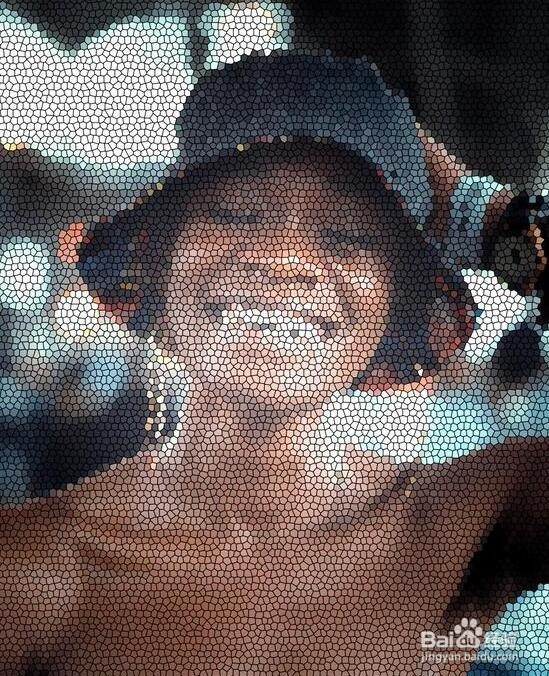
Photoshop做出染色玻璃人物画教程Photoshop做出染色玻璃人物画教程

6、保存并导出图片为png格式即可。

  • AE CC Scatterize CC散射效果
  • PS制作可爱梦幻泡泡
  • 在Autodesk Maya 2013中如何设置球体?
  • PS反差风效果
  • AxureRP如何设置窗口的大小比例#校园分享#
  • 热门搜索
    仓鼠怎么分辨公母 牛百叶怎么洗 小黄鱼怎么做 风筝线怎么绑图解 月经量少发黑怎么调理 四级怎么算分 中度宫颈糜烂怎么治疗 手蜕皮怎么治疗 外墙防水怎么做 嘴角烂了怎么办