表目录和图目录如何分别生成

 时间:2024-10-11 18:25:49

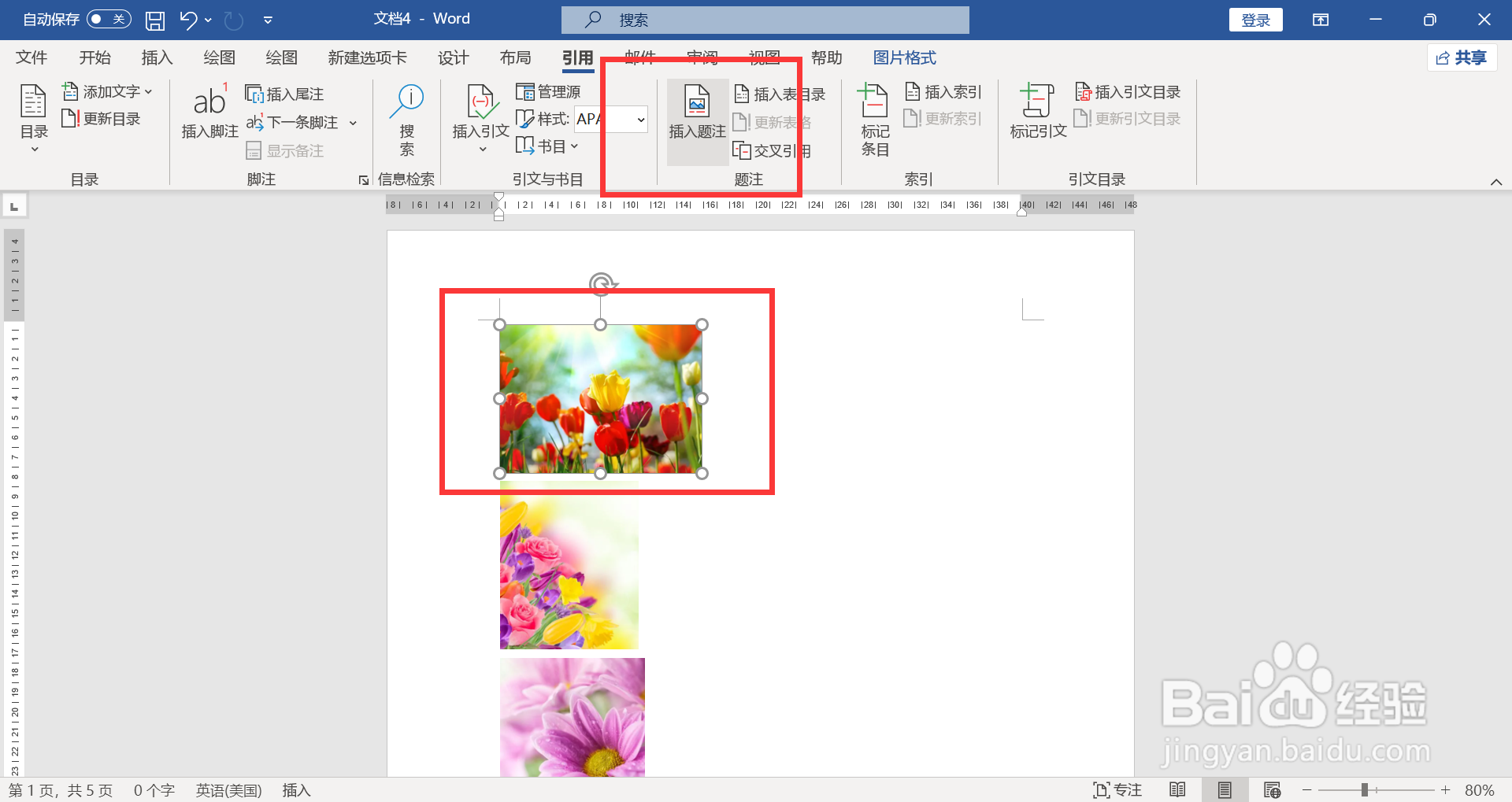
1、插入题注打开WORD文档,选中图片,点击菜单栏上“引用-插入题注”。

表目录和图目录如何分别生成

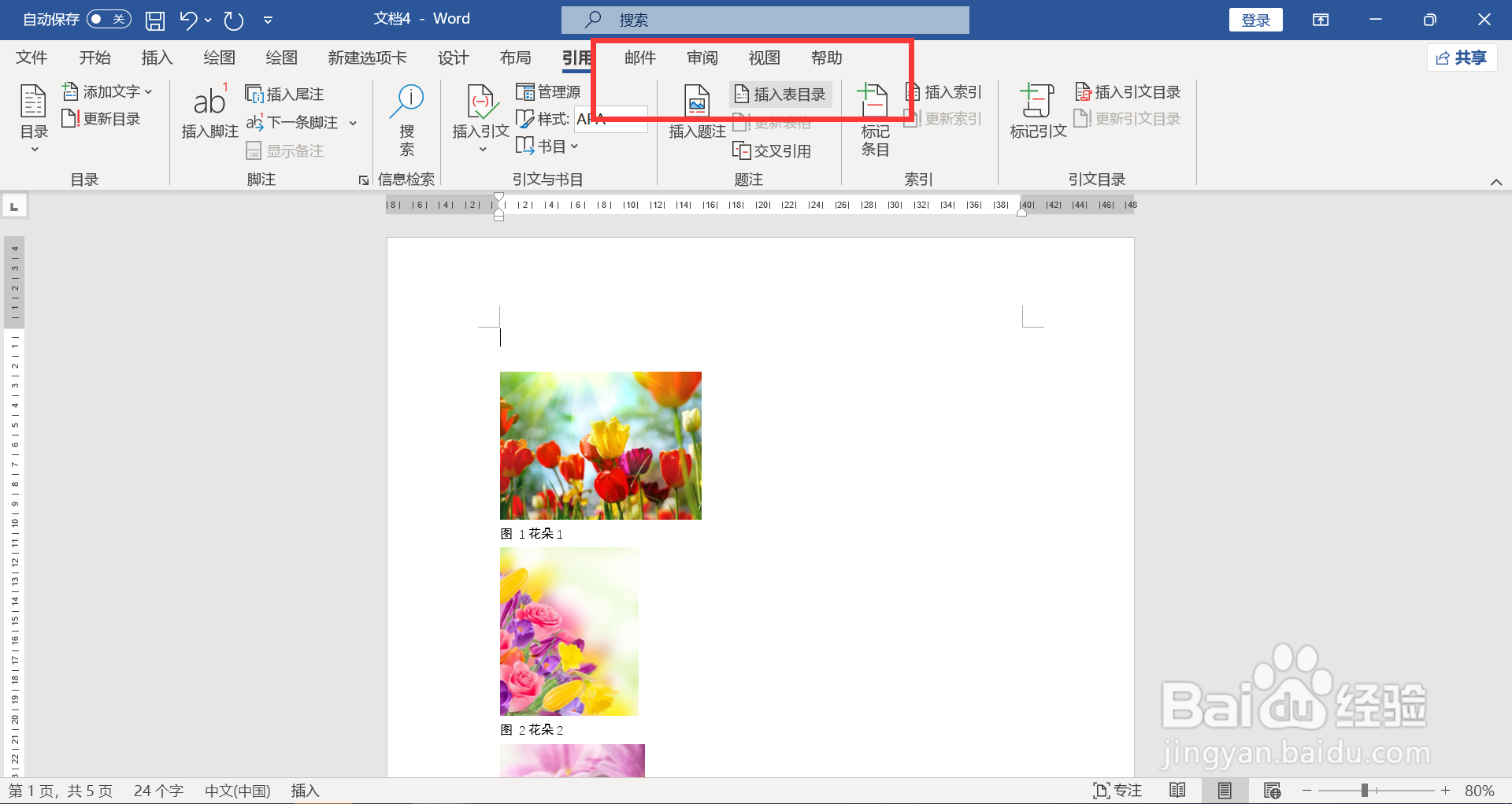
2、输入图片说明弹出窗口,点击标签,下拉选择“图”,在题注框上输入图片说明。

表目录和图目录如何分别生成

3、输入图表说明选择图表,打开题注窗口,点击标签,下拉选择“图表”,在题注输入框里输入图表说明文字。

表目录和图目录如何分别生成

4、插入表目录点击菜单栏上“引用-题注-插入表目录”。

表目录和图目录如何分别生成

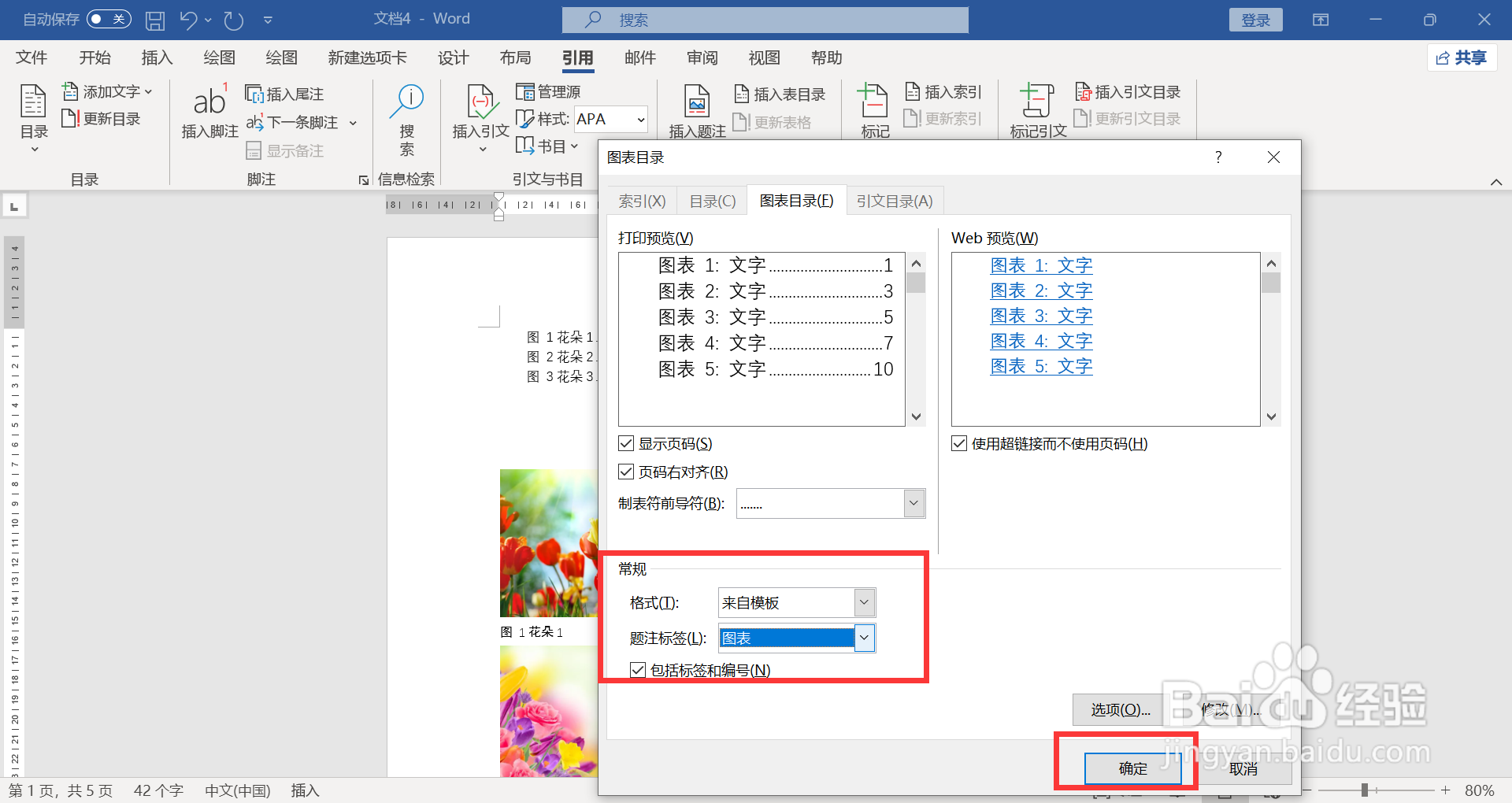
5、设置图片目录弹出窗口,点击题注标签,下拉选择“图”,生成图片目录。

表目录和图目录如何分别生成

6、设置图表目录弹出窗口,点击题注标签,下拉选择“图表”,生成图表目录。

表目录和图目录如何分别生成

7、查看结果文档前面分别生成表目录和图目录。

表目录和图目录如何分别生成
  • Word如何生成图表目录
  • 表目录和图目录如何分别生成
  • 怎么插入图表目录
  • 图表目录怎么自动生成
  • Word如何快速生成图片目录
  • 热门搜索
    武汉纺织大学怎么样 哈尔滨旅游攻略 酵素减肥有用吗 长岛旅游攻略 燕麦减肥法 怎么安装无线路由器 穿山甲怎么吃 云南自由行攻略 重生攻略手札 刺客信条2攻略