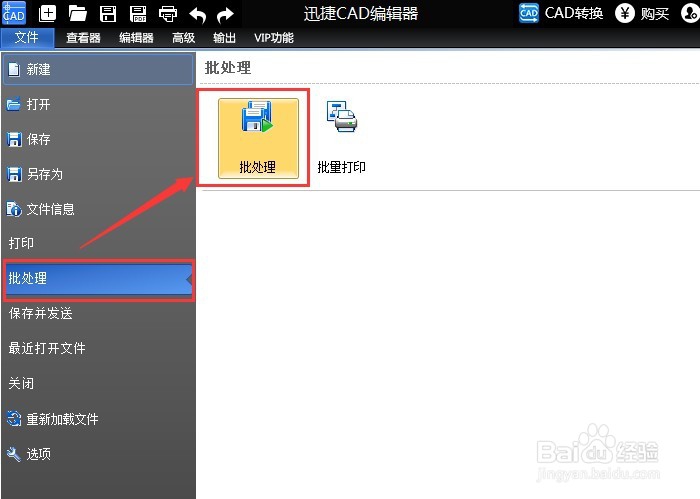
1、打开CAD编辑器,然后点击界面里的“文件”选项,再点击“批处理”选项,打开“批处理”工具窗口。
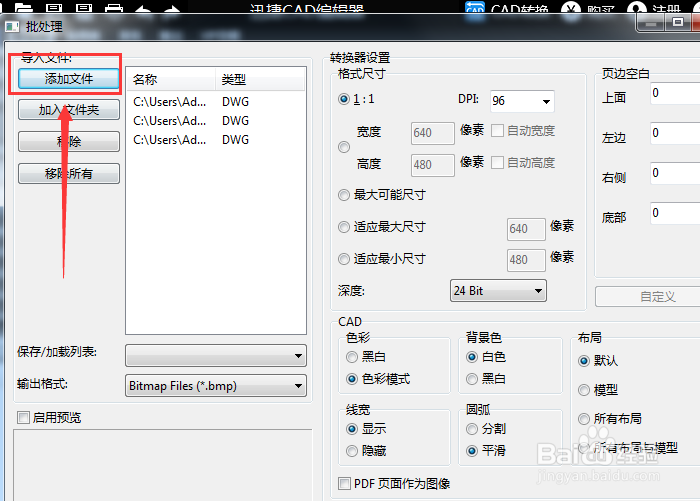
2、接下来点击“添加文件”选项,将需要进行转换的DWG图纸文件添加到文件列表中。
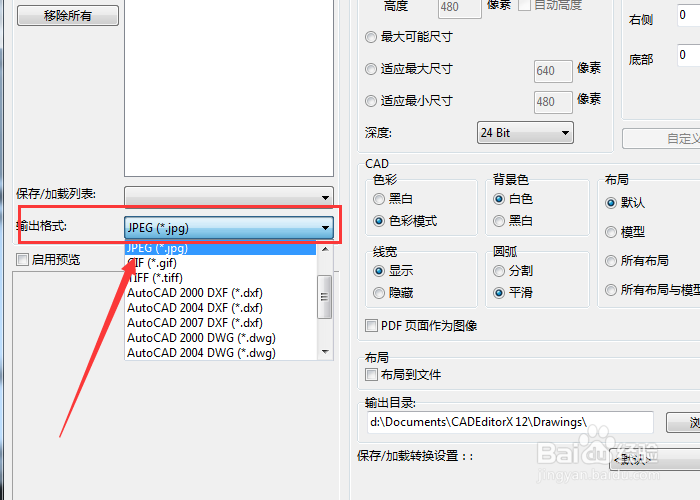
3、之后点击“输出格式”选项,将输出的文件格式更改为JPG图片格式,或者也可以根据需要选择其他图片格式。
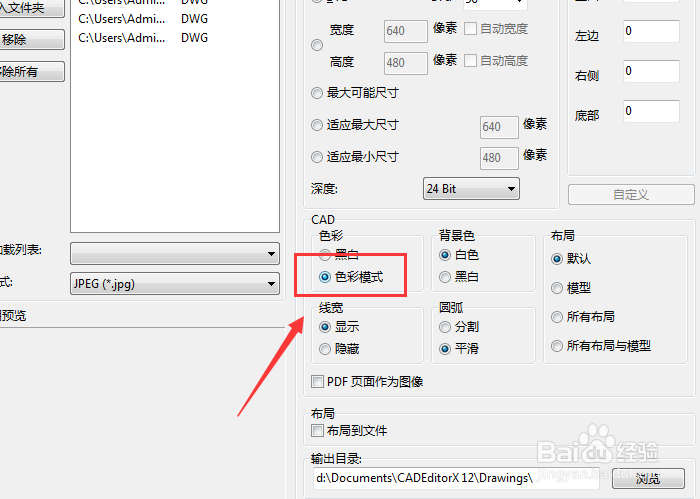
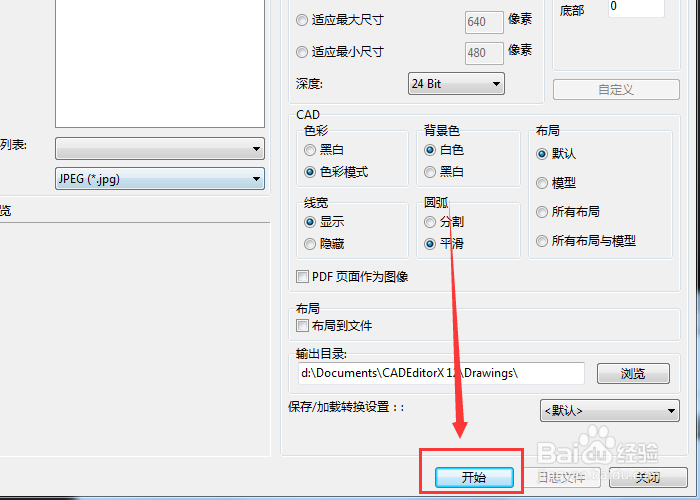
4、接着点击软件界面当中的“色彩”选项,将色彩更改为色彩模式。
5、最后点击“开始”选项,即可将添加的DWG图纸转换成彩色JPG图片。注:若原DWG图纸为黑白色,则转换出的JPG图片也为黑白色。
时间:2026-02-17 19:32:43
1、打开CAD编辑器,然后点击界面里的“文件”选项,再点击“批处理”选项,打开“批处理”工具窗口。
2、接下来点击“添加文件”选项,将需要进行转换的DWG图纸文件添加到文件列表中。
3、之后点击“输出格式”选项,将输出的文件格式更改为JPG图片格式,或者也可以根据需要选择其他图片格式。
4、接着点击软件界面当中的“色彩”选项,将色彩更改为色彩模式。
5、最后点击“开始”选项,即可将添加的DWG图纸转换成彩色JPG图片。注:若原DWG图纸为黑白色,则转换出的JPG图片也为黑白色。
