PS怎么快速换头发颜色

 时间:2026-02-16 05:19:49

1、软件大家自行百度,测试用的是破解版

PS怎么快速换头发颜色

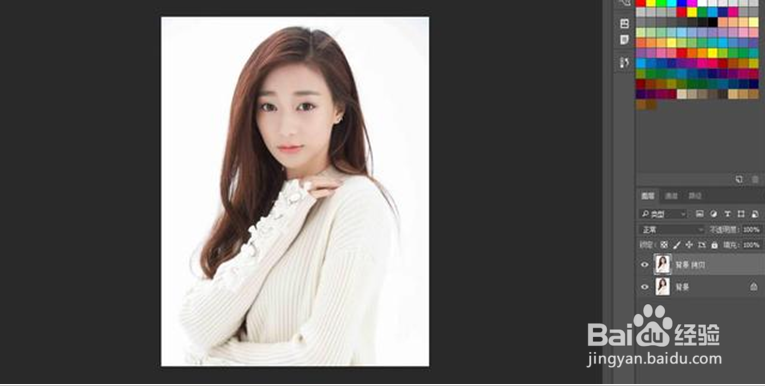
2、首先将素材文件拖拽进PS,CTRL+J复制一层

PS怎么快速换头发颜色

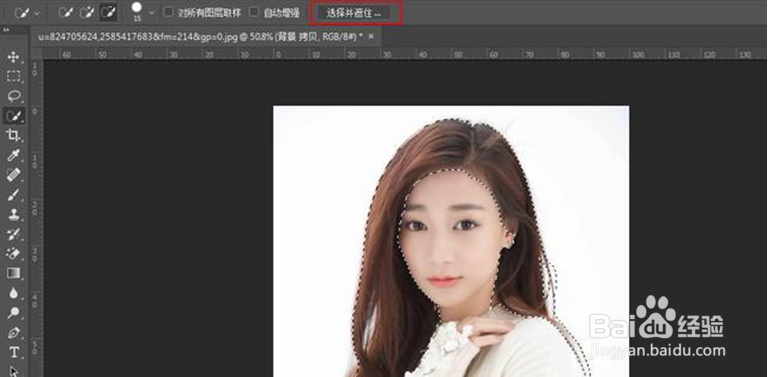
3、应用快速选择工具大致的将头发部分选区出来,不需要太过仔细。

PS怎么快速换头发颜色

4、接下来点击上方工具栏中的"选择并遮住"。

PS怎么快速换头发颜色

5、OK接下来我们点击左侧的"调整画笔边缘工具"和上方的"扩展监测区域",用该画笔在头发的边缘处多涂抹几层。

PS怎么快速换头发颜色

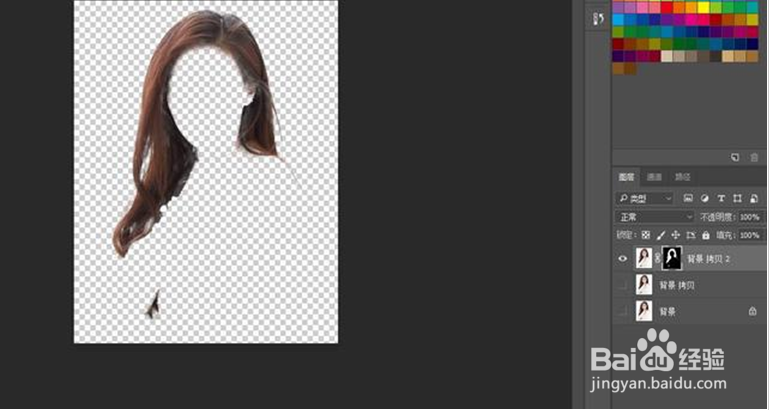
6、涂抹好之后呢。我们选择"新建带有图层蒙版的图层"点击确定。

PS怎么快速换头发颜色

7、我们可以看到头发已经被我们抠取出来了,如果还是发现有一些没有抠取干净的地方呢,我们可以选择蒙版图层用黑色的柔边画笔小心的擦拭掉。
PS怎么快速换头发颜色

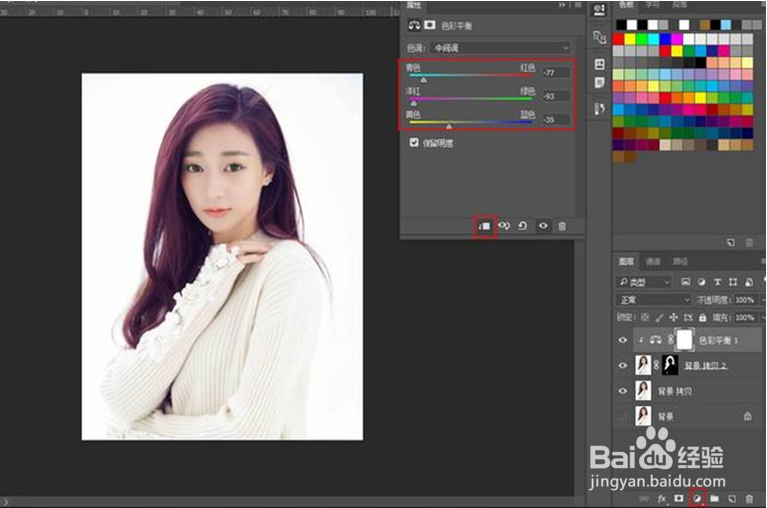
8、好的,接下来我们来改变头发的颜色,我们点击色彩平衡,然后点击向下嵌入使其只针对于下方单一图层。通过调整滑块来随心所欲的改变头发的颜色吧。
PS怎么快速换头发颜色

PS怎么快速换头发颜色

  • 如何用ps制作褶皱效果
  • Ps如何用“内容识别”工具修补图像
  • PS的斜切、透视、扭曲、变形等工具的使用方法
  • ps如何使用照片滤镜
  • Photoshop怎样给凌乱的头发实现完美抠图
  • 热门搜索
    绩效考核方法 满天星的养殖方法和注意事项 微信公众号怎么发文章 增大压强的方法 大烩菜的家常做法 1一6年级画画图片大全 祛斑的方法 品胜电池怎么样 胆红素高的治疗方法 可乐鸡翅的家常制作方法