excel中怎么设置打印标题

 时间:2026-04-23 10:08:20

1、首先我们打开一个编辑好的excel工作表。

在工作表中我们可以看到该工作表是多页的工作表,但是标题就一个,在打印的时候也只会打印一个标题。

excel中怎么设置打印标题

excel中怎么设置打印标题

2、好下面我们来设置怎么打印标题,也就是表头。

我们可以不在工作表中添加行来设置。

点击菜单栏中的页面设置--打印标题。

excel中怎么设置打印标题

3、在弹出的页面设置--工作表中点击打印标题中的顶端标题中右侧的按钮。

excel中怎么设置打印标题

4、我们选择要打印的标题行,在示范中我们选择第一至第三行;完成后点击键盘回车确定并返回页面设置。
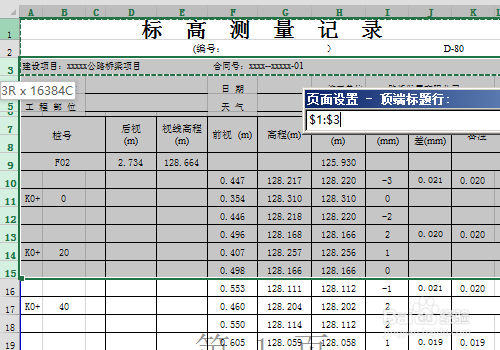
excel中怎么设置打印标题

5、然后在返回的页面设置中点击确定。

实际工作中根据需要来设置;如果需要可以设置打印左侧标题,设置方法同设置打印顶端标题。

excel中怎么设置打印标题

6、点击确定后设置完成,我们来看下效果。

打印标题的行数和列数根据实际工作中的需要来设置。

excel中怎么设置打印标题

  • 怎样在Excel表格中建立我的模板
  • EXCEL快速定位选择单元格区域的办法
  • Excel如何让编辑过的单元格突显颜色
  • 如何word表格直接放到excel上
  • Excel里合并计算
  • 热门搜索
    如果生命可以回到从前是什么歌 7月19日是什么星座 阡陌是什么意思 妊娠纹是什么 爸爸妈妈去上班我去幼儿园是什么歌 邮箱是什么 自渡是什么意思 到付是什么意思 华为手机nfc是什么意思 眼睛模糊是什么原因引起的