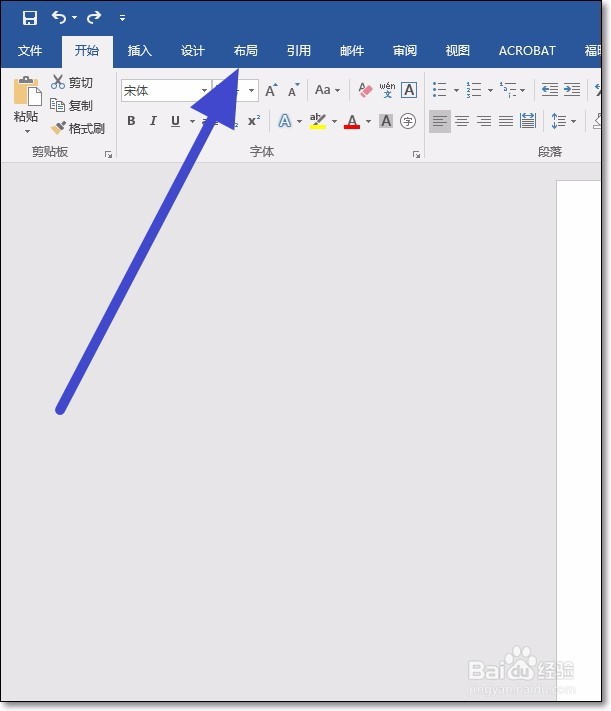
1、首先我们打开一个文档,然后点击文档上方的布局。
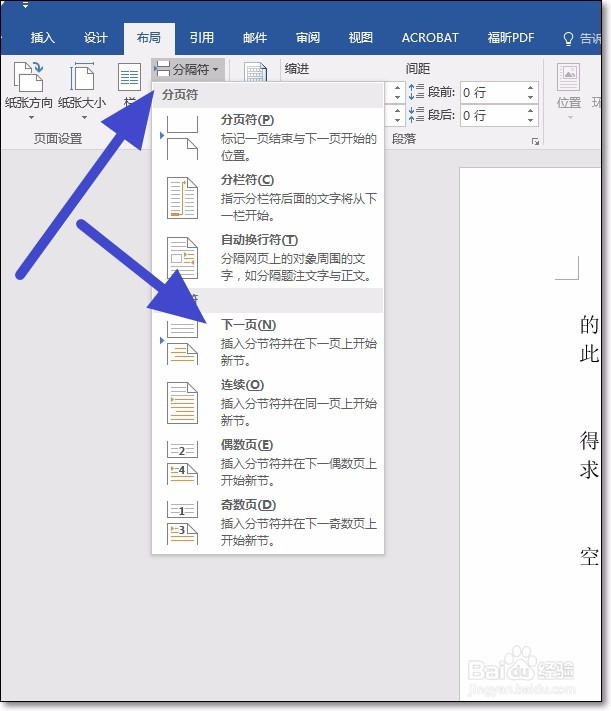
2、在布局中,我们找到分隔符,点击分隔符右侧的小箭头,在下拉列表中找到下一页这一个功能。
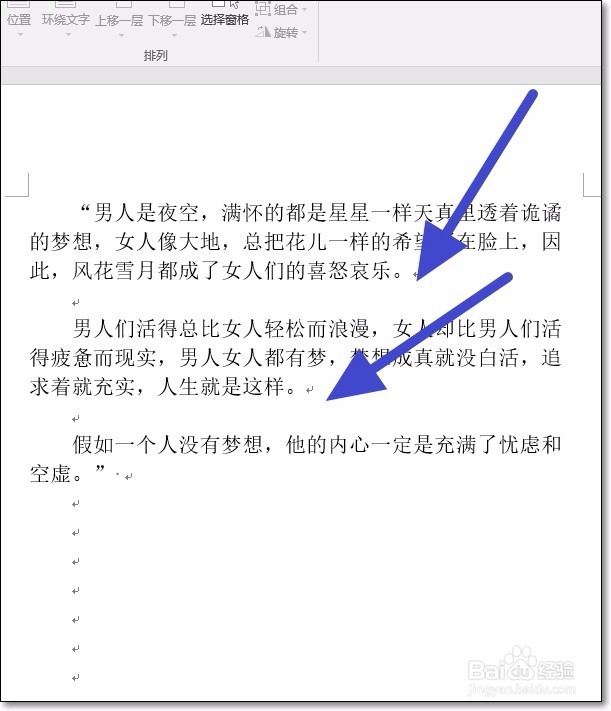
3、然后在文档的第一段和第二段的段末都加入一个下一页的分隔符。
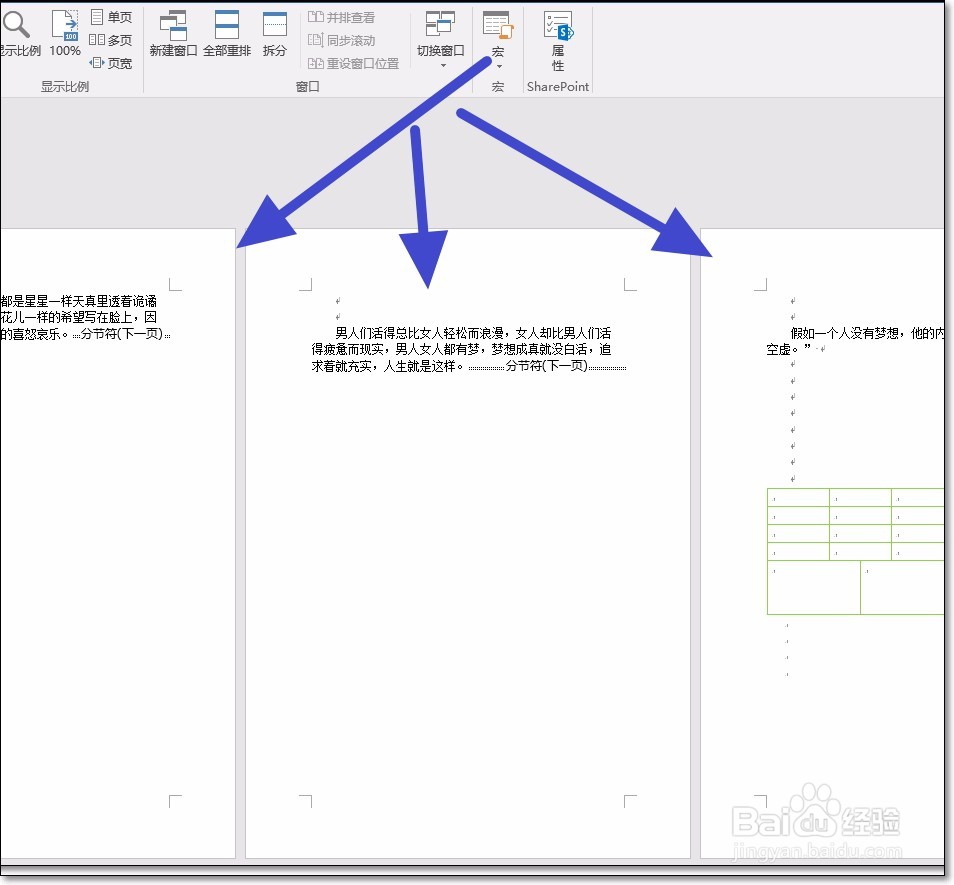
4、加入后下一页的分隔符之后,我们看到页面变成了三页了。接着我们把鼠标放在中间一页的段落上面。
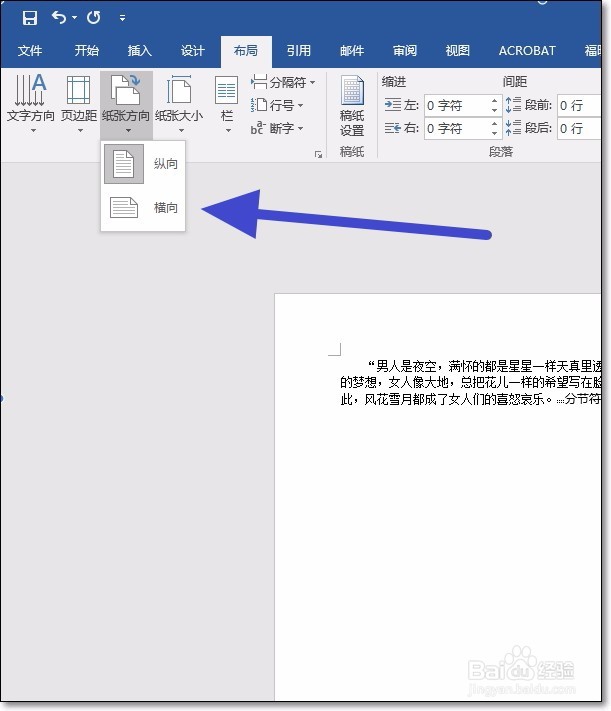
5、接着我们选择布局中的纸张方向,点击下方的小箭头,在下拉列表中选择横向。
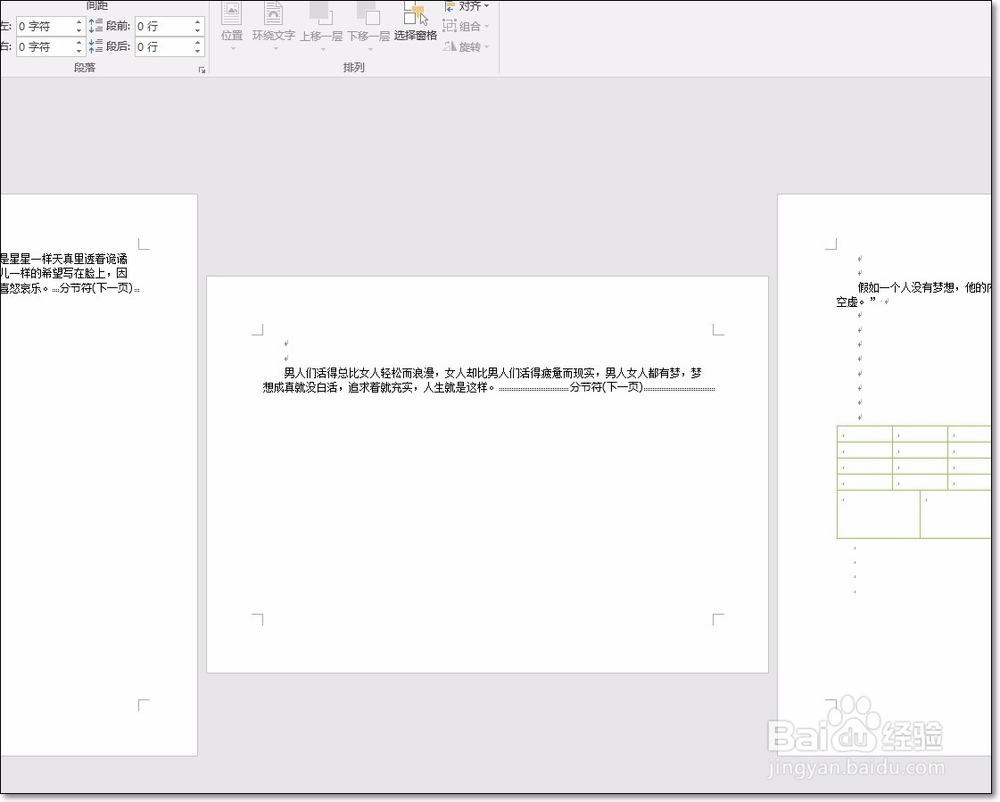
6、设置完成之后,我们就可以看到中间的一页文档变成了横向的了。
时间:2024-12-11 16:39:46
1、首先我们打开一个文档,然后点击文档上方的布局。
2、在布局中,我们找到分隔符,点击分隔符右侧的小箭头,在下拉列表中找到下一页这一个功能。
3、然后在文档的第一段和第二段的段末都加入一个下一页的分隔符。
4、加入后下一页的分隔符之后,我们看到页面变成了三页了。接着我们把鼠标放在中间一页的段落上面。
5、接着我们选择布局中的纸张方向,点击下方的小箭头,在下拉列表中选择横向。
6、设置完成之后,我们就可以看到中间的一页文档变成了横向的了。
