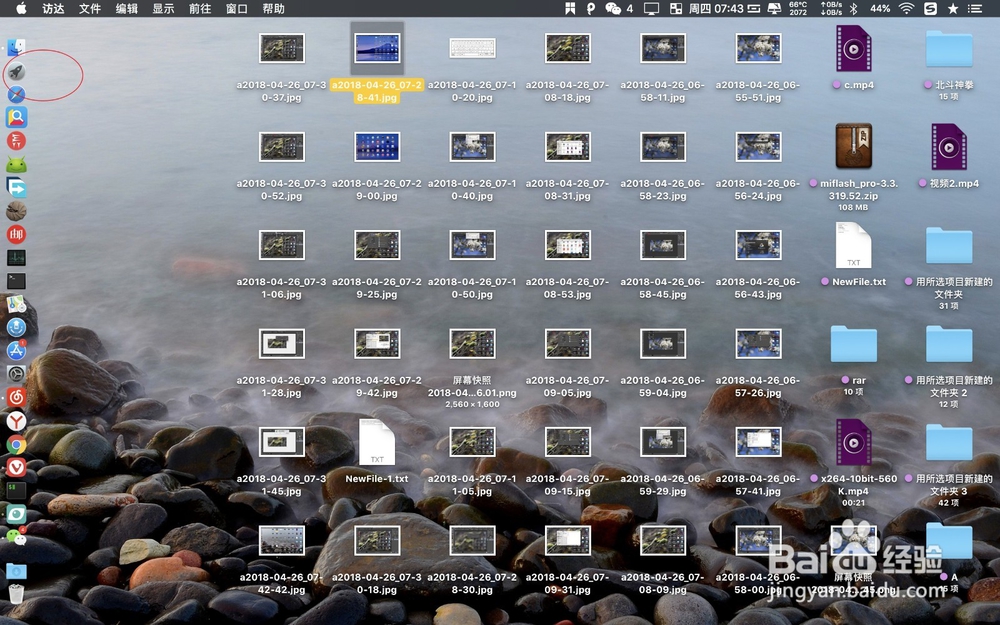
1、进入Mac启动台→进入图央欧二的软件。
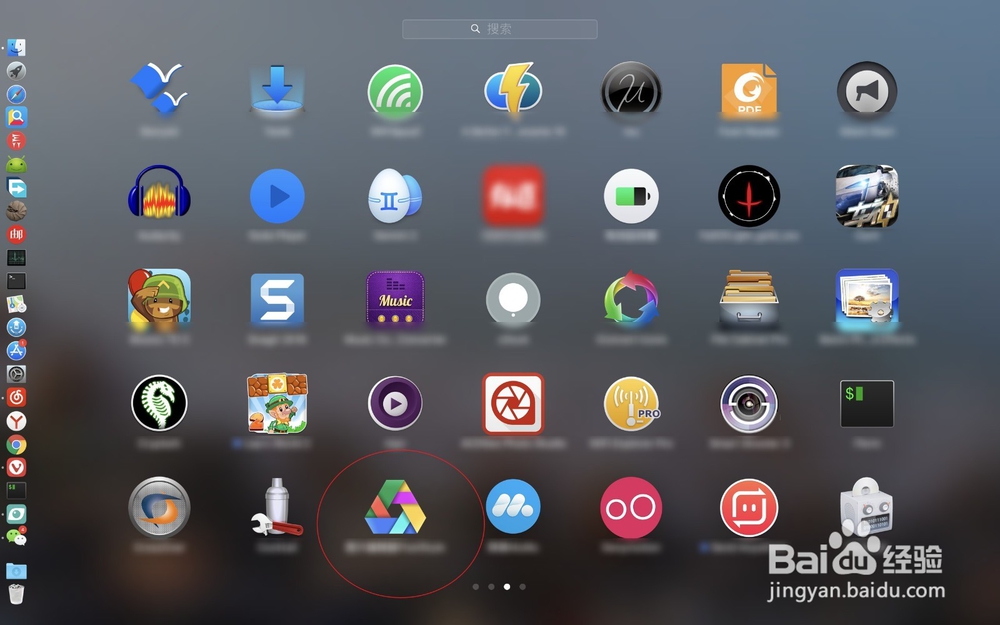
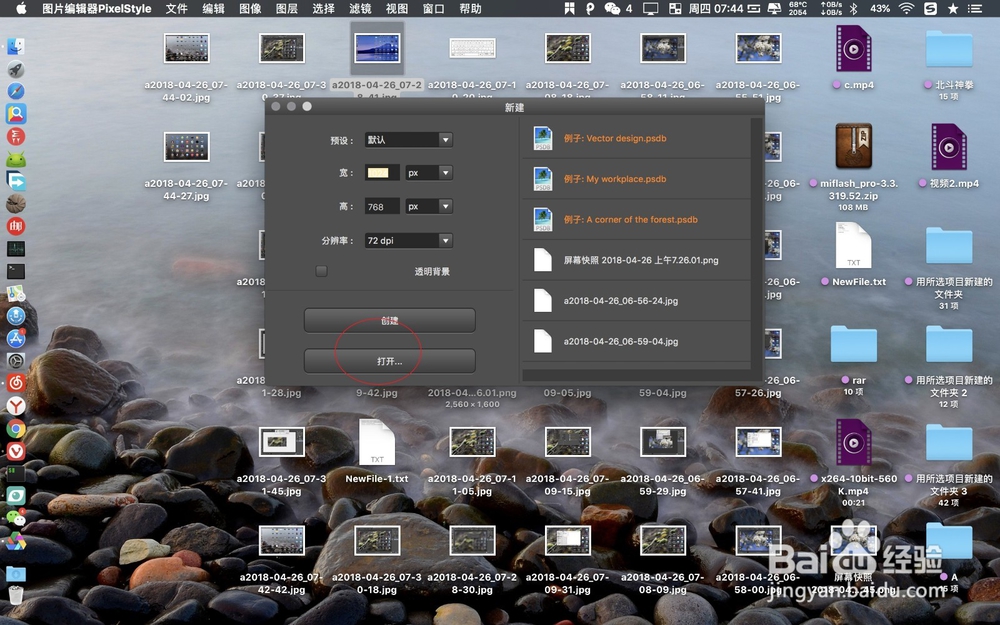
2、点弹出的软件上的打开....,接着选取一张带有水印的图片。

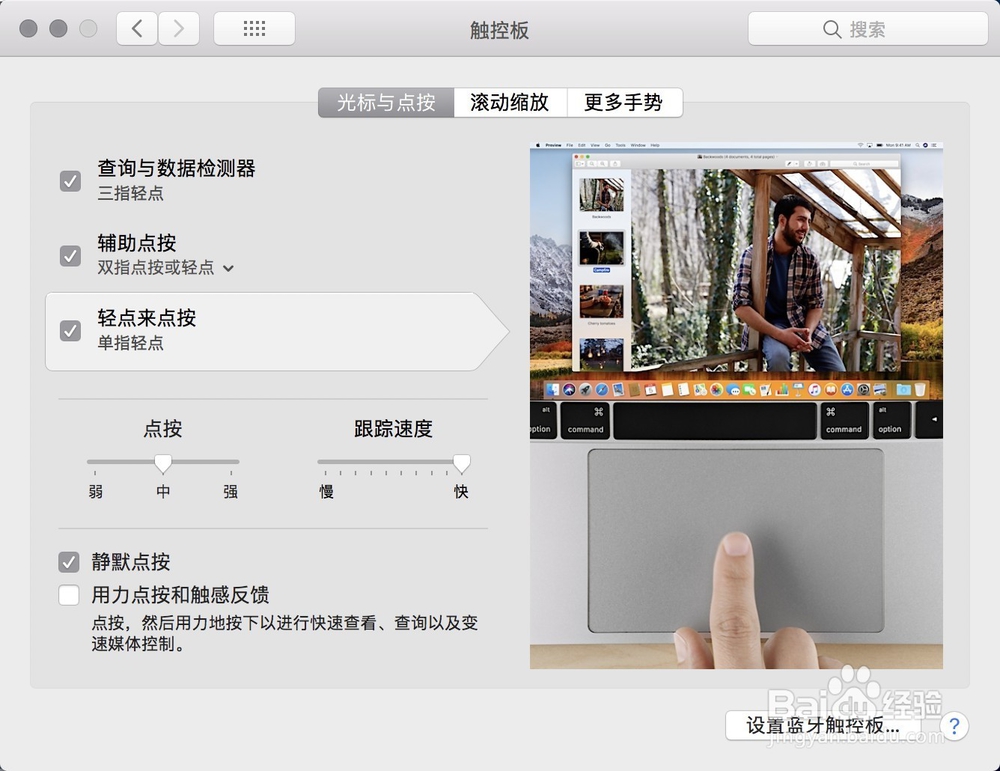
3、点击编辑软件左侧的仿制工具,然后在靠近水印的位置双指按压触控板,选取源点。


4、然后单指在水印的部位进行涂改,直到水印被覆盖。

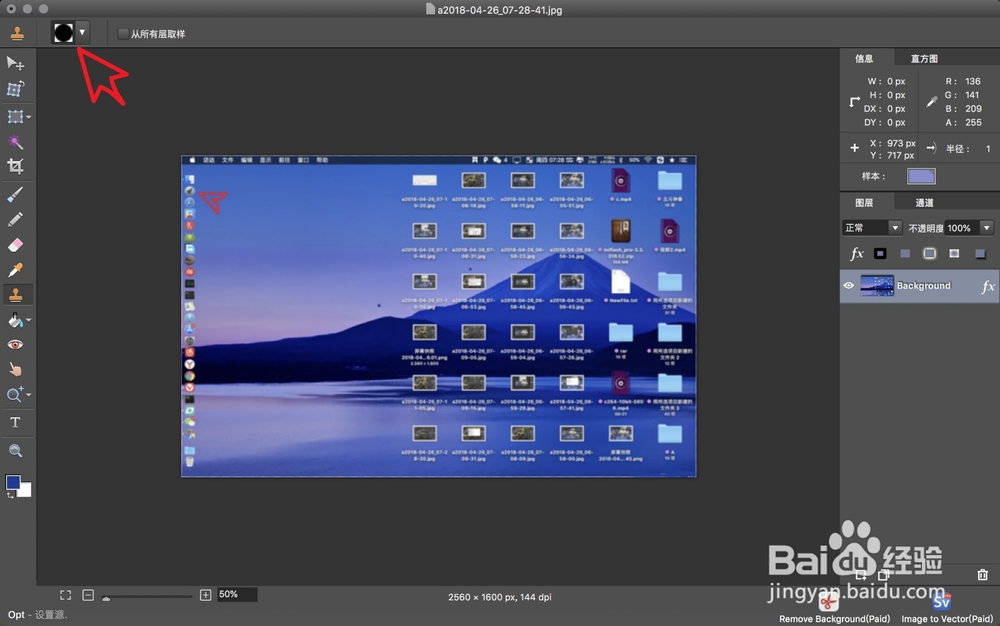
5、涂鉴冲抹的时候觉得笔头过大,可以点击图一的位置,选择一个笔头后在水印区域涂抹即可。

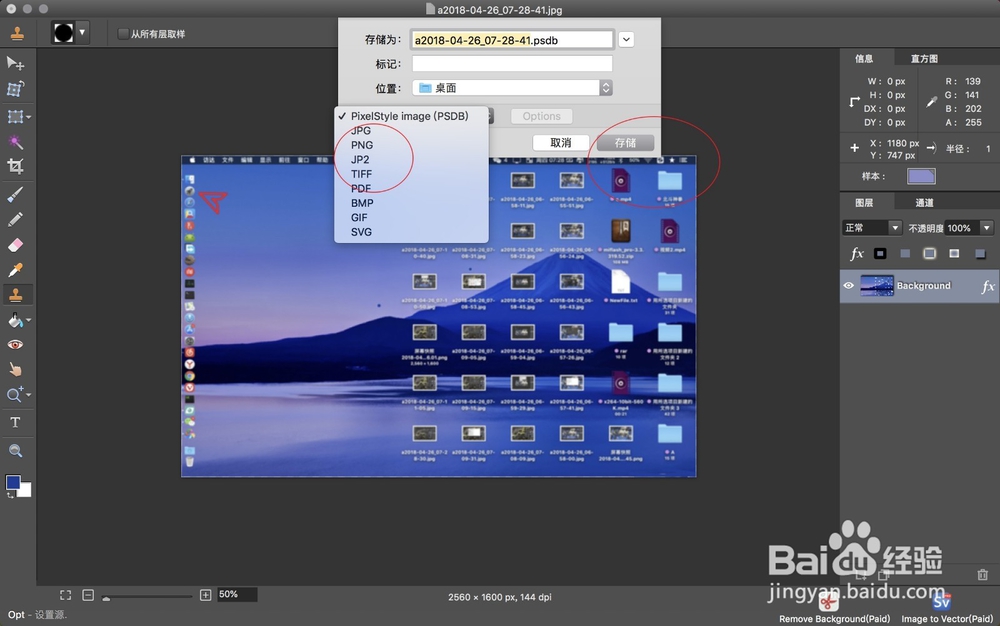
6、等待水印涂抹消失了后,按cmmand+s保存图片即可,保存后的则为一张撤牢压水印的图片。

时间:2026-05-01 01:47:41
1、进入Mac启动台→进入图央欧二的软件。
2、点弹出的软件上的打开....,接着选取一张带有水印的图片。
3、点击编辑软件左侧的仿制工具,然后在靠近水印的位置双指按压触控板,选取源点。
4、然后单指在水印的部位进行涂改,直到水印被覆盖。
5、涂鉴冲抹的时候觉得笔头过大,可以点击图一的位置,选择一个笔头后在水印区域涂抹即可。
6、等待水印涂抹消失了后,按cmmand+s保存图片即可,保存后的则为一张撤牢压水印的图片。
