word文档里怎么在方框内打对号

 时间:2026-02-12 10:39:10

1、第一种方法:如图所示,我们需要在同意前方框内输入√。点击“插入”--“符号”--“其他符号”。

word文档里怎么在方框内打对号

word文档里怎么在方框内打对号

2、在弹出的“符号”选项框内,如图一点击“字体”,如图二,把字体切换成“Wingdings2",在下面的选项框内,就有我们需要的√了。然后点击”插入“。

word文档里怎么在方框内打对号

word文档里怎么在方框内打对号

3、我们就可以看到word文档内,出现了方框内的√。我们可以通过调节字体的大小,使√变大。

word文档里怎么在方框内打对号

word文档里怎么在方框内打对号

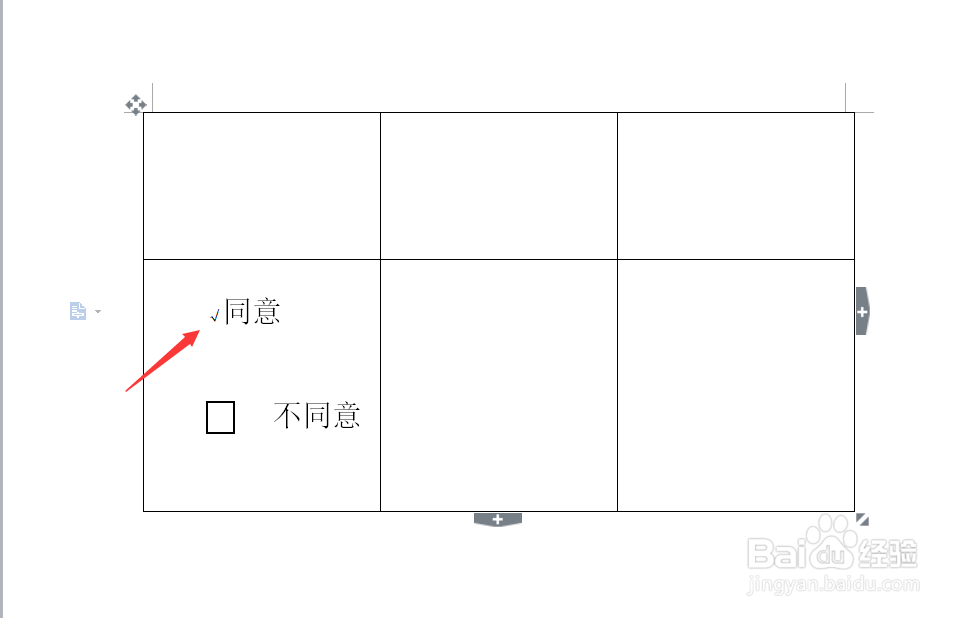
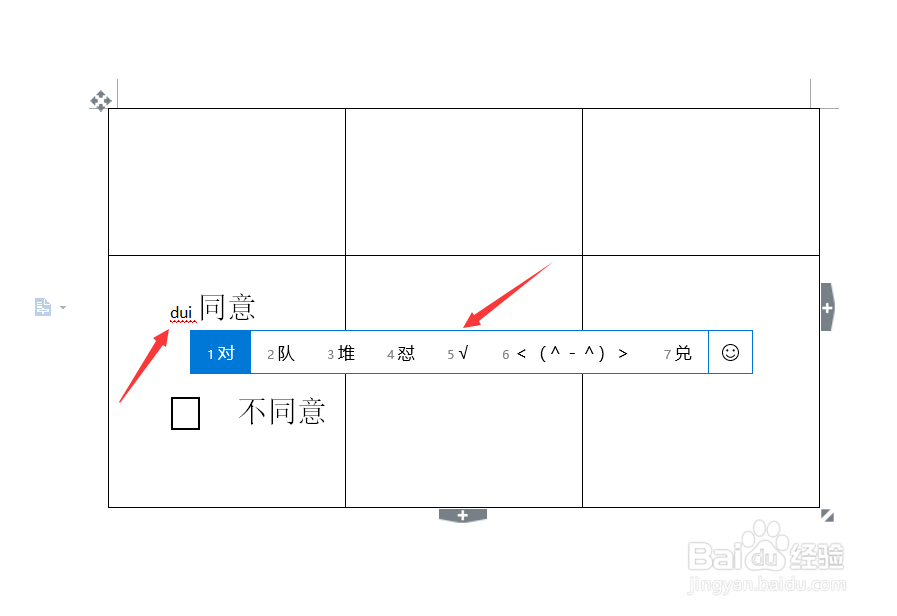
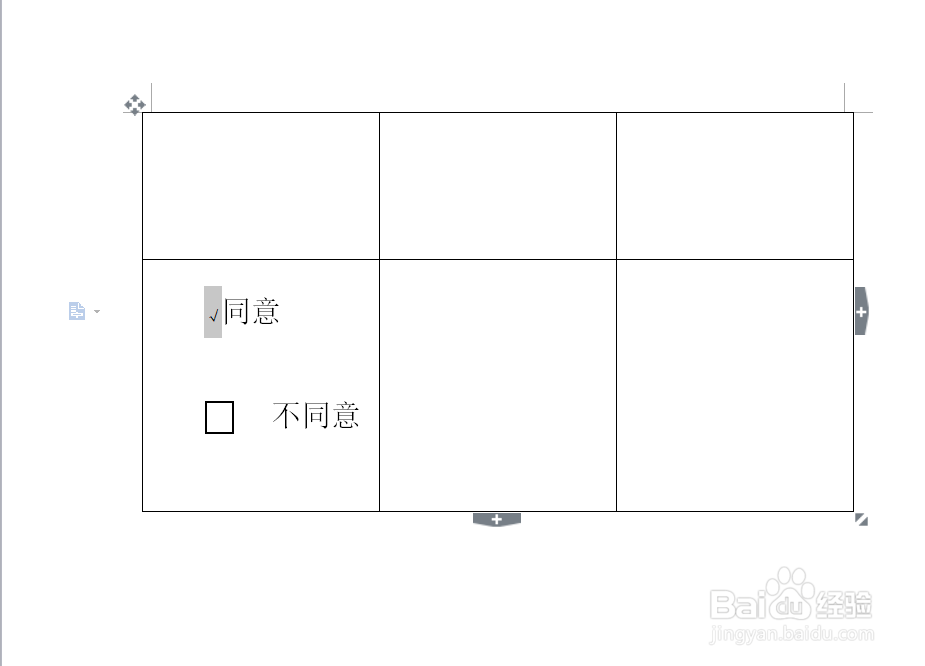
1、第二种方法:通过输入法输入“dui",下面就会出现√,如图在”同意“前面添加了”√“。
word文档里怎么在方框内打对号

word文档里怎么在方框内打对号

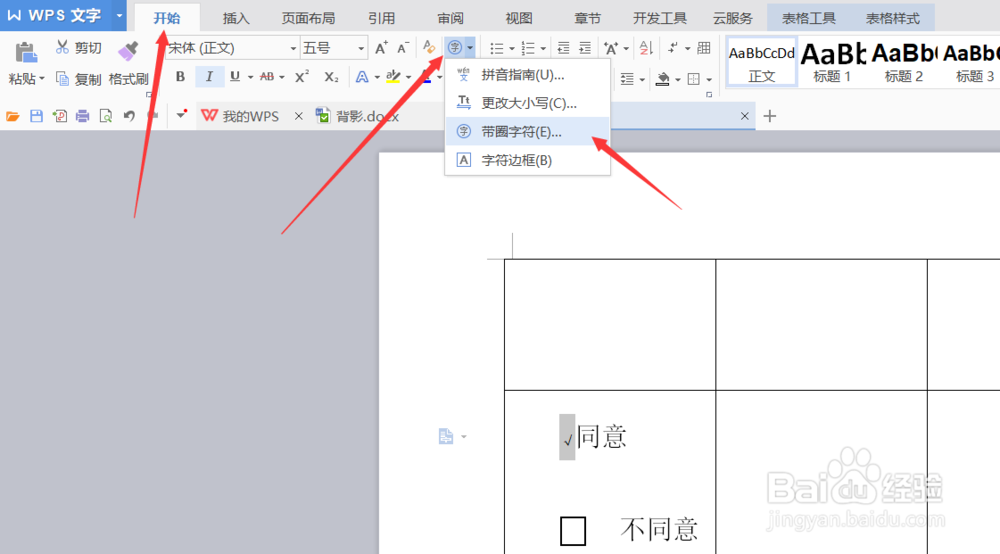
2、选定“√”呈现灰色,点击“开始”菜单,对字体设定选中“带圈字符”选项。
word文档里怎么在方框内打对号

word文档里怎么在方框内打对号

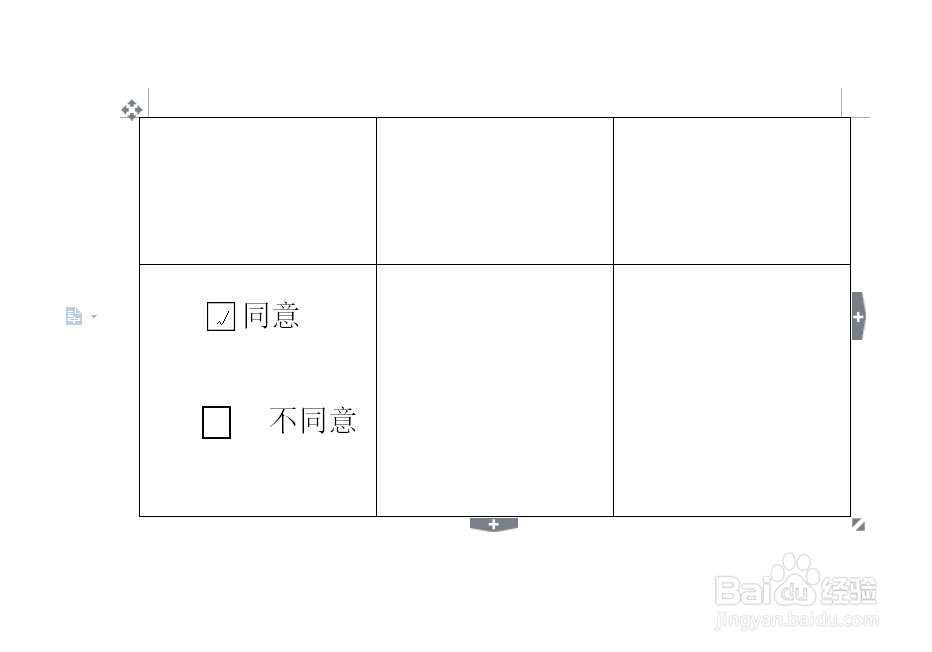
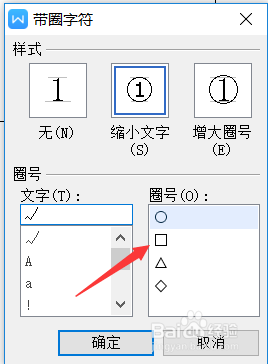
3、在弹出的选项框内,如图箭头所示,点击方框。然后点击“确定”。我们就可以在方框内插入√了。
word文档里怎么在方框内打对号

word文档里怎么在方框内打对号

  • Word中怎么在方框打对号
  • 如何在Word里打出带方框的对号
  • 怎么在小方框里打对勾
  • 带对号的方框
  • word怎么在方框中打√
  • 热门搜索
    金蟾怎么养 油烟机上的油垢怎么快速清洗 贾谊简介 米酒汤圆怎么做 10万越野车大全 手绳编法大全图解 鱼纹身图案大全图片 行业大全 奇志大兵相声小品大全 经营模式怎么写