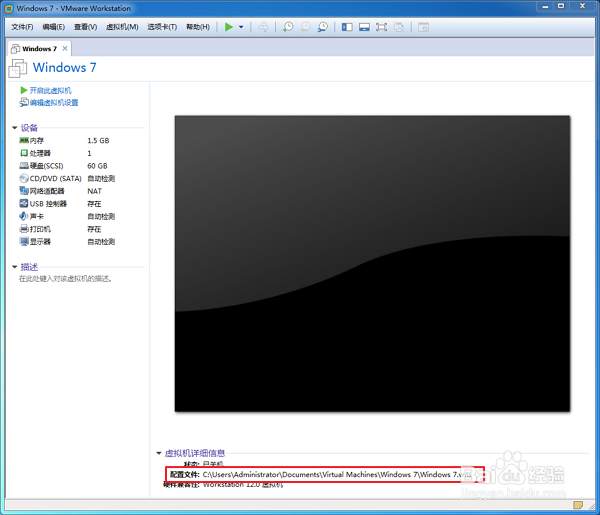
1、首先打开 VMware 虚拟机并找到需要启动虚拟机软件 就自动启动开机的虚拟机系统!
在下方 "虚拟机详细信息" 下面有个 "配置文件" 路径 记下来!
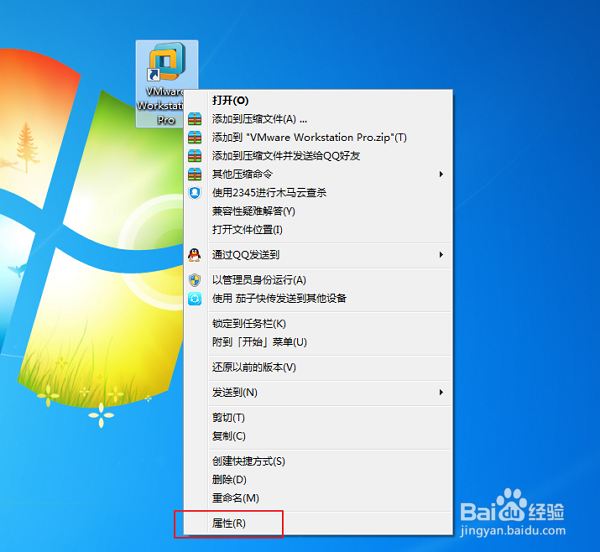
2、"桌面" 右键 "VMware图标" --> 点击 "属性(R)"
3、我们待会主要对下图红框中 "目标" 内容 进行编辑!
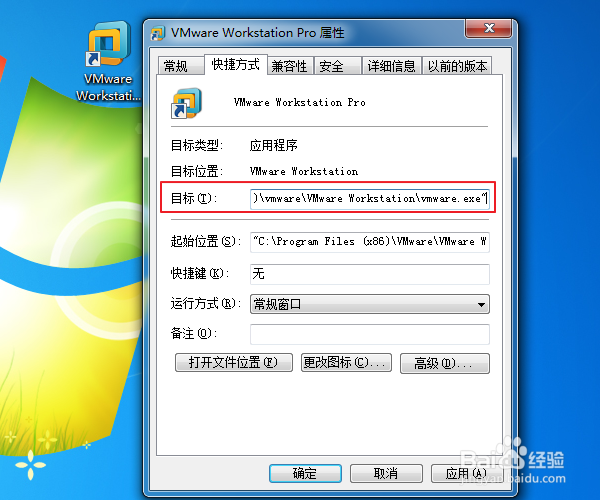
4、目标 "路径" 后添加 "-x "虚拟机系统.vmx""
我这里的是:
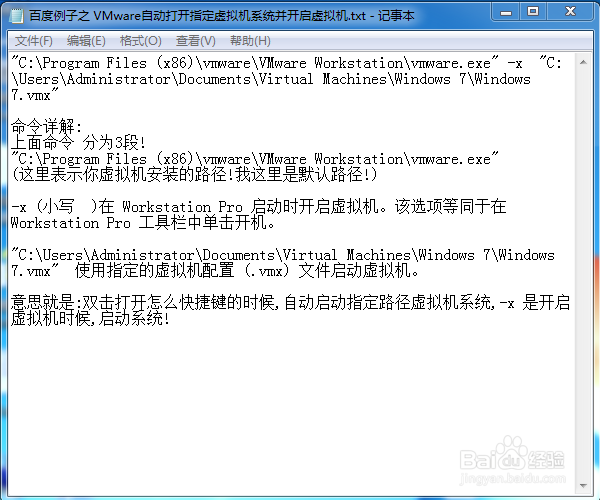
"C:\Program Files (x86)\vmware\VMware Workstation\vmware.exe" -x "C:\Users\Administrator\Documents\Virtual Machines\Windows 7\Windows 7.vmx"
输入上,确定 即可!
PS "虚拟机系统.vmx"就是前面要大家记住的"配置文件"路径!
这里是什么含义呢,请看第二章图详解!

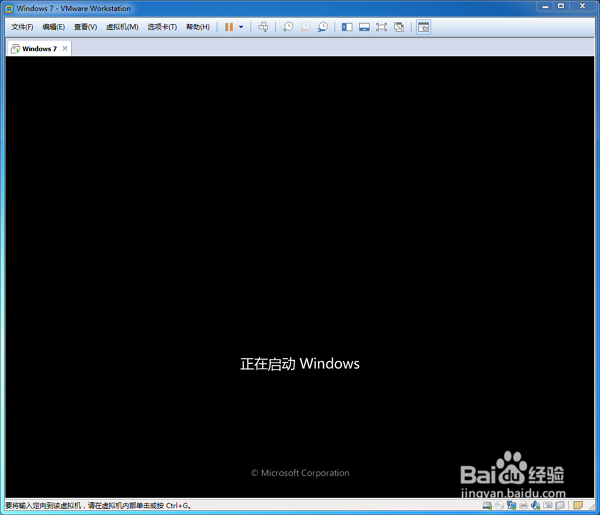
5、这样就可以了,我们双击桌面 "VMware图标" 是不是自动启动刚刚我们设置的虚拟机系统了呢! !~
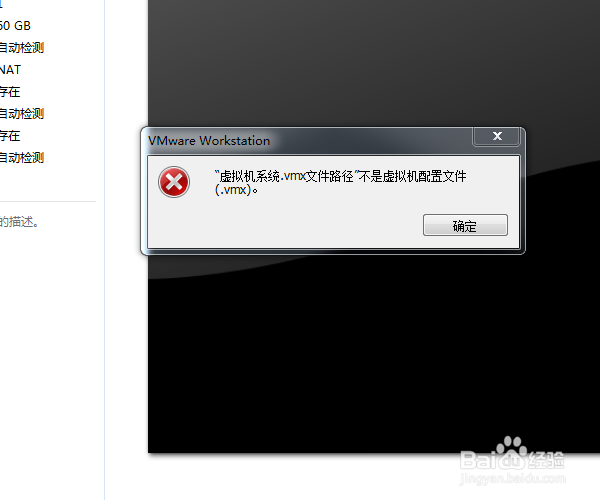
1、出现这个错误,表示你快捷键里添加的,vmx文件路径错误,添加正确的即可!