好看的边框怎么画

 时间:2026-02-15 11:15:39

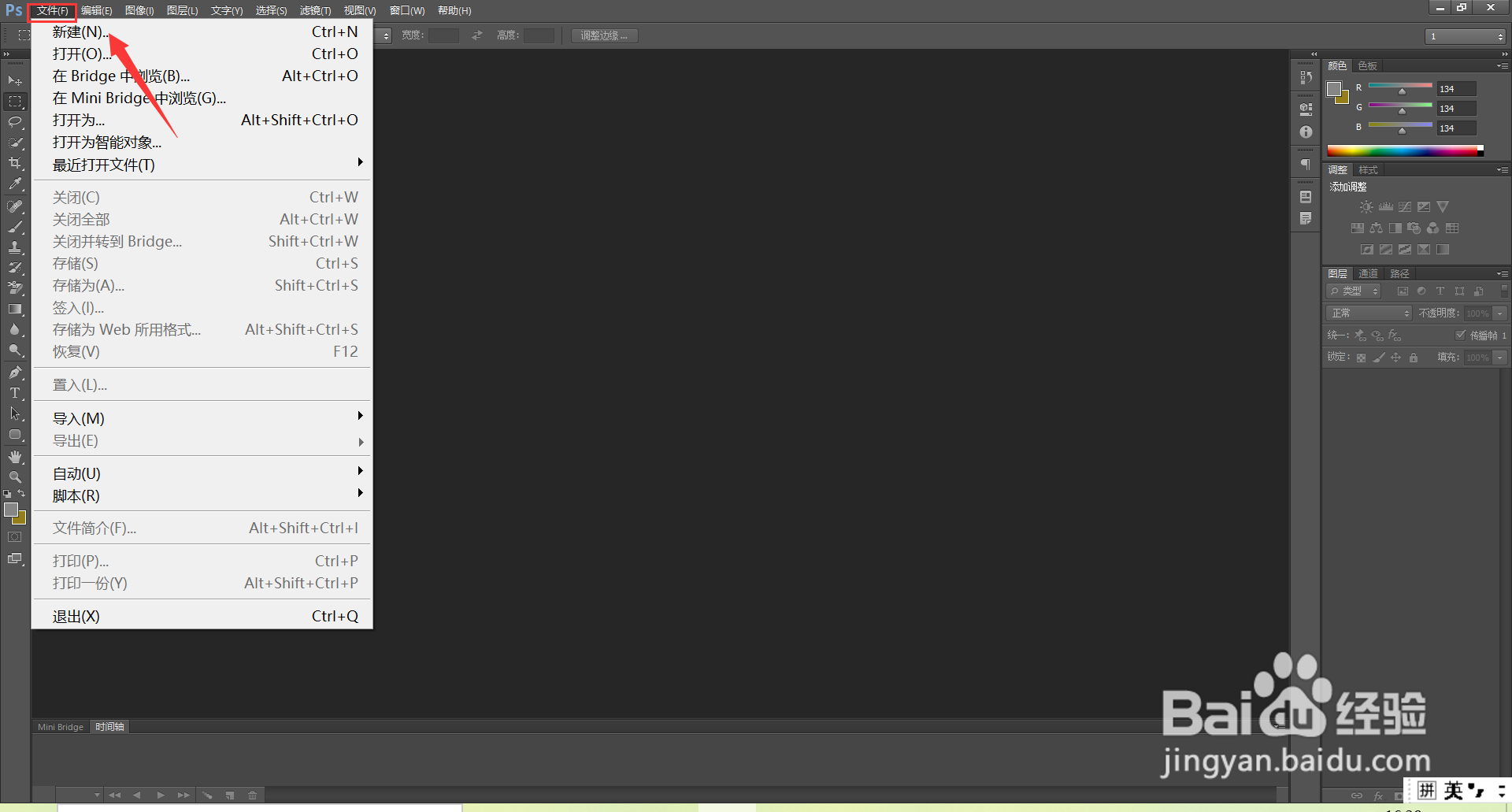
1、新建图层

打开ps,在顶部工具栏找到文件,点击文件菜单栏下的新建。
好看的边框怎么画

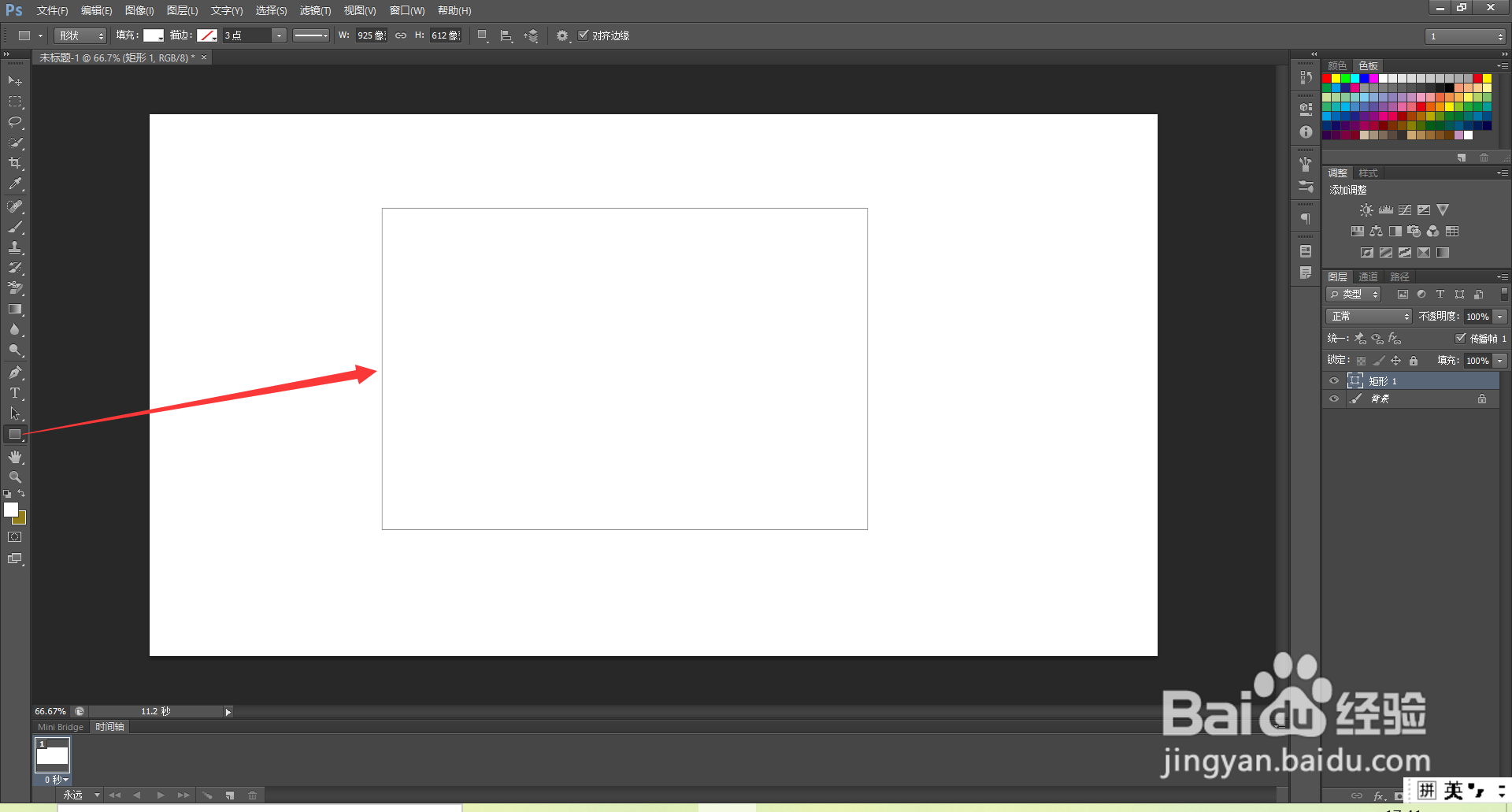
2、画出矩形边框

在左边的工具栏中选择矩形工具, 画出一个矩形边框。

好看的边框怎么画

3、设置边框的大小/颜色

在顶部第二行工具栏中,描边设置适合的边框大小和颜色。
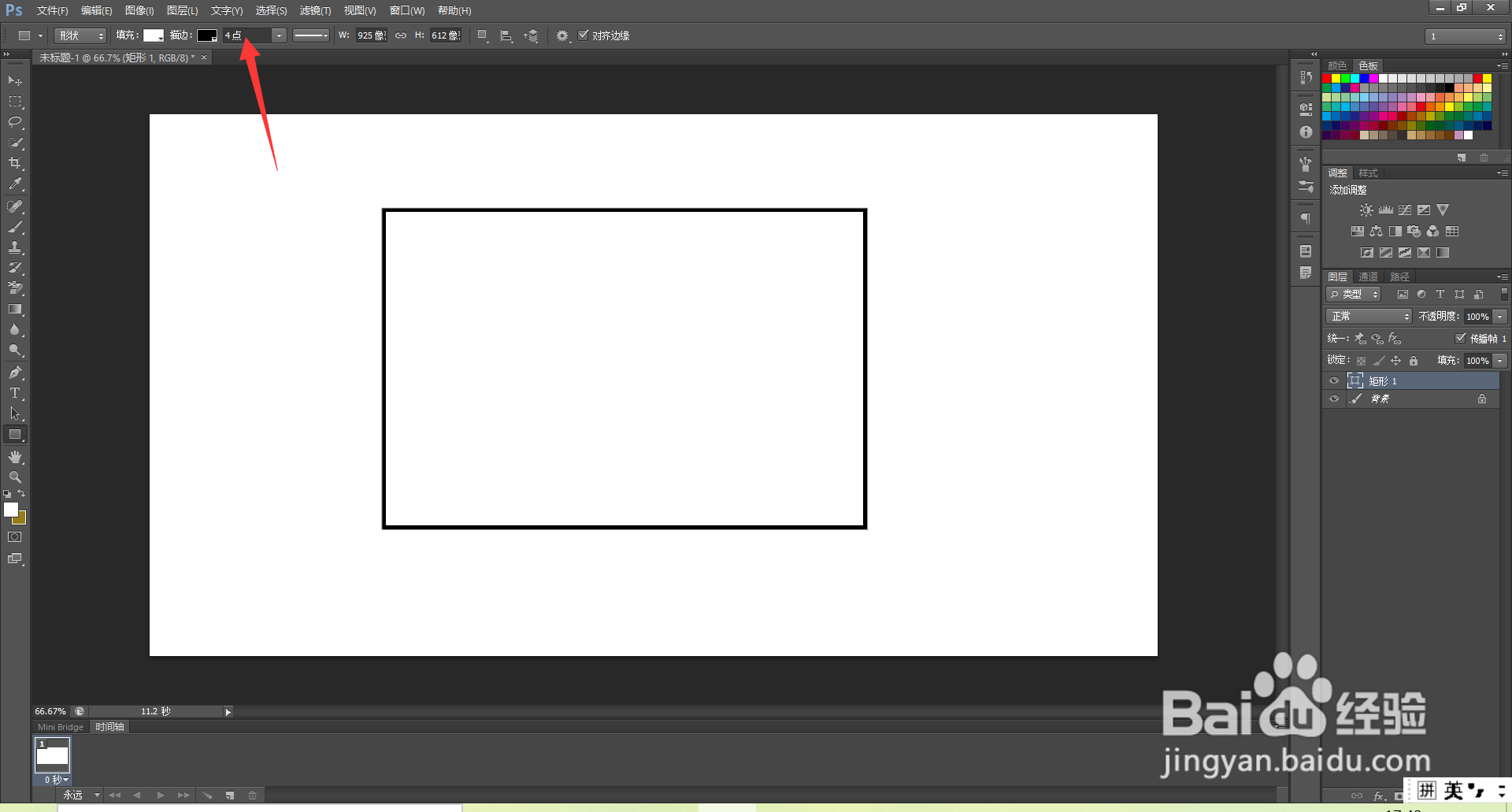
好看的边框怎么画

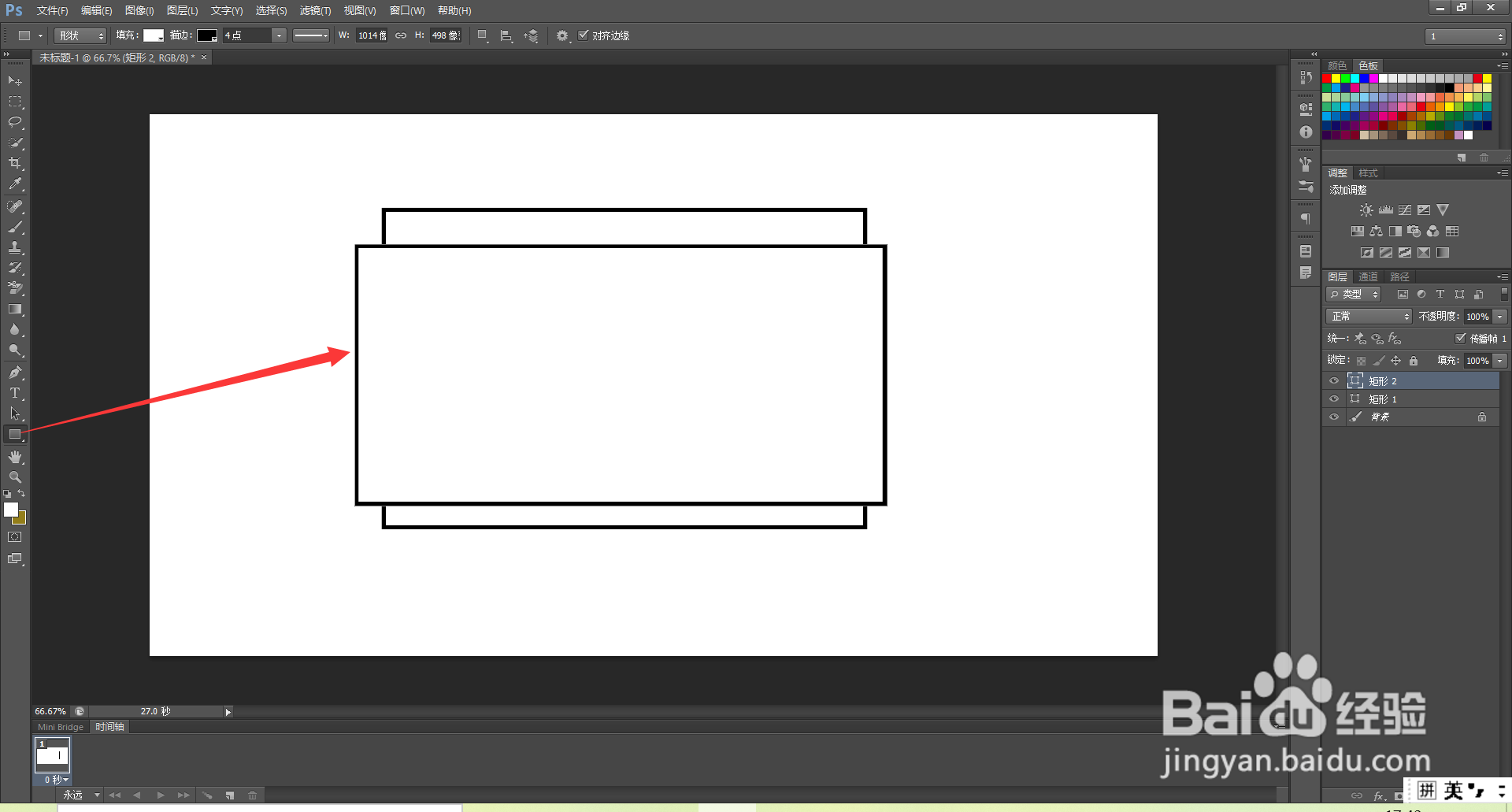
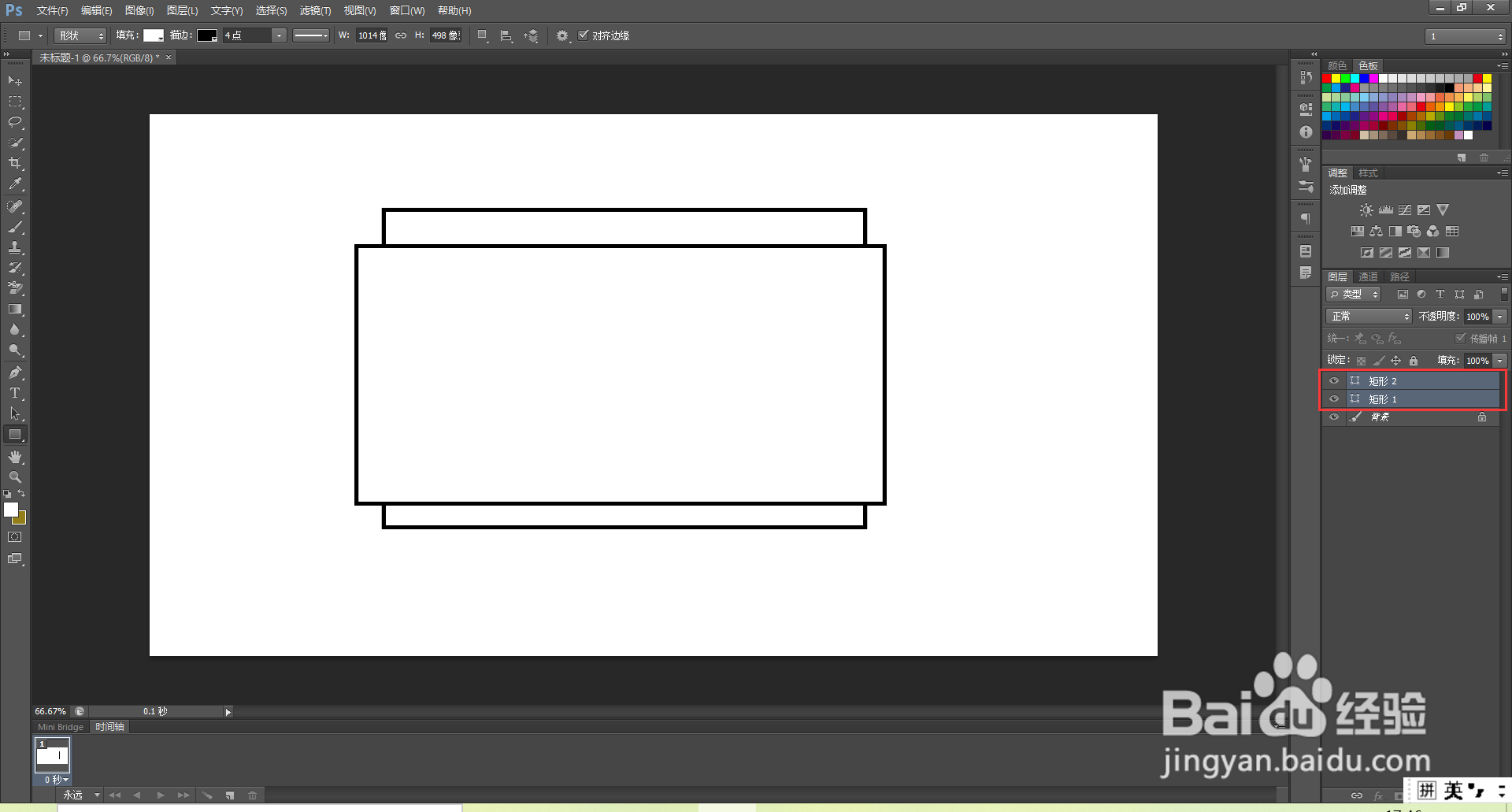
4、重复画矩形边框

选择矩形工具,在先前的边框上再画一个边框。

好看的边框怎么画

5、选中两个图层

在右边图层菜单栏中,按住鼠标Ctrl选中矩形1和矩形2。
好看的边框怎么画

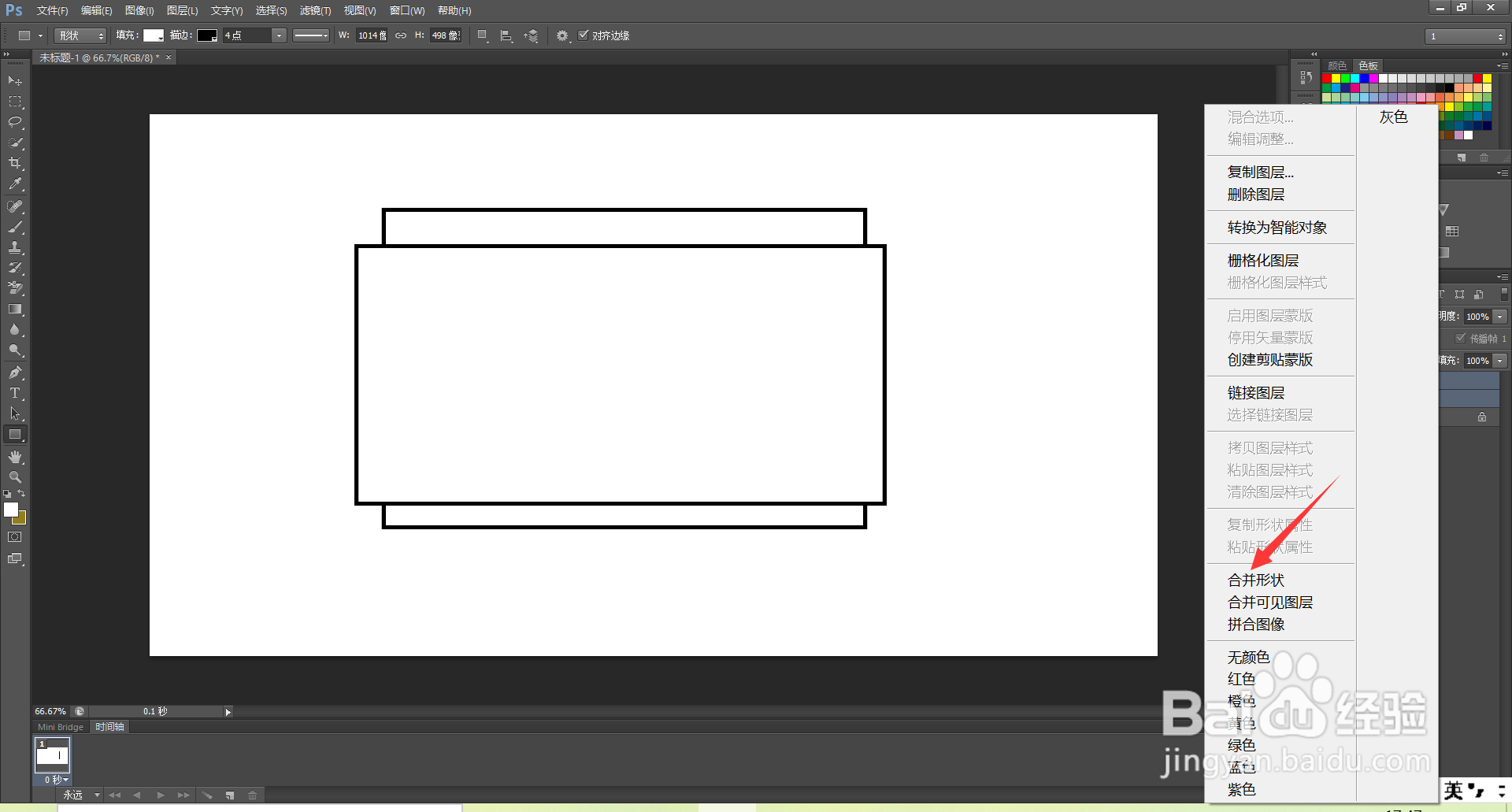
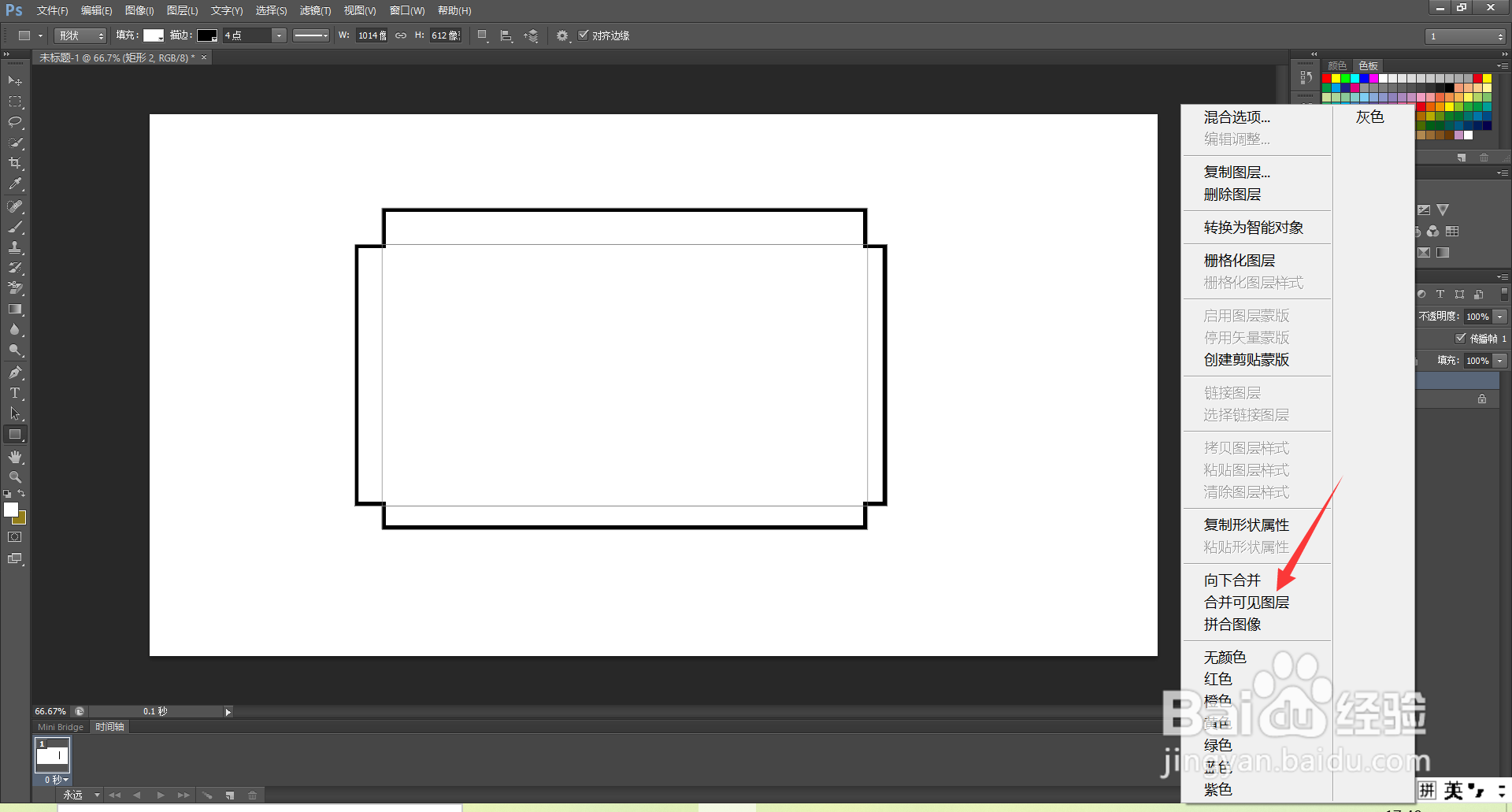
6、选择合并形状

选中两个图层后,鼠标右键单击调出菜单栏,点击合并形状。

好看的边框怎么画

7、选择合并可见图层

鼠标右键单击,调出菜单栏点击合并可见图层,这样就可以画出一个好看的边框了。
好看的边框怎么画

  • 简单边框怎么画
  • 怎么画边框好看又简单
  • 画框怎么画才好看
  • 边框怎么画简单又漂亮
  • 花边边框简笔画怎么画
  • 热门搜索
    脸上皱纹怎么去除 钢筋图纸怎么看 经常放臭屁是怎么回事 红烧肉的做法大全 蜂蜜怎么吃最好 邪恶动态图大全 幼儿简谱歌谱大全 怎么消除眼部皱纹 淮南子简介 青春之歌简介